
การใช้ตัวแก้ไข
ดูวิธีใช้งานเบื้องต้นได้จากวิดีโอใน คู่มือเริ่มต้นใช้งานฉบับย่อ
ตัวแก้ไข
หัวข้อที่มีชื่อว่า “ตัวแก้ไข”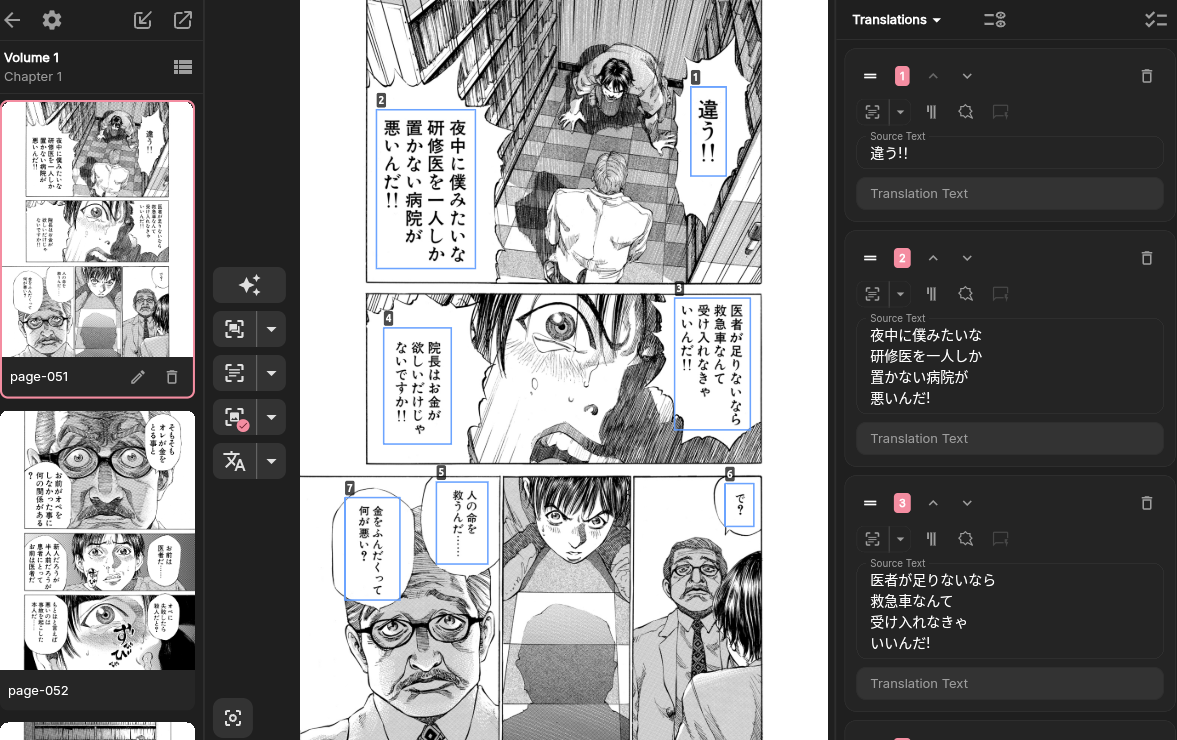
ตัวแก้ไขแสดงภาพปัจจุบันพร้อมกับรายการบล็อกข้อความ เมื่อเลือกกล่องบนภาพ รายการที่ตรงกันในรายการบล็อกข้อความจะถูกเลือกด้วย และเมื่อเลือกรายการใด ตัวแก้ไขจะชี้ตำแหน่งกล่องนั้นบนภาพให้ การ์ตูนแต่ละเรื่องจะจัดเก็บตอนและภาพที่แก้ไขล่าสุดแยกกัน เมื่อเปิดตัวแก้ไขอีกครั้งจะกลับไปยังตำแหน่งนั้น โดยไม่ขึ้นกับตำแหน่งที่ตัวอ่านบันทึกไว้
โหมดตรวจทานช่วยให้ตรวจสอบข้อความต้นฉบับและคำแปลบนภาพได้ จุดสถานะการแปลจะระบุบล็อกข้อความที่ยังไม่ได้แปลหรือยังไม่ได้ตรวจทาน แอปยังจดจำมุมมองภาพขนาดย่อแยกสำหรับการ์ตูนแต่ละเรื่องด้วย
บนมือถือ ใช้ปุ่มแป้นพิมพ์เพื่อขยายหรือยุบหน้าต่างแปล หากขยายโดยยังไม่ได้เลือกบล็อกข้อความ แอปจะแจ้งให้เลือกบล็อกก่อน
โดยปกติบล็อกข้อความประกอบด้วย
- ข้อความต้นฉบับ: ผลลัพธ์จากการดึงข้อความหรือข้อความที่ผู้ใช้ป้อน
- ข้อความแปล: เอาต์พุตของโมเดลหรือข้อความที่ผู้ใช้แก้ไข
- ตำแหน่งและขนาดของกล่อง
- แนวข้อความและทิศทางการอ่าน
- สถานะการตรวจทานและข้อความที่ตรวจทานแล้ว
ลำดับที่แนะนำ
หัวข้อที่มีชื่อว่า “ลำดับที่แนะนำ”- รัน ตรวจจับบล็อกข้อความในภาพ
- ตรวจสอบตำแหน่งกล่อง ย้าย ปรับขนาด เพิ่มกล่องสำหรับข้อความที่ตรวจไม่พบ และลบกล่องที่ตรวจจับผิด
- รัน ดึงข้อความ หรือป้อนข้อความต้นฉบับด้วยตนเอง
- ตรวจสอบข้อความต้นฉบับและลำดับกล่อง
- รัน ดึงสรุปภาพ เพื่อให้บริบทสำหรับการแปล ขั้นนี้ไม่บังคับแต่แนะนำให้ทำ
- รัน แปล
- ตรวจทานและยืนยันคำแปลแต่ละรายการ
การดึงข้อความอัตโนมัติอาจมีข้อผิดพลาด ซึ่งจะลดความแม่นยำของการแปลด้วย LLM ในขั้นถัดไป ควรตรวจสอบข้อความแนวตั้ง ลายมือ บอลลูนที่ซ้อนกัน และฟอนต์ตกแต่งด้วยตนเอง
หากคำแปลผิดเพี้ยนไปมาก สรุปภาพอาจมีข้อมูลที่ไม่ถูกต้อง ลองใช้โมเดลที่เก่งกว่าในการสรุปภาพ หรือลบสรุปภาพออก
แทรกบล็อกข้อความ
หัวข้อที่มีชื่อว่า “แทรกบล็อกข้อความ”วิธีที่ 1 (แนะนำ): เลือกบล็อกข้อความที่ควรอยู่ก่อนบล็อกใหม่โดยตรง แล้วลากบนภาพเพื่อสร้างบล็อกข้อความ
ก่อน v1.5.0 บนเดสก์ท็อปยังสามารถแทรกบล็อกข้อความโดยคลิก + ระหว่างการ์ดคำแปลสองใบได้ แต่ได้นำวิธีนี้ออกเพราะเผลอกดได้ง่าย
จัดลำดับกล่อง
หัวข้อที่มีชื่อว่า “จัดลำดับกล่อง”ลำดับกล่องมีผลต่อลำดับที่ส่งในคำขอแปล และลำดับที่ใช้เมื่อเลื่อนไปมาด้วยปุ่ม Tab
คุณเปลี่ยนลำดับได้ 4 วิธี การจัดลำดับใหม่เปลี่ยนเฉพาะลำดับในรายการ ไม่ได้เปลี่ยนตำแหน่งกล่องบนภาพ
วิธีที่ 1: ป้อนตัวเลข
วิธีที่ 2: ลากที่จับสำหรับจัดลำดับ
วิธีที่ 3: ใช้ปุ่มขึ้น/ลง
วิธีที่ 4: ใช้เรียงลำดับด่วน
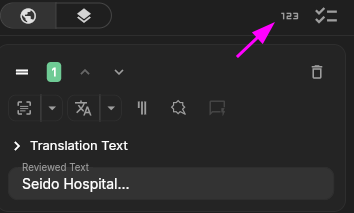
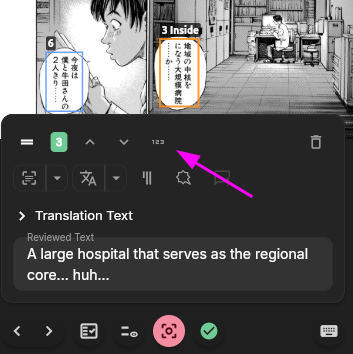
คลิกบล็อกข้อความตามลำดับที่ต้องการเพื่อจัดลำดับใหม่
บนมือถือ ให้ใช้ปุ่มขึ้น/ลงหรือพิมพ์ตัวเลขโดยตรง
แก้ไขและลบ
หัวข้อที่มีชื่อว่า “แก้ไขและลบ”แก้ไขข้อความต้นฉบับและข้อความแปลได้โดยตรง บนเดสก์ท็อป เมื่อเลือกกล่องบนภาพ รายการจะเลื่อนไปยังรายการที่ตรงกันและโฟกัสช่องป้อนข้อมูลที่เกี่ยวข้อง
การลบกล่องจะแสดงข้อความขอให้ยืนยัน การลบกล่องที่มีข้อความจะลบข้อความต้นฉบับและข้อความแปลของกล่องนั้นไปด้วย และไม่สามารถย้อนกลับได้
แก้ไขบล็อกข้อความแบบกลุ่ม
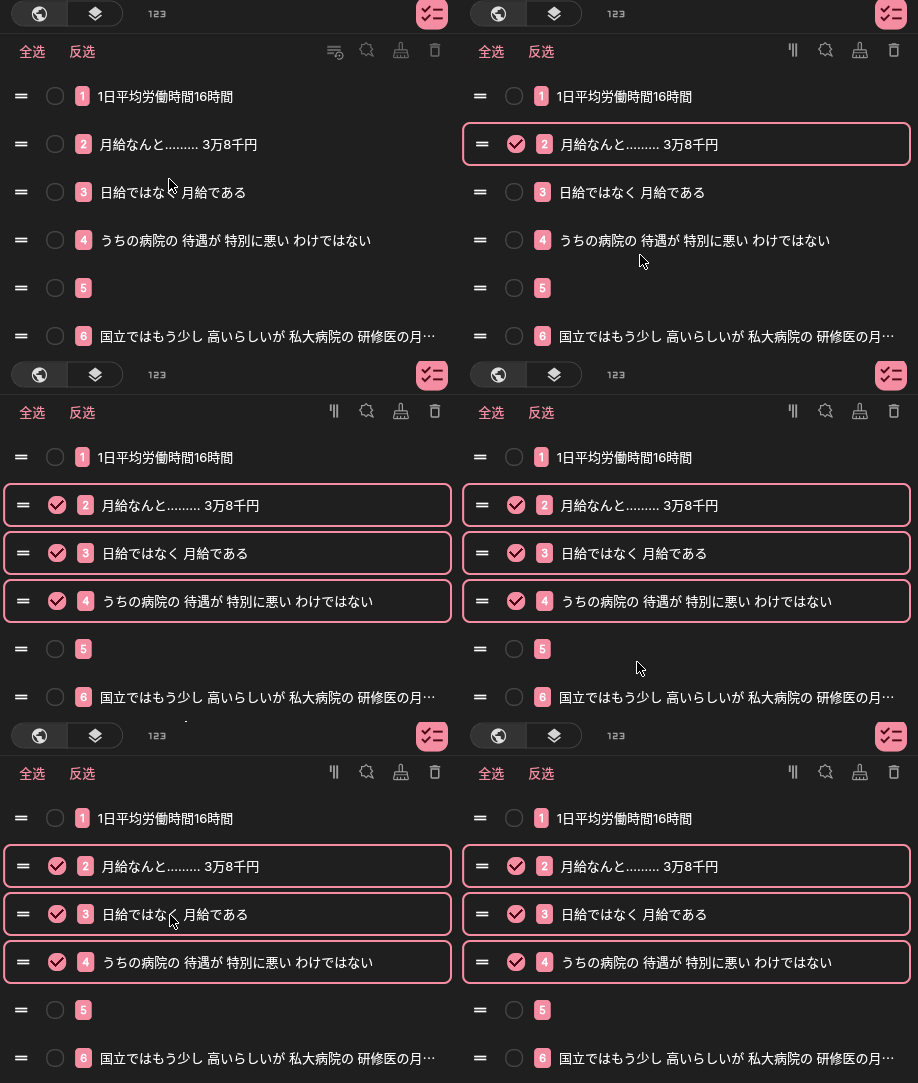
หัวข้อที่มีชื่อว่า “แก้ไขบล็อกข้อความแบบกลุ่ม”โหมดแก้ไขแบบกลุ่มรองรับการทำงาน เช่น ลบบล็อกข้อความ ล้างข้อความ และตั้งค่าคุณสมบัติให้บล็อกข้อความหลายบล็อกพร้อมกัน
เคล็ดลับ: กด Shift ค้างไว้เพื่อเลือกบล็อกข้อความหลายบล็อกที่อยู่ติดกัน
ดูตัวอย่างการเลือกด้วย Shift
ยืนยันและตรวจทานคำแปล
หัวข้อที่มีชื่อว่า “ยืนยันและตรวจทานคำแปล”ยืนยันคำแปล จะคัดลอกคำแปลไปยังข้อความที่ตรวจทานแล้ว ซึ่งเป็นเอาต์พุตสุดท้าย และทำเครื่องหมายกล่องว่าตรวจทานแล้ว
ตรวจทานคำแปล จะคัดลอกคำแปลไปยังข้อความที่ตรวจทานแล้วเช่นกัน แต่ไม่ทำเครื่องหมายว่าตรวจทานแล้ว คุณจึงแก้ไขข้อความที่ตรวจทานแล้วก่อน แล้วค่อยยืนยันภายหลังได้
ยืนยันทั้งหมด ที่ส่วนท้ายจะยืนยันกล่องทั้งหมดที่ยืนยันได้ในภาพปัจจุบัน คุณจึงตรวจทานเฉพาะคำแปลที่ต้องแก้ไข แล้วยืนยันทั้งหมดในครั้งเดียวได้
การส่งออกจะใช้ข้อความที่ตรวจทานแล้ว (ไม่ว่าจะยืนยันแล้วหรือไม่) เป็นอันดับแรก หากไม่มีจะใช้ข้อความแปลแทน
จุดสถานะการแปล
หัวข้อที่มีชื่อว่า “จุดสถานะการแปล”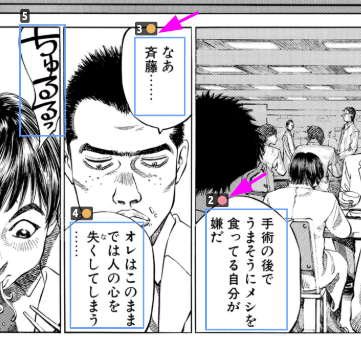
จุดสถานะการแปลช่วยให้ค้นหาบล็อกข้อความที่ยังไม่ได้แปลหรือยังไม่ได้ตรวจทานบนภาพได้
ฟีเจอร์นี้เปิดใช้งานโดยค่าเริ่มต้น:
- ● สีแดง: ยังไม่ได้แปล
- ● สีส้ม: ยังไม่ได้ตรวจทาน
- ไม่มีจุด: ตรวจทานแล้ว
จุดใช้พื้นที่บนภาพเล็กน้อย หากต้องการ คุณปิดได้ใน การตั้งค่าตัวแก้ไข
ข้อความตรวจทานและโหมดตรวจทาน
หัวข้อที่มีชื่อว่า “ข้อความตรวจทานและโหมดตรวจทาน”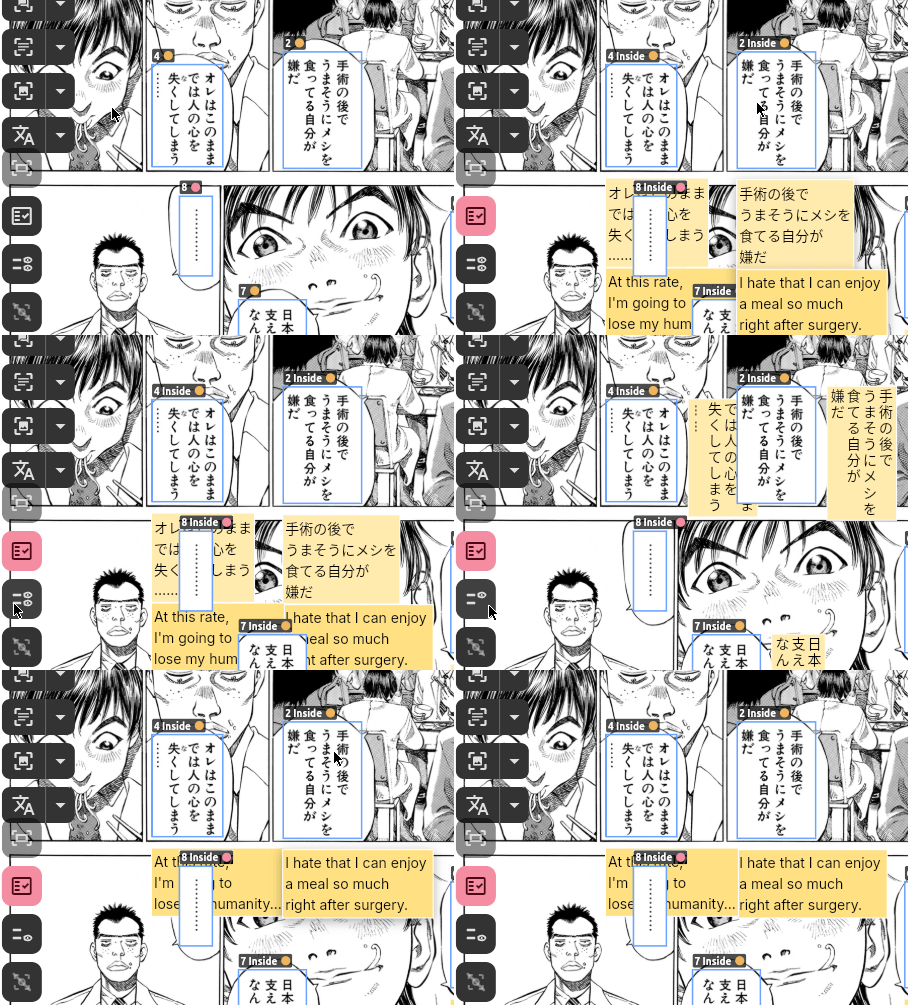
- ข้อความตรวจทาน แสดงข้อความต้นฉบับและคำแปลข้างบล็อกข้อความ
- โหมดตรวจทาน แสดงทั้งสองอย่างพร้อมกันเพื่อให้ตรวจทานได้ง่ายขึ้น
ฟีเจอร์เหล่านี้ช่วยให้ตรวจสอบข้อความบนภาพได้โดยตรง เมื่อเลือกบล็อกข้อความหรือเลื่อนตัวชี้ไปวางเหนือบล็อก ข้อความตรวจทานของบล็อกนั้นจะถูกนำมาแสดงด้านหน้า
เคล็ดลับ:
- ใช้แป้นพิมพ์ลัดโหมดตรวจทาน Alt+F (⌥ F บน macOS) ร่วมกับแป้นพิมพ์ลัด สลับข้อความที่แสดง คือ Alt+S (⌥ S บน macOS) เพื่อแสดงเนื้อหาที่ต้องการตรวจทาน
- โดยค่าเริ่มต้น ข้อความตรวจทานจะแสดงด้วยเมื่อเลือกบล็อกข้อความในโหมดปกติ หากต้องการ คุณปิดได้ใน การตั้งค่าตัวแก้ไข
- สำหรับข้อความ CJK ข้อความตรวจทานจะพยายามแสดงตามทิศทางของข้อความต้นฉบับโดยค่าเริ่มต้น หากต้องการแสดงแนวนอน ให้เปลี่ยนใน การตั้งค่าตัวแก้ไข
แป้นพิมพ์ลัด
หัวข้อที่มีชื่อว่า “แป้นพิมพ์ลัด”ในเลย์เอาต์แนวนอน ปุ่มเครื่องหมายคำถามที่มุมขวาบนของรายการบล็อกข้อความจะเปิดข้อมูลอ้างอิงแป้นพิมพ์ลัด ตารางด้านล่างแสดงค่าเริ่มต้นที่ใช้บ่อย หากต้องการดูเพิ่มเติม ให้เปิด การตั้งค่าตัวแก้ไข → แป้นพิมพ์ลัด ซึ่งปรับแต่งแป้นพิมพ์ลัดได้ แต่ละคำสั่งมีช่องแป้นพิมพ์ลัดได้สูงสุด 2 ช่อง และค่าเริ่มต้นอาจแตกต่างกันในแต่ละแพลตฟอร์ม
| ปุ่มลัด | การทำงาน |
|---|---|
| Ctrl/Cmd + Enter | คัดลอกคำแปลไปยังช่องตรวจทาน ทำเครื่องหมายว่าตรวจทานแล้ว และไปยังกล่องถัดไป (หากเริ่มตรวจทานไปแล้ว จะทำเครื่องหมายว่าตรวจทานแล้วเท่านั้น) |
| Ctrl/Cmd + ‘ | คัดลอกคำแปลไปยังช่องตรวจทานและเริ่มตรวจทานด้วยตนเอง |
| Ctrl/Cmd + D | ลบกล่องปัจจุบัน |
| Page Up | หน้าก่อนหน้า |
| Page Down | หน้าถัดไป |
| Tab | กล่องถัดไป ช่องป้อนข้อมูลเดิม |
| Shift + Tab | กล่องก่อนหน้า ช่องป้อนข้อมูลเดิม |
ปรับแต่งการทำงานของเมาส์และวลีด่วน
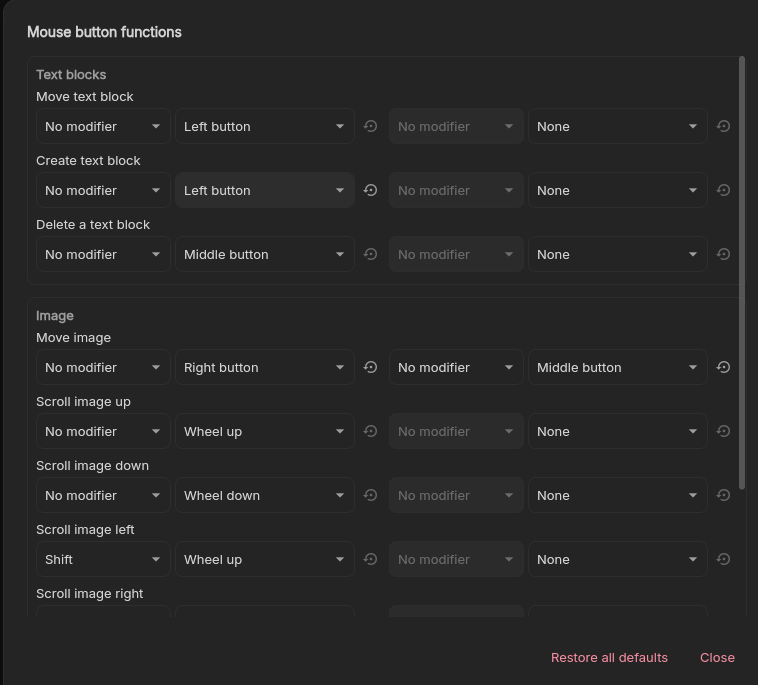
หัวข้อที่มีชื่อว่า “ปรับแต่งการทำงานของเมาส์และวลีด่วน”ในการตั้งค่าตัวแก้ไข คุณปรับแต่งการกำหนดปุ่มเมาส์สำหรับการทำงานต่าง ๆ ได้ เช่น การลากหน้าหรือบล็อกข้อความ การวาดหรือลบกล่อง การเลื่อนหน้า และการซูมภาพ แต่ละการทำงานกำหนดได้สูงสุด 2 แบบ การกำหนดแต่ละแบบประกอบด้วยปุ่มเมาส์หรือการหมุนล้อเมาส์ ร่วมกับปุ่มปรับแต่ง Ctrl, Shift, Alt หรือ Meta ได้ไม่เกิน 1 ปุ่ม การดับเบิลคลิกใช้ได้เฉพาะกับการลบบล็อกข้อความ
วลีด่วนใช้จัดเก็บข้อความหรือสัญลักษณ์ที่ใช้ซ้ำได้ โดยค่าเริ่มต้น Alt+A จะเปิดเมนู คุณเปลี่ยนได้ในส่วนปุ่มลัดแป้นพิมพ์ ในช่องข้อความที่รองรับ ให้คลิกรายการหรือกดตัวอักษรหรือตัวเลขหลักเดียวที่กำหนดไว้ รายการที่ไม่มีปุ่มลัดทำได้เพียงคลิก วลีจะถูกแทรกที่ตำแหน่งเคอร์เซอร์และแทนที่ข้อความที่เลือกอยู่ แก้ไขวลีได้ที่ การตั้งค่าตัวแก้ไข → วลีด่วน การคืนค่าเริ่มต้นจะแทนที่รายการปัจจุบันและไม่สามารถย้อนกลับได้
การตั้งค่าตัวแก้ไขยังให้คุณปรับแต่งพื้นหลังรอบนอกภาพและด้านหลังพิกเซลโปร่งใส และตั้งจำนวนบรรทัดสูงสุดที่แสดงในช่องต้นฉบับ คำแปล และการตรวจทานได้ ตั้งจำนวนบรรทัดเป็น 0 เพื่อไม่จำกัด
เลเยอร์โอเวอร์เลย์แบบกำหนดเอง
หัวข้อที่มีชื่อว่า “เลเยอร์โอเวอร์เลย์แบบกำหนดเอง”ตัวแก้ไขมีโหมดโอเวอร์เลย์แยกต่างหาก คุณสร้าง เปลี่ยนชื่อ จัดลำดับ แสดง หรือซ่อนเลเยอร์โอเวอร์เลย์ และนำเข้าภาพโอเวอร์เลย์ที่สอดคล้องกันสำหรับแต่ละหน้าได้ แต่ละเลเยอร์มีภาพได้ 1 ภาพต่อหน้า การนำเข้าภาพอื่นไปยังเลเยอร์และหน้าเดียวกันจะแทนที่ภาพเดิม การลบเลเยอร์ต้องยืนยัน และจะลบภาพของหน้าต่าง ๆ ในเลเยอร์นั้นไปด้วย
แพ็กเกจโปรเจกต์รวมเลเยอร์โอเวอร์เลย์ได้ และการส่งออกแบบเรนเดอร์สามารถรวมเลเยอร์ที่เลือกเข้าด้วยกันได้ ดูตัวเลือกการส่งออกที่ นำเข้าและส่งออกโปรเจกต์ และ ส่งออกผลการแปล
สำหรับการนำเข้าและใช้งานเลเยอร์ที่สร้างจากภายนอก ดู เลเยอร์โอเวอร์เลย์
ทำไมคำสั่งอัตโนมัติจึงถูกปิดใช้งาน
หัวข้อที่มีชื่อว่า “ทำไมคำสั่งอัตโนมัติจึงถูกปิดใช้งาน”โดยทั่วไปหมายความว่ายังขาดผลลัพธ์ที่จำเป็นต้องมีก่อน หรือขาดความสามารถของโมเดล
- ดึงข้อความไม่ได้หากไม่มีบล็อกข้อความ
- แปลไม่ได้หากไม่มีข้อความต้นฉบับ
- โมเดลที่กำหนดค่าไว้ไม่มีความสามารถที่จำเป็น
- มีงานแบบกลุ่มหรืองานอื่นกำลังทำงานอยู่ ให้ตรวจสอบโอเวอร์เลย์งานก่อน