
คู่มือเริ่มต้นใช้งานฉบับย่อ
Neko Translator คือผู้ช่วยที่ใช้ AI สำหรับแปลการ์ตูนและมังงะ
ไม่ว่าคุณจะเป็นผู้อ่านที่ต้องการแปลการ์ตูนภาษาต่างประเทศหรือนักแปลมืออาชีพ ก็ใช้ Neko Translator เป็นแพลตฟอร์มสำหรับงานแปลได้
คู่มือนี้จะพาคุณผ่านขั้นตอนการติดตั้ง การกำหนดค่า และการเชื่อมต่อกับ API ของโมเดลออนไลน์
หมายเหตุเรื่องการใช้โทเค็น
หัวข้อที่มีชื่อว่า “หมายเหตุเรื่องการใช้โทเค็น”ตัว Neko Translator เองใช้งานได้ฟรี แต่ API ของโมเดลจากบุคคลที่สามที่เชื่อมต่ออาจมีค่าใช้จ่าย จากการทดสอบของเรา งานแปลทั่วไปมีค่าใช้จ่ายไม่มากนัก
- เมื่อใช้ gemma4-31b-it จาก OpenRouter เป็นโมเดลวิชัน (ปิดการให้เหตุผล) การรู้จำกล่องข้อความ/ภาพประมาณ 1,000 รายการมีค่าใช้จ่ายราว US$0.089
- เมื่อใช้ deepseek-v4-flash จาก API ทางการของ DeepSeek (เปิดการให้เหตุผล) การแปลการ์ตูน 50 หน้ามีค่าใช้จ่ายราว US$0.074
- หากคุณมี GPU ประสิทธิภาพสูง การเชื่อมต่อ โมเดลในเครื่อง ก็เป็นอีกวิธีที่ดีในการหลีกเลี่ยงค่าใช้จ่ายเหล่านี้
หมายเหตุ: ลองแปลทดสอบปริมาณน้อย ๆ ก่อน และคอยติดตามการใช้โทเค็นเพื่อไม่ให้เกิดค่าใช้จ่ายที่ไม่คาดคิด หากผู้ให้บริการรองรับ เราแนะนำให้ตั้งวงเงินการใช้จ่ายสำหรับ API key ด้วย
ติดตั้ง Neko Translator
หัวข้อที่มีชื่อว่า “ติดตั้ง Neko Translator”เปิด เว็บไซต์ของเรา ในเบราว์เซอร์เพื่อดาวน์โหลด Neko Translator
กำหนดค่าบริการ
หัวข้อที่มีชื่อว่า “กำหนดค่าบริการ”คู่มือนี้แนะนำและใช้ google/gemma-4-31b-it เป็นโมเดลวิชัน และใช้ deepseek/deepseek-v4-flash แบบเปิดการให้เหตุผลเป็นโมเดลแปล
google/gemma-4-31b-it เป็นตัวเลือกราคาประหยัดที่ทำงาน ดึงข้อความ ได้ดี แต่สรุปภาพได้เพียงระดับพอใช้ หากคุณต้องพึ่ง ดึงสรุปภาพ เพื่อใช้เป็นบริบทในการแปล ควรพิจารณาโมเดลวิชันที่เก่งกว่านี้ ดู การกำหนดค่าบริการ: AI ทั่วไป
สร้างบัญชี OpenRouter และ API key
หัวข้อที่มีชื่อว่า “สร้างบัญชี OpenRouter และ API key”- ไปที่ OpenRouter แล้วลงชื่อเข้าใช้หรือสร้างบัญชี
- หากคุณวางแผนจะใช้โมเดลแบบเสียเงิน ให้เติมเงินที่ หน้า Credits
- เปิด หน้า Keys แล้วเลือก Create Key
- ตั้งชื่อคีย์ที่จำได้ง่าย สร้างคีย์ แล้วคัดลอกและเก็บไว้อย่างปลอดภัย คุณต้องวางคีย์นี้ลงใน Neko Translator เพียงครั้งเดียว
กำหนดค่า AI ทั่วไป
หัวข้อที่มีชื่อว่า “กำหนดค่า AI ทั่วไป”กลับไปที่ Neko Translator แล้วเปิด โปรไฟล์บริการ
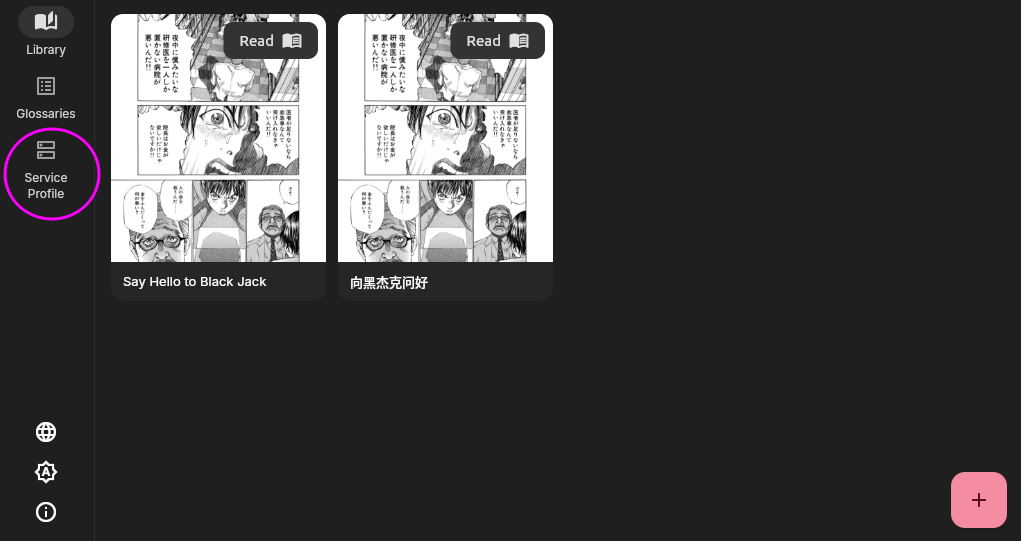
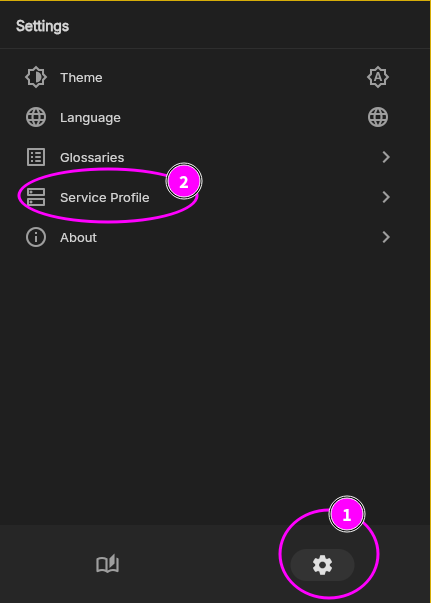
ขั้นแรก กำหนดค่า OpenRouter API
- ในส่วน API ของ AI ทั่วไป เลือก + เพิ่ม แล้วเลือก OpenRouter
- วาง API key ที่ขึ้นต้นด้วย
skที่คัดลอกไว้ก่อนหน้านี้ - คงค่าพรีเซ็ตโมเดลที่กำหนดไว้ล่วงหน้าไว้ตามเดิม
- บันทึกโปรไฟล์
กำหนดค่าโมเดลในเครื่อง
หัวข้อที่มีชื่อว่า “กำหนดค่าโมเดลในเครื่อง”- เปิด โปรไฟล์บริการ
- ในส่วน การตรวจจับบล็อกข้อความ ค้นหา โมเดลตรวจจับบล็อกข้อความในเครื่อง แล้วเลือก ดาวน์โหลด
- ในส่วน การดึงข้อความ ค้นหา ตัวดึงข้อความในเครื่อง แล้วเลือก ดาวน์โหลด แนะนำให้เริ่มจากโมเดลขนาด Medium หากทำงานช้า ให้เปลี่ยนไปใช้เวอร์ชันที่เล็กกว่า
คุณยังดาวน์โหลดโมเดลเหล่านี้จากแหล่งอื่นได้ด้วย เช่น หน้าแรกของ Neko Translator เลือก นำเข้า zip เพื่อนำเข้าไฟล์บีบอัดของโมเดล
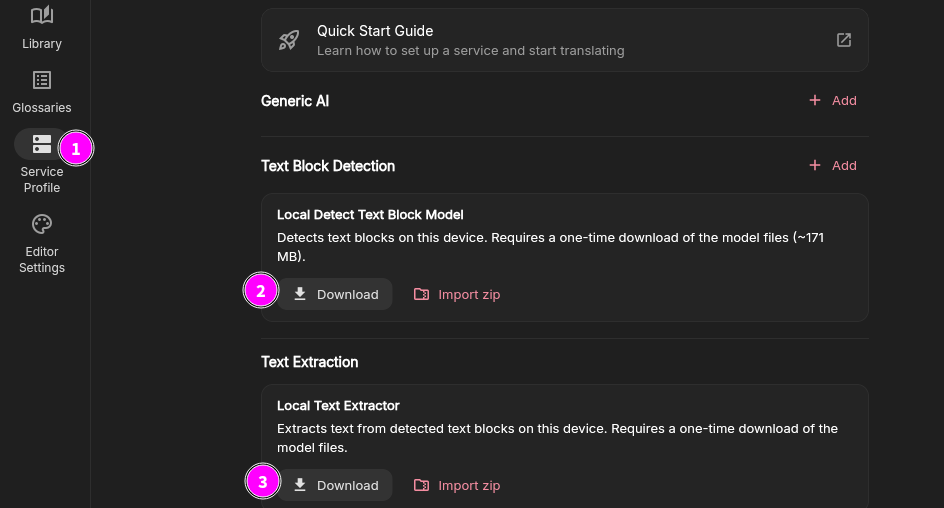
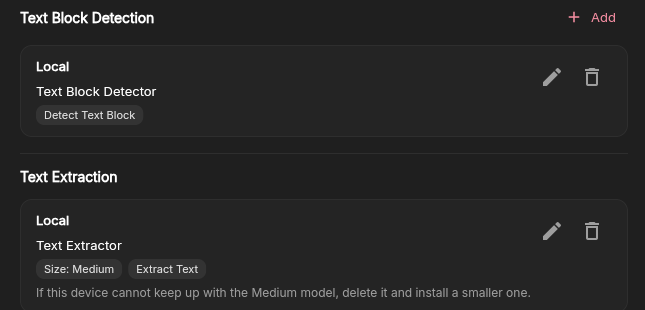
- หลังตั้งค่าเสร็จ ตัวตรวจจับบล็อกข้อความและตัวดึงข้อความในเครื่องควรแสดงดังภาพด้านล่าง
ทดสอบการตั้งค่า
หัวข้อที่มีชื่อว่า “ทดสอบการตั้งค่า”หลังกำหนดค่าแล้ว ให้ทดสอบว่าแต่ละขั้นทำงานได้ตามที่คาดไว้
- เพิ่มการ์ตูน แล้วอัปโหลดหน้าการ์ตูนอย่างน้อย 1 หน้า
- คลิก ตรวจจับบล็อกข้อความในภาพ เมื่อกล่องข้อความปรากฏขึ้น แสดงว่ากำหนดค่าบริการตรวจจับบล็อกข้อความถูกต้องแล้ว
-
คลิก ดึงข้อความจากบล็อกข้อความ เมื่อข้อความปรากฏในบล็อกข้อความ แสดงว่ากำหนดค่าบริการดึงข้อความถูกต้องแล้ว
หมายเหตุ: ตัวดึงข้อความในเครื่องรองรับภาษาเกาหลีตั้งแต่เวอร์ชัน
v1.4.0เป็นต้นไป หากคุณใช้เวอร์ชันก่อนหน้า โปรดอัปเกรดเพื่อรู้จำภาษาเกาหลี
- คลิก ดึงสรุปภาพ หากไอคอนแสดงเครื่องหมายถูก แสดงว่ากำหนดค่าโมเดลสำหรับ ดึงสรุปภาพ ถูกต้องแล้ว
- คลิก แปลบล็อกข้อความทั้งหมด หากมีคำแปลถูกสร้างขึ้น แสดงว่ากำหนดค่าโมเดลแปลถูกต้องแล้ว
ที่มาของการ์ตูน: Say Hello to Black Jack โดย Shuho Sato
การประมวลผลแบบกลุ่ม
หัวข้อที่มีชื่อว่า “การประมวลผลแบบกลุ่ม”เมื่อยืนยันแล้วว่าการกำหนดค่าใช้งานได้ ให้เลือกภาพและขั้นตอนอัตโนมัติที่ต้องการรัน
- คลิกไอคอน ✨ เพื่อเปิด ประมวลผลแบบกลุ่ม โดยค่าเริ่มต้น ภาพทั้งหมดในตอนปัจจุบันจะถูกเลือกไว้ จากนั้นเลือกขั้นตอนอัตโนมัติที่ต้องการรัน
- เลือกขั้นตอนที่ต้องการ แล้วคลิก เริ่ม และรอจนการประมวลผลเสร็จ การวิเคราะห์ภาพเป็นขั้นตอนเสริม ใช้เมื่อคำอธิบายภาพมีประโยชน์ในฐานะบริบทสำหรับการแปล
เคล็ดลับ: การตั้งค่าปัจจุบันใช้ตัวตรวจจับบล็อกข้อความในเครื่อง ซึ่งค้นหาบริเวณข้อความได้แต่ไม่ดึงข้อความออกมา ให้รัน ดึงข้อความจากบล็อกข้อความ เมื่อต้องการเติมข้อความต้นฉบับ การวิเคราะห์ภาพเป็นขั้นตอนเสริม
โมเดลอย่าง PaddleOCR VL 1.6 สามารถส่งข้อความที่รู้จำได้กลับมาระหว่างการตรวจจับได้เช่นกัน โดยค่าเริ่มต้น ขั้นตอนดึงข้อความที่แยกต่างหากจะเติมเฉพาะบล็อกข้อความที่ข้อความต้นฉบับยังว่างอยู่ ให้เลือกขอบเขต ทุกภาพ เฉพาะเมื่อคุณตั้งใจจะดึงข้อความซ้ำกับข้อความที่มีอยู่แล้ว
ขั้นตอนอัตโนมัติและโมเดล
หัวข้อที่มีชื่อว่า “ขั้นตอนอัตโนมัติและโมเดล”ขั้นตอนการแปลการ์ตูนประกอบด้วย 4 ขั้น
- ตรวจจับบล็อกข้อความ ค้นหาบริเวณข้อความและสร้างบล็อกข้อความ บางโมเดลจะ ดึงข้อความ ไปพร้อมกันระหว่างการตรวจจับ
- ดึงข้อความ อ่านข้อความจากภาพและบันทึกเป็นข้อความต้นฉบับในแต่ละบล็อกข้อความ ขั้นนี้ต้องใช้โมเดลมัลติโมดัลที่รองรับวิชันหรือโมเดล OCR เฉพาะทาง
- ดึงสรุปภาพ (ไม่บังคับ) อธิบายเนื้อหาของภาพเป็นข้อความเพื่อใช้เป็นบริบทในการแปล ขั้นนี้ต้องใช้โมเดลมัลติโมดัลที่รองรับวิชัน
- แปล ใช้บริบทดังกล่าวแปลข้อความต้นฉบับในบล็อกข้อความที่ตรวจจับได้ ขั้นนี้ต้องใช้โมเดลภาษาขนาดใหญ่ (LLM)
ขั้นเหล่านี้สอดคล้องกับปุ่มอัตโนมัติในตัวแก้ไขการ์ตูน คำสั่งที่ใช้ได้ขึ้นอยู่กับความสามารถของโมเดลที่กำหนดค่าไว้ใน โปรไฟล์บริการ
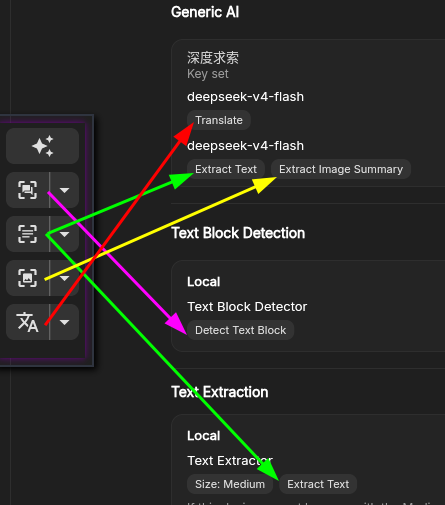
AI ทั่วไป ใช้เชื่อมต่อกับ API ของโมเดลภาษาขนาดใหญ่
- โมเดล AI ทั่วไปทำงาน แปล ได้
- โมเดลที่รองรับวิชันยังทำงาน ดึงข้อความ และ ดึงสรุปภาพ ได้ด้วย
ตรวจจับบล็อกข้อความ ต้องใช้โมเดลที่รองรับเป็นพิเศษ ตัวเลือกที่รองรับในปัจจุบันได้แก่
- ตัวตรวจจับบล็อกข้อความในเครื่อง: ดาวน์โหลดโมเดลเพื่อค้นหาบริเวณข้อความในหน้าการ์ตูน ทำงานแบบออฟไลน์และใช้งานได้ฟรี ต้องใช้โมเดลอื่นในการดึงข้อความ ตัวเลือกนี้เป็นตัวเลือกที่แนะนำ
- PaddleOCR VL 1.6: ต้องใช้ API และดึงข้อความระหว่างการตรวจจับได้ด้วย
- GLM-OCR: ต้องใช้ API และดึงข้อความระหว่างการตรวจจับได้ด้วย
ดึงข้อความ มีตัวเลือกที่ผสานรวมไว้โดยเฉพาะเช่นกัน
- ตัวดึงข้อความในเครื่อง: ดาวน์โหลดโมเดลเพื่อดึงข้อความบนอุปกรณ์โดยตรง ทำงานแบบออฟไลน์และใช้งานได้ฟรี
ขอความช่วยเหลือ
หัวข้อที่มีชื่อว่า “ขอความช่วยเหลือ”หากพบปัญหาในการกำหนดค่าหรือมีข้อเสนอแนะ เข้าร่วมพูดคุยกับชุมชนได้ใน Discord