添加和管理漫画
创建漫画项目
Section titled “创建漫画项目”方法1. 通过「+号」按钮创建
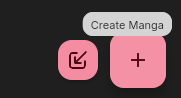
- 打开书库,点击 「+号」 新建漫画按钮;
- 输入漫画名称,选择原文语言和目标语言;
- 点击 创建。
方法2. 通过「导入」按钮创建
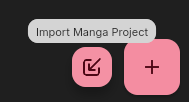
- 打开书库,点击 「导入」 按钮;
- 出现的导入界面,你可以选择文件或拖拽文件;
- 输入漫画名称,选择原文语言和目标语言;
- 点击 导入。
方法3. 直接拖拽文件方式创建
- 打开书库,将文件/文件夹拖拽到空白的区域;
- 出现导入界面,接下来的操作和“方法2”相同
创建后,应用会自动建立一个默认卷和默认章节。你可以在漫画设置中修改名称,也可以继续添加卷和章节。
导入漫画图片
Section titled “导入漫画图片”你可以用以下方式导入图片
- 将图片文件、包含图片的文件夹、ZIP包、neko项目包,直接鼠标拖拽到书库界面下
- 拖拽到空白区域,新建漫画
- 拖拽到已有的漫画上,导入到目标漫画中
- 书库界面下,点击「导入」按钮,与直接拖入的效果相同
- 打开漫画项目后,点击「导入图片」按钮
需要注意的是:
- 导入文件夹层级会用于推断卷和章节,如果是散图则需要自行选定导入的章节。
- 导入的图片会保存在本地应用数据中
- 确认导入前,请您务必确认 卷 和 章节 是否符合预想,以免覆盖已有的图片
管理卷和章节
Section titled “管理卷和章节”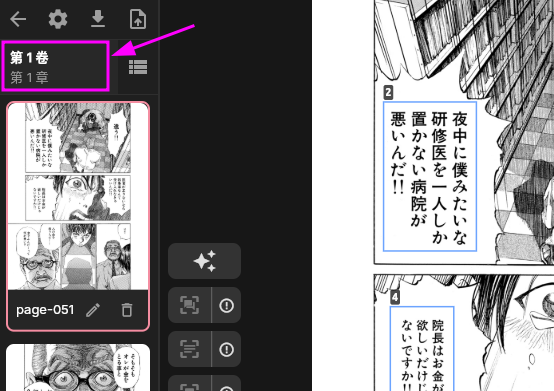
点击图中位置可以打开章节管理器,您可以:
- 通过点击章节名称,进入某一章节,进行翻译工作
- 在章节管理器中管理 卷 和 章节。
管理器会根据卷和章节的名称进行排序,这也影响阅读器中的页面顺序。阅读器按照卷、章节和图片顺序展示内容。
注意:删除卷或章节会同时删除其中的页面、文本块、翻译以及校对结果,删除前请确认对话框中的数量。
修改漫画设置
Section titled “修改漫画设置”在漫画设置中可以修改:
- 漫画名称和译名。
- 原文语言和目标语言。
- 默认文字方向(横排或竖排)。
- 横排和竖排文本的默认阅读方向。
- 是否忽略 OCR 返回的文字方向和阅读方向。
- 翻译上下文使用前后多少页。
- 是否允许上下文跨越章节或卷。
- 当前漫画关联的术语表。
- 是否只把当前页面原文中匹配到的术语加入翻译提示词。
这些设置只影响当前漫画,不会改变其他漫画项目的设置。
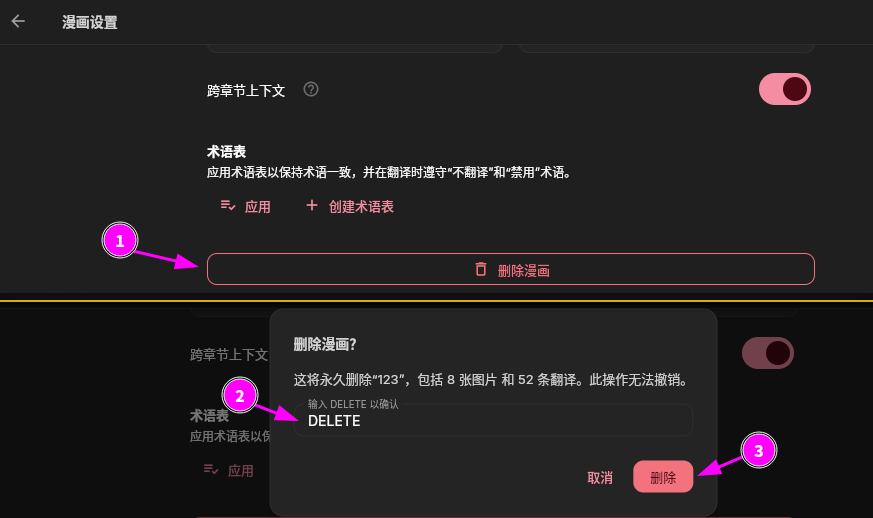
删除漫画是不可逆操作。它会删除该漫画关联的卷、章节、图片、文本块、原文和译文。需要保留结果时,请先完成导出。