
编辑器使用
这部分的基本操作可以参考快速上手指南中的视频演示。
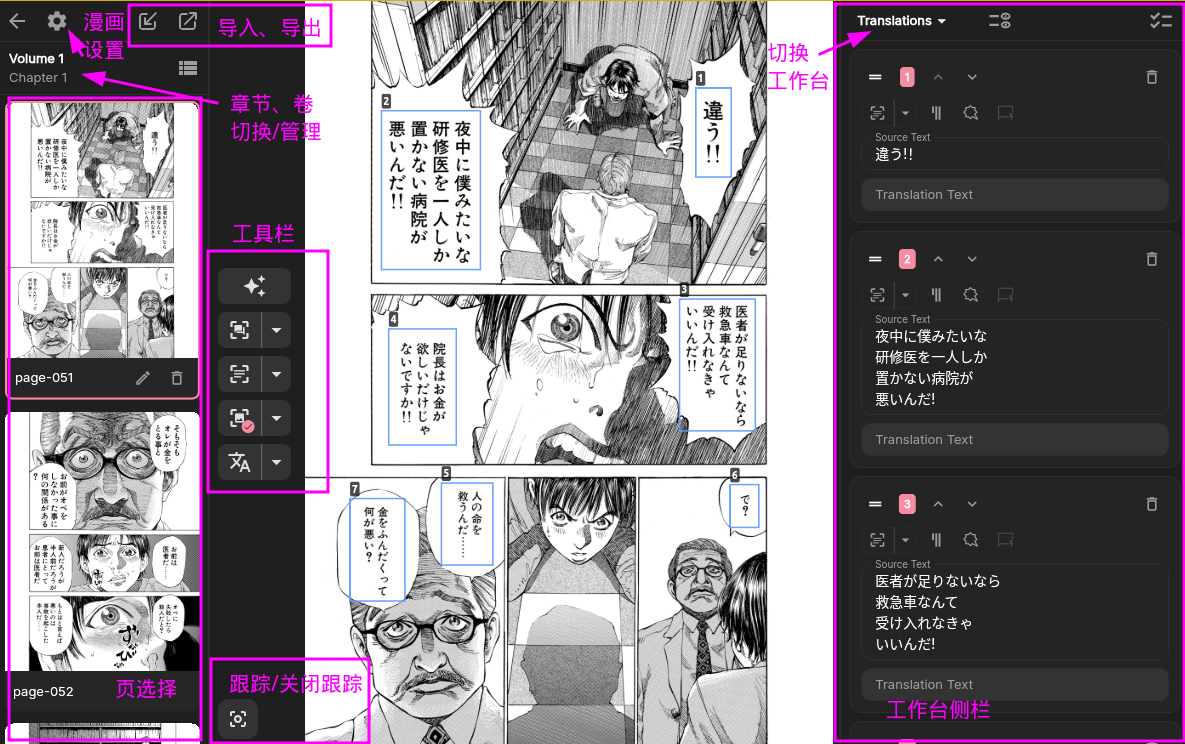
审校模式可以在图片上检查原文和译文。翻译状态圆点标出未翻译或未审校的文本块。应用还会按漫画记住缩略图视图。
手机端翻译浮窗可通过键盘按钮展开或收起;展开时如果没有选中文本块,会提示选择文本块。
推荐的翻译操作顺序
Section titled “推荐的翻译操作顺序”- 运行 检测图中文本块,然后检查文本块——补充漏检的文本块,删掉错误检出的文本块,调整文本块顺序。
- 运行 提取文字
- 运行 提取图片摘要,为翻译提供上下文(可选)
- 运行 翻译。
- 逐个校对并确认译文。
Tips:
自动文字提取结果可能包含错误,影响后续大语言模型翻译准确性。特别是竖排文字、手写字、重叠气泡和装饰字体,需要人工检查。
如果译文错得离谱,可能是「提取图片摘要」识别出了错误的内容,请尝试用更强力的模型做这步,或者直接删掉图片摘要
先选中想要被插入的 前一个 文本块,再拖动鼠标创建文本块
v1.5.0之前的版本,电脑端支持“点击两个翻译卡片中间的「+」号”方式插入文本块,因容易误触已移除
文本块顺序会影响翻译请求中的文本顺序,也会影响校对时的 Tab 导航。
修改文本块排序方法:
方法1. 直接输入序号
方法2. 拖动文本块的拖拽手柄
方法3. 通过序号旁的上下按钮
方法4. 通过「快捷排序」按钮
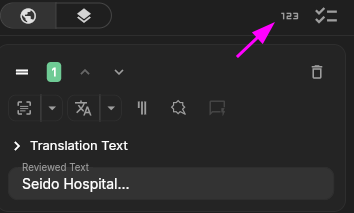
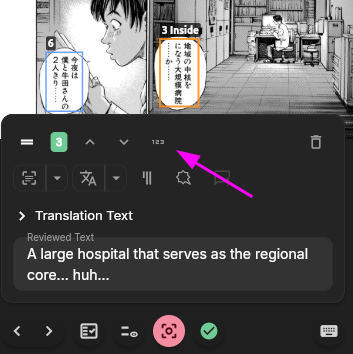
依次点击文本块调整顺序
批量操作文本块
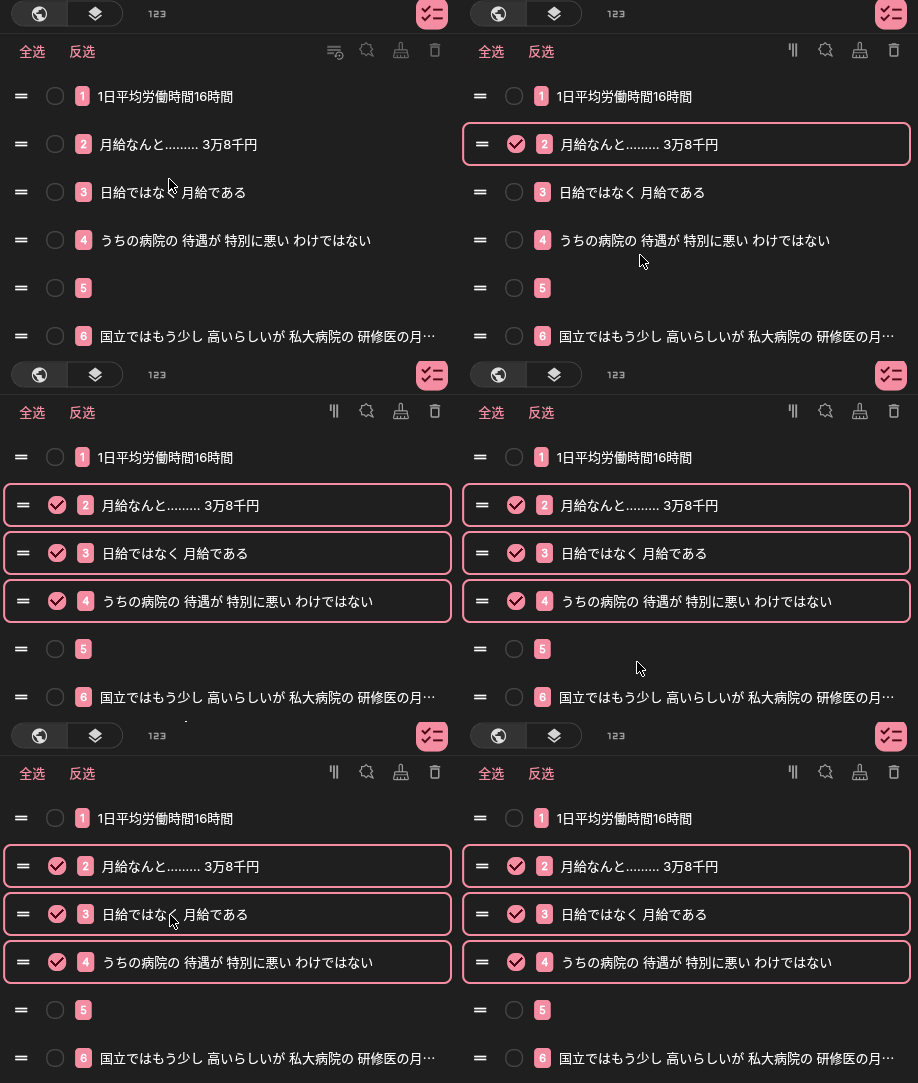
Section titled “批量操作文本块”批量操作模式,支持批量操作文本块,如批量删除、批量清除文本、设置各种属性等。
提示:按住 Shift 可以连续选择多个文本块
查看 Shift 连选演示
确认译文/审校译文
Section titled “确认译文/审校译文”确认译文 会将译文复制到校对文本中,作为最终输出的文本,并且标记此文本块已审校完成。
审校译文 也会将译文复制到校对文本中,但不会标记审校完成,您可以在修改校对文本后,再进行确认。
底部的 全部确认 会确认当前图片中所有可确认的文本块。所有您也可以只审校需要修改的译文,最后一次性进行确认。
导出翻译的优先级为 校对文本(无论是否确认) > 译文。
翻译状态提示圆点
Section titled “翻译状态提示圆点”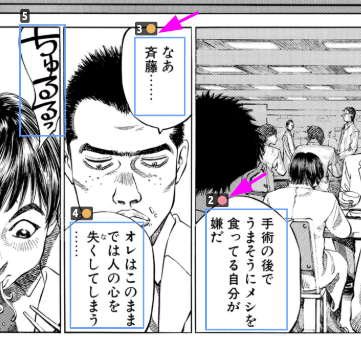
为了能在图片区域快速找到未翻译/未校对的文本块,猫译员提供了「翻译状态提示圆点」功能。
「翻译状态提示圆点」默认开启,当该功能开启时:
- ● 红色:未翻译
- ● 橙色:未校对
- 不显示:已校对
提示:这个功能会稍微挤占图片显示的空间,如果您不喜欢,可以在「编辑器设置」中关闭该功能
对照文本和审校模式
Section titled “对照文本和审校模式”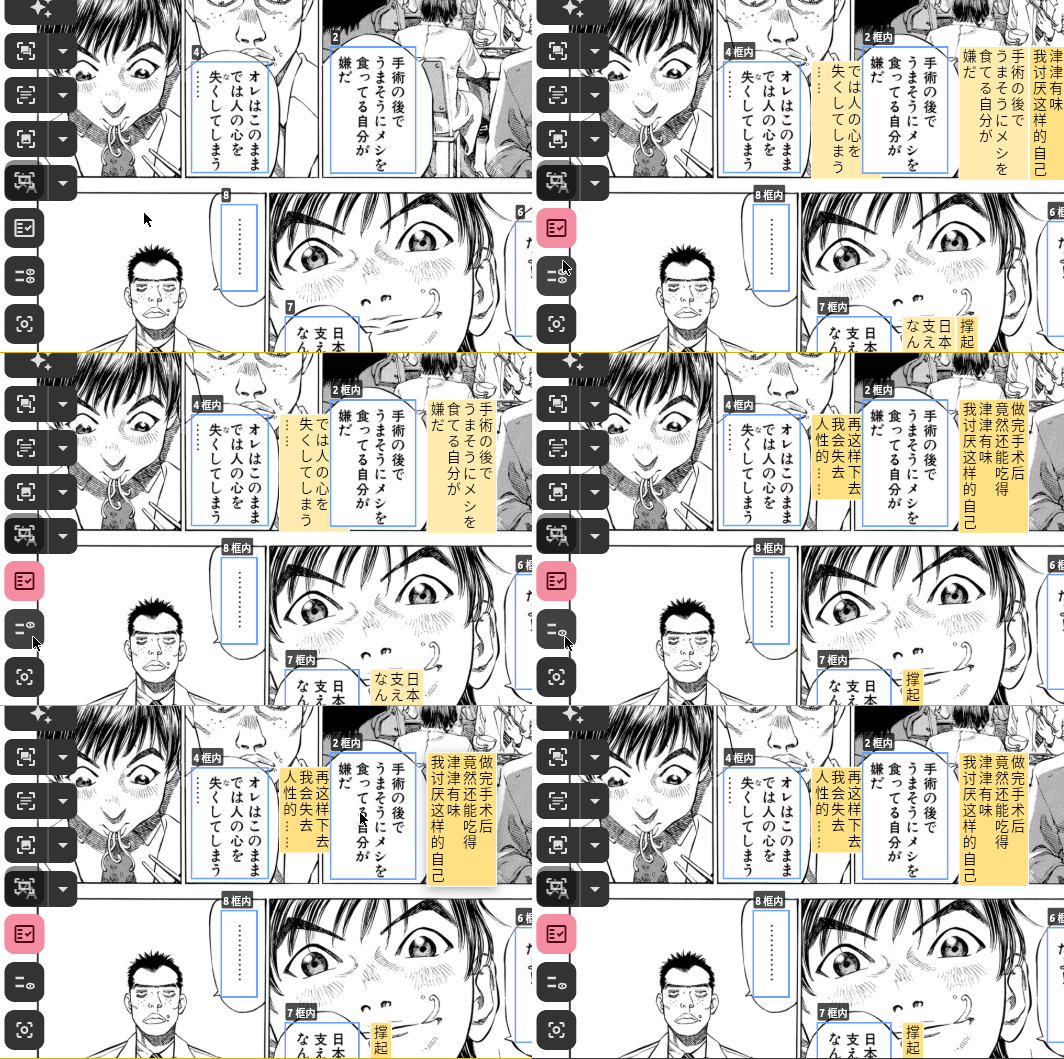
-
「对照文本」是文本块旁浮现的原文/译文。
-
「审阅模式」则是将「对照文本」同时显示出来,方便您进行审阅。
这两个功能设计,都是为了方便您直接在图片区域查看文本。
当您选中文本块,或者鼠标悬浮在文本块上方时,对应的对照文本会置顶。
技巧提示:
- 使用「审阅模式」快捷键 Alt+F(macOS 为 ⌥ F),配合「文本显示切换」快捷键 Alt+S(macOS 为 ⌥ S),灵活展示需要审阅的内容。
- 默认配置下,普通模式中,对照文本在选中文本块时也会出现,如果你不喜欢,可在「编辑器设置」中关闭
- 对照文本在CJK语言中默认显示方向会尽量跟随原文方向,如果您想统一成横向显示,可在「编辑器设置」将中设置
常用默认键位如下表。
| 快捷键 | 作用 |
|---|---|
| Ctrl/Cmd + Enter | 复制译文到校对输入框,同时标记已审校完成并移动到下一个(若已经开始审校,则只标记已审校完成) |
| Ctrl/Cmd + ‘ | 复制译文到校对输入框,开始人工审校 |
| Ctrl/Cmd + D | 删除当前文本块 |
| Page Up | 上一页 |
| Page Down | 下一页 |
| Tab | 移到下一个文本块的同一输入项 |
| Shift + Tab | 移到上一个文本块的同一输入项 |
更多的快捷键请自行查看「编辑器设置」-「键盘快捷键」,如不符合您的操作习惯,也可以在这里自定义快捷键。
提示:如果您同时使用多个平台下的猫译员,请注意不同平台的默认键位可能不同
自定义鼠标操作
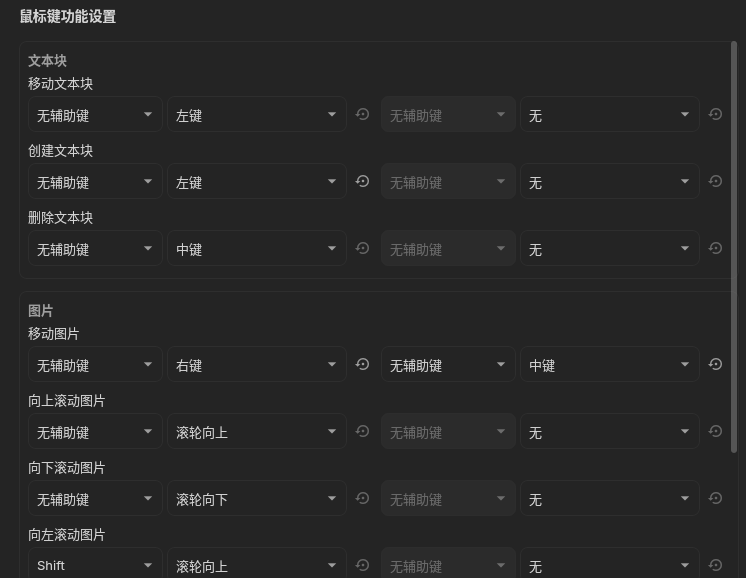
Section titled “自定义鼠标操作”您发现鼠标操作不符合您的操作习惯,在「编辑器设置」-「鼠标键功能设置」中可以自定义鼠标操作的功能绑定。
每个操作最多有两个绑定;一个绑定由鼠标按键或滚轮动作,以及至多一个 Ctrl、Shift、Alt 或 Meta 辅助键组成。
快捷短语可以快速插入常用文本或符号。默认使用 Alt+A 打开菜单。
打开菜单后,再输入一次短语的单个字母/数字快捷键,或者点击短语,即可插入内容。
在 编辑器设置 → 快捷短语 中可以编辑自定义的快捷短语。
自定义覆盖层
Section titled “自定义覆盖层”编辑器提供独立的覆盖层模式。可以新建、重命名、排序、显示或隐藏覆盖层,并为页面导入对应的覆盖层图片。每个覆盖层在同一页面只能有一张图片;再次导入到同一覆盖层和页面时会替换已有图片。删除覆盖层前会提示确认;删除后,该层的页面图片也会一并移除。
项目包可以选择包含覆盖层;渲染导出也可以选择要合成的覆盖层。导出方式见导入导出项目和导出翻译结果。
自动化按钮不可用是为什么
Section titled “自动化按钮不可用是为什么”通常是因为缺少前置结果或模型能力:
- 没有文本块时,提取文字无法执行。
- 没有原文时,翻译无法执行。
- 没有配置对应能力的模型时,按钮会被禁用。
- 已有批量任务或其他任务正在进行,需要先查看任务浮窗。