
批量处理
打开批量处理
Section titled “打开批量处理”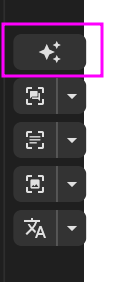
在漫画编辑器中点击 ✨ 打开批量处理页面。左侧选择要处理的图片,右侧选择要运行的步骤。
打开页面时默认选中当前章节。需要处理更多内容时,可以在左侧选择更多图片、章节或卷。
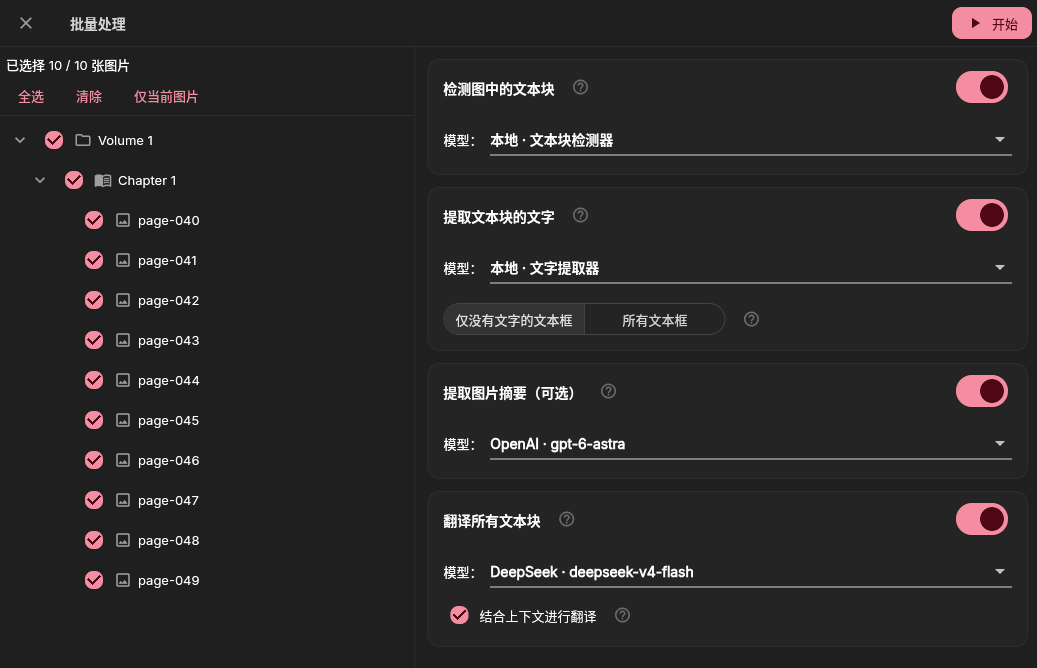
每一步都有开关、模型选择和处理范围:
- 检测文本块:找出图片中的文本区域。
- 提取文字:读取已有文本块中的原文。
- 提取图片摘要:生成图片内容描述。
- 翻译:生成文本块译文。
如果某一步缺少前置数据,开关会被禁用,并显示原因。翻译至少需要已有原文,或需要在本次批处理中运行能够产生原文的步骤。
不同步骤的范围名称略有不同,但含义可以概括为:
- 全部:重新处理已存在的结果。
- 仅缺失项:只处理没有结果的图片、文本块或译文。
选择“全部”可能覆盖已有结果。人工修改过的原文或译文也可能被新的模型结果替换。没有明确需要重做时,优先选择“仅缺失项”。
检测的重叠选项
Section titled “检测的重叠选项”重新检测所有图片时,可以启用排除重叠文本块。启用后,检测结果与已有文本块重叠的区域会被排除,适合在已有检测结果上补漏。它不是完整的去重保证,仍应人工检查结果。
如果开启翻译上下文开关,会有两种类型的上下文被发送给大模型;关闭时则只发送当前页原文。
- 当前图片摘要(如果已提取,或上一步骤计划提取)
- 前后页的原文和图片摘要(如果已提取,或上一步骤计划提取且上下页包含在本次选择的页面中)
漫画设置中的 上下文前后页数 和 跨章节上下文开关 也会影响翻译上下文的内容。如果页数设为 0,则只会使用当前页的图片摘要。
开始按钮只有在以下条件满足时可用:
- 至少选择一张图片。
- 至少启用一个步骤。
- 每个启用的步骤都有可用模型。
- 该步骤的前置数据已经存在,或将由前面的步骤产生。
开始后,任务会进入全局任务浮窗。不要在任务运行时移动正在处理的图片文件。
展开任务浮窗可以查看失败数量和错误详情。失败的任务可以重试,默认会自动重复 3 次,可以在相应的服务商配置中设置。
仍处于运行或排队状态但实际卡住时,可以使用 强制重试。批量任务需要进入批量任务详情中查看。