만화 추가 및 관리
프로젝트 만들기
섹션 제목: “프로젝트 만들기”방법 1: 더하기 버튼으로 만들기
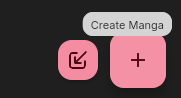
- 라이브러리를 열고 + 버튼을 선택해 만화를 만듭니다.
- 만화 이름을 입력하고 원본 언어와 대상 언어를 선택합니다.
- 만들기를 선택합니다.
방법 2: 가져오기로 만들기
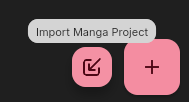
- 라이브러리를 열고 가져오기를 선택합니다.
- 파일을 선택하거나 가져오기 창으로 파일을 끌어다 놓습니다.
- 만화 이름을 입력하고 원본 언어와 대상 언어를 선택합니다.
- 가져오기를 선택합니다.
방법 3: 끌어다 놓아서 만들기
- 라이브러리를 열고 빈 영역에 파일이나 폴더를 끌어다 놓습니다.
- 가져오기 창이 나타나면 방법 2와 같이 진행합니다.
만화를 만들면 앱이 기본 권과 챕터를 생성합니다. 만화 설정에서 만화 이름을 바꾸고 권이나 챕터를 더 추가할 수 있습니다.
만화 페이지 가져오기
섹션 제목: “만화 페이지 가져오기”이미지 파일, 이미지가 들어 있는 폴더, ZIP 압축 파일, .neko 프로젝트 패키지를 여러 방법으로 가져올 수 있습니다.
- 라이브러리로 끌어다 놓아 새 만화나 기존 만화로 가져옵니다.
- 라이브러리에서 가져오기를 선택합니다. 끌어다 놓기와 같은 효과입니다.
- 만화를 열고 이미지 추가를 선택해 현재 챕터로 가져옵니다.
가져온 이미지는 앱의 로컬 데이터에 저장됩니다. 폴더 구조로 권과 챕터를 추론할 수 있으며, 개별 이미지는 대상 챕터를 직접 선택하세요.
이미 이미지가 있는 챕터를 덮어쓰지 않도록, 가져오기 전에 의도한 권과 챕터에 이미지를 추가하는지 확인하세요.
권과 챕터 관리 및 전환
섹션 제목: “권과 챕터 관리 및 전환”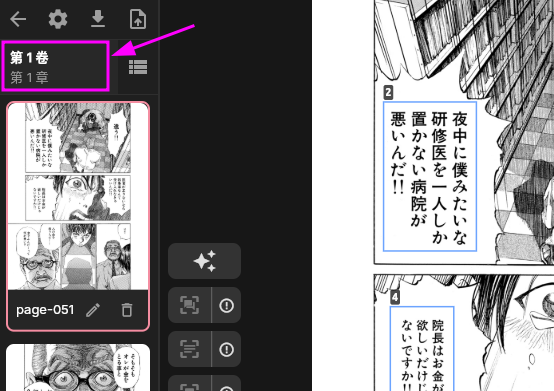
이미지에 표시된 위치를 선택하면 챕터 관리자가 열립니다. 여기에서 권과 챕터를 만들거나 이름을 바꾸거나 삭제할 수 있습니다. 권이나 챕터를 삭제하면 그 안의 페이지, 텍스트 블록, 번역, 교정 결과도 함께 삭제됩니다. 확인하기 전에 확인 대화 상자에 표시된 개수를 꼭 읽어 보세요.
관리자는 권과 챕터를 이름순으로 정렬하며, 이 순서는 리더의 페이지 순서에도 영향을 줍니다. 리더는 권, 챕터, 이미지 순서대로 내용을 표시합니다.
챕터 이름을 클릭해 해당 챕터를 열고 번역을 시작할 수도 있습니다.
만화 설정
섹션 제목: “만화 설정”만화 설정에는 다음 항목이 있습니다.
- 만화 이름과 번역된 이름
- 원본 언어와 대상 언어
- 기본 텍스트 방향(가로 또는 세로)
- 가로 텍스트와 세로 텍스트의 기본 읽기 방향
- OCR이 제공하는 텍스트 방향과 읽기 방향을 무시할지 여부
- 현재 페이지 앞뒤로 사용할 컨텍스트 페이지 수
- 컨텍스트가 챕터나 권의 경계를 넘을 수 있는지 여부
- 이 만화에 연결된 용어집
- 현재 페이지의 원문과 일치하는 용어집 용어만 번역 프롬프트에 추가할지 여부
이 설정은 현재 만화에만 적용됩니다.
프로젝트 패키지 가져오기와 내보내기는 프로젝트 가져오기와 내보내기에서 다룹니다. LabelPlus, 렌더링 이미지, PDF 출력은 번역 결과 내보내기를 참고하세요.
만화 삭제
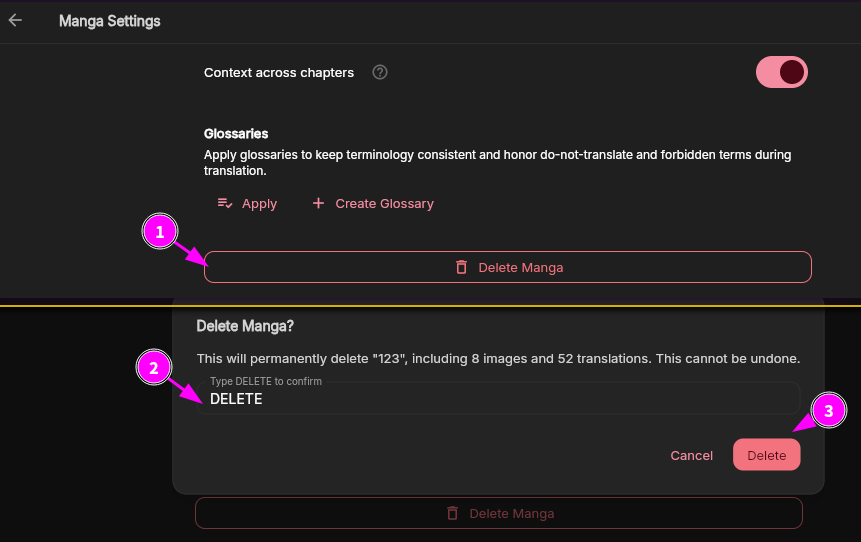
섹션 제목: “만화 삭제”만화 삭제는 되돌릴 수 없습니다. 관련된 권, 챕터, 이미지, 텍스트 블록, 원문, 번역문이 모두 삭제됩니다. 삭제하기 전에 필요한 내용은 내보내 두세요.