
리더
리더 열기
섹션 제목: “리더 열기”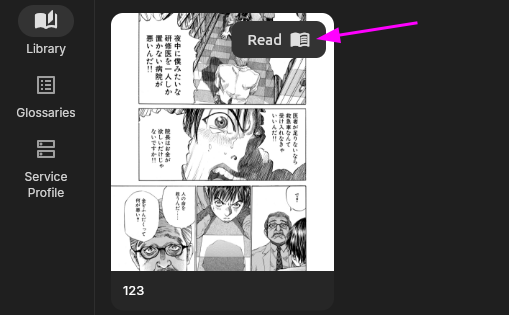
만화 프로젝트 오른쪽 위의 읽기 버튼으로 리더를 열 수 있습니다. 페이지는 권, 챕터, 이미지 순서로 표시됩니다. 리더는 만화마다 마지막으로 읽은 페이지를 저장해 두었다가 다음에 리더를 열 때 복원합니다.
보기 모드
섹션 제목: “보기 모드”리더는 다음 모드를 지원합니다.
- 가로 연속 스크롤
- 세로 연속 스크롤
- 가로 페이지 넘김
- 세로 페이지 넘김
연속 모드는 긴 페이지에 유용합니다. 페이지 넘김 모드는 한 번에 한 페이지씩 보여 주며, 영역을 탭하거나 스와이프해 페이지를 넘길 수 있습니다.
읽기 방향
섹션 제목: “읽기 방향”가로 모드에서는 왼쪽에서 오른쪽 또는 오른쪽에서 왼쪽으로 읽을 수 있습니다. 세로 모드에서는 위에서 아래 또는 아래에서 위로 읽을 수 있습니다. 페이지 넘김 모드에서는 앞으로 넘기는 탭 영역이 선택한 방향을 따릅니다. 방향이 반대로 느껴지면 리더 설정에서 탭 영역을 반전하세요.
데스크톱에서는 마우스 휠로 스크롤하거나 페이지를 넘길 수도 있습니다. 방향이 반대로 느껴지면 설정에서 휠 방향을 반전하세요.
확대/축소와 이동
섹션 제목: “확대/축소와 이동”모바일에서는 두 손가락으로 오므리거나 벌려 확대/축소하고, 한 손가락으로 드래그해 이동합니다. 데스크톱에서는 마우스로 드래그하고 보조 키 + 휠로 확대/축소합니다. 입력 방식은 편집기 설정에서 사용자 지정할 수 있습니다.
하단 가운데의 초기화 버튼을 누르면 페이지가 화면 크기에 맞게 돌아갑니다.
메뉴와 챕터
섹션 제목: “메뉴와 챕터”상단 영역을 탭하면 리더 메뉴가 열립니다. 이 메뉴에서 보기 모드, 방향, 챕터, 표시 옵션을 바꿀 수 있습니다.
만화에 사용자 지정 오버레이 레이어가 있으면 리더 메뉴에서 오버레이 목록을 열어 각 레이어를 표시하거나 숨길 수 있습니다. 표시 여부는 만화마다 저장됩니다. 이 설정은 리더 화면 표시만 바꾸며 오버레이 이미지를 삭제하지 않습니다.
오버레이를 가져오고 관리하는 방법은 오버레이 레이어를 참고하세요.
표시 옵션
섹션 제목: “표시 옵션”리더에서 다음을 사용자 지정할 수 있습니다.
- 원문/번역 전환 버튼 표시 여부
- 텍스트 블록 채우기 색상과 불투명도
- 최소 글자 크기
- 강제 텍스트 방향과 읽기 방향
방향 설정의 우선순위는 리더 설정 > 텍스트 블록 속성 > 만화 기본 설정 순입니다.