
Przetwarzanie wsadowe
Otwieranie przetwarzania wsadowego
Dział zatytułowany „Otwieranie przetwarzania wsadowego”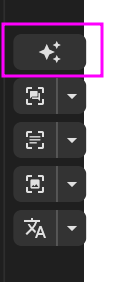
Kliknij przycisk ✨ w edytorze. Po lewej stronie wybierasz obrazy, a po prawej kroki i modele.
Domyślnie zaznaczony jest bieżący rozdział. W razie potrzeby zaznacz więcej obrazów, rozdziałów lub tomów.
Cztery kroki
Dział zatytułowany „Cztery kroki”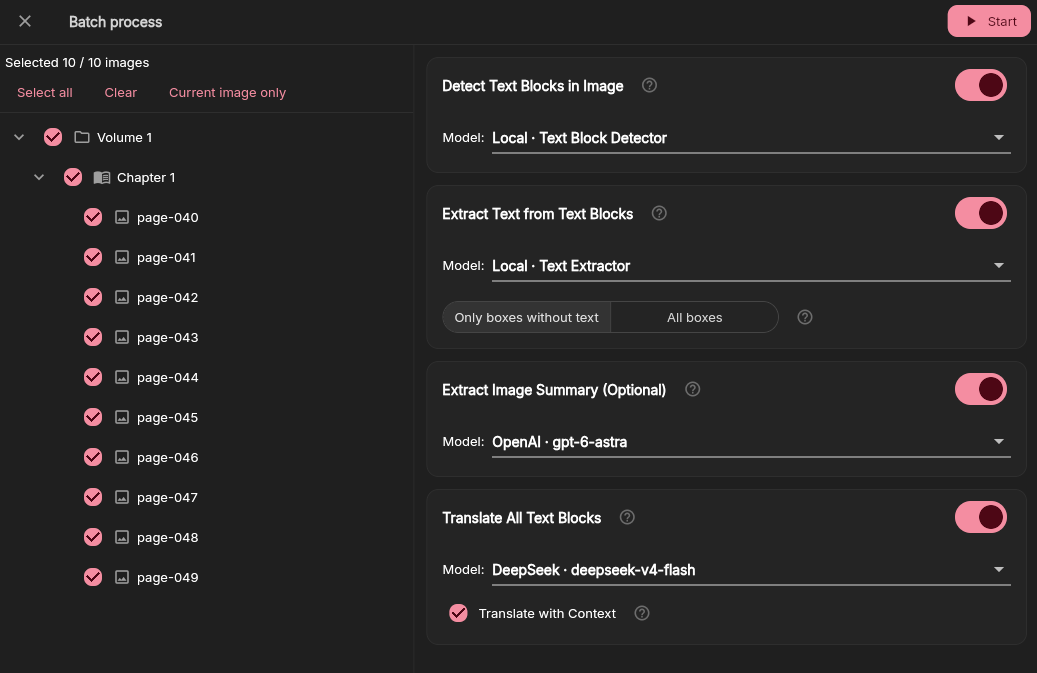
Każdy krok ma przełącznik włączenia, wybór modelu i zakres przetwarzania:
- Wykryj bloki tekstu znajduje obszary z tekstem.
- Wyodrębnij tekst odczytuje tekst źródłowy w istniejących ramkach.
- Wyodrębnij podsumowanie obrazu tworzy opis obrazu.
- Przetłumacz generuje tekst tłumaczenia.
Krok jest niedostępny, gdy nie są spełnione jego wymagania wstępne. Tłumaczenie wymaga tekstu źródłowego – już istniejącego lub wygenerowanego przez wcześniejszy krok w tym samym planie.
Wybór zakresu
Dział zatytułowany „Wybór zakresu”Dokładne etykiety różnią się w zależności od kroku, ale ich znaczenie jest takie samo:
- Wszystkie uruchamia krok ponownie również dla istniejących wyników.
- Tylko brakujące przetwarza tylko obrazy, ramki lub tłumaczenia bez wyniku.
Opcja „Wszystkie” może zastąpić istniejące wyniki, w tym ręcznie poprawiony tekst źródłowy lub tłumaczenia. Wybieraj przetwarzanie tylko brakujących elementów, chyba że celowo chcesz wygenerować wyniki ponownie.
Nakładające się wykrycia
Dział zatytułowany „Nakładające się wykrycia”Przy ponownym wykrywaniu na wszystkich obrazach możesz wykluczyć ramki, które nakładają się na istniejące ramki. Pomaga to uzupełnić luki bez dodawania oczywistych duplikatów, ale wynik i tak warto sprawdzić.
Kontekst tłumaczenia
Dział zatytułowany „Kontekst tłumaczenia”Gdy przełącznik kontekstu tłumaczenia jest włączony, do modelu wysyłane są dwa rodzaje kontekstu. Gdy jest wyłączony, wysyłany jest tylko tekst źródłowy bieżącej strony.
- Podsumowanie bieżącego obrazu, jeśli zostało już wyodrębnione lub wyodrębni je wcześniejszy krok w tym planie.
- Tekst źródłowy i podsumowania obrazów stron poprzedzających i następujących, jeśli zostały już wyodrębnione albo wyodrębni je wcześniejszy krok w tym planie, a strony te należą do bieżącego zaznaczenia.
Na kontekst wpływają też ustawienia komiksu: liczba stron kontekstu przed bieżącą stroną i po niej oraz przełącznik kontekstu między rozdziałami. Gdy liczba stron wynosi 0, używane jest tylko podsumowanie bieżącego obrazu.
Przed rozpoczęciem
Dział zatytułowany „Przed rozpoczęciem”Przycisk Rozpocznij jest dostępny tylko wtedy, gdy:
- zaznaczono co najmniej jeden obraz;
- włączono co najmniej jeden krok;
- każdy włączony krok ma dostępny model;
- wymagania wstępne kroku już istnieją lub zostaną wygenerowane przez wcześniejszy krok.
Zadania pojawiają się w globalnym panelu zadań. Nie przenoś ani nie usuwaj plików źródłowych w trakcie przetwarzania.
Błędy i przywracanie
Dział zatytułowany „Błędy i przywracanie”Rozwiń panel zadań, aby sprawdzić nieudane zadania i pełną treść ich błędów. Nieudane zadania można ponowić, a domyślnie są one automatycznie ponawiane 3 razy. Możesz to zmienić w konfiguracji odpowiedniej usługi.
Użyj opcji Wymuś ponowienie w przypadku zadania uruchomionego lub oczekującego w kolejce, które faktycznie utknęło. Zadania wsadowe sprawdzisz w widoku szczegółów przetwarzania wsadowego.