
Korzystanie z edytora
Podstawowe omówienie znajdziesz w filmie w Przewodniku szybkiego startu.
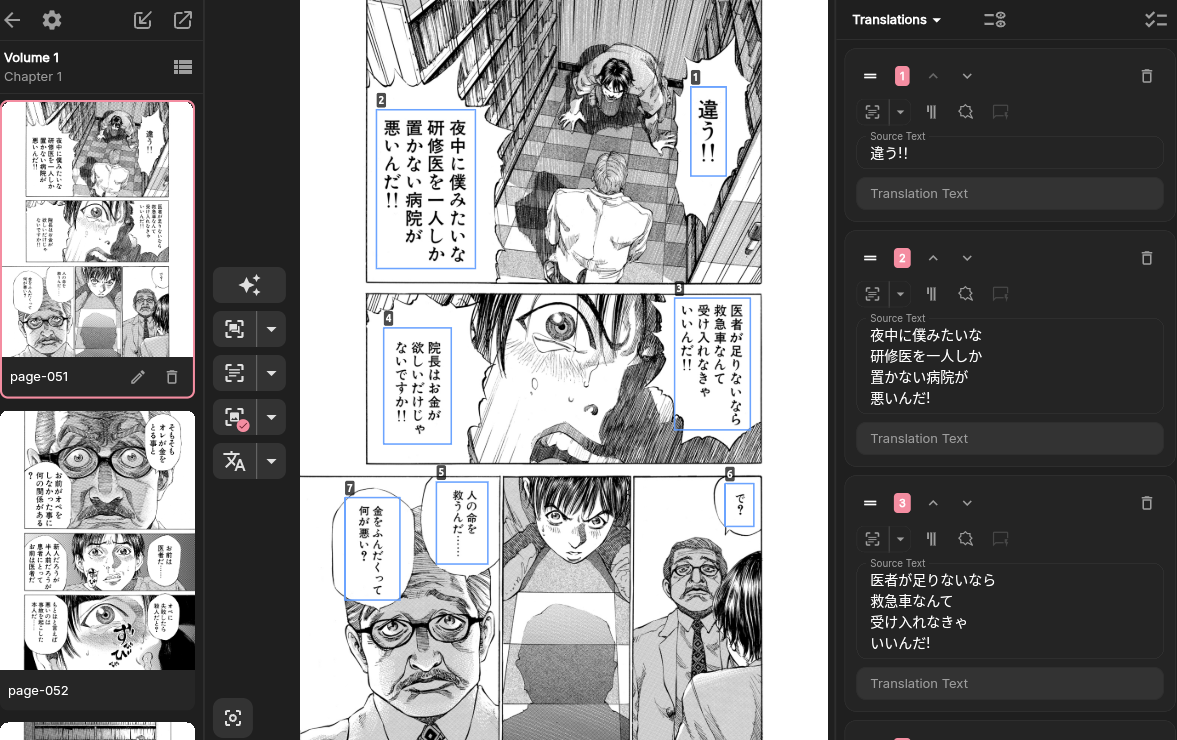
Edytor wyświetla jednocześnie bieżący obraz i listę jego bloków tekstu. Zaznaczenie ramki na obrazie zaznacza odpowiadający jej element na liście, a zaznaczenie elementu listy wskazuje ramkę na obrazie. Każdy komiks osobno zapamiętuje ostatnio edytowany rozdział i obraz. Po ponownym otwarciu edytora ta pozycja zostaje przywrócona; jest ona niezależna od pozycji zapisanej w czytniku.
Tryb korekty pozwala sprawdzać tekst źródłowy i tłumaczenie na obrazie. Kropki stanu tłumaczenia oznaczają bloki tekstu, które nie zostały przetłumaczone lub sprawdzone. Aplikacja zapamiętuje też widok miniatur osobno dla każdego komiksu.
Na urządzeniach mobilnych przycisk klawiatury rozwija lub zwija okno tłumaczenia. Jeśli rozwiniesz je bez zaznaczonego bloku tekstu, aplikacja poprosi o zaznaczenie bloku.
Blok tekstu zwykle zawiera:
- tekst źródłowy: wynik wyodrębniania tekstu lub tekst wpisany przez użytkownika;
- tekst tłumaczenia: wynik modelu lub tekst poprawiony przez użytkownika;
- położenie i rozmiar ramki;
- orientację tekstu i kierunek czytania;
- stan weryfikacji i tekst zweryfikowany.
Zalecana kolejność
Dział zatytułowany „Zalecana kolejność”- Uruchom Wykryj bloki tekstu na obrazie.
- Sprawdź położenie ramek. Przesuń je, zmień ich rozmiar, dodaj ramki dla pominiętego tekstu i usuń ramki wykryte błędnie.
- Uruchom Wyodrębnij tekst albo wpisz tekst źródłowy ręcznie.
- Sprawdź tekst źródłowy i kolejność ramek.
- Uruchom Wyodrębnij podsumowanie obrazu, aby zapewnić kontekst dla tłumaczenia. Ten krok jest opcjonalny, ale zalecany.
- Uruchom Przetłumacz.
- Zweryfikuj i zatwierdź każde tłumaczenie.
Automatyczne wyodrębnianie tekstu może zawierać błędy, co obniża dokładność późniejszego tłumaczenia przez LLM. Ręcznie sprawdzaj tekst pionowy, pismo odręczne, nachodzące na siebie dymki i ozdobne czcionki.
Jeśli tłumaczenie jest zupełnie nietrafione, podsumowanie obrazu może zawierać błędne informacje. Spróbuj użyć mocniejszego modelu do podsumowywania obrazów albo usuń podsumowanie obrazu.
Wstawianie bloków tekstu
Dział zatytułowany „Wstawianie bloków tekstu”Sposób 1 (zalecany): Zaznacz blok tekstu, który ma się znaleźć bezpośrednio przed nowym, a następnie przeciągnij po obrazie, aby utworzyć blok tekstu.
Przed wersją v1.5.0 na komputerze można było również wstawiać blok tekstu, klikając + między dwiema kartami tłumaczenia. Usunięto tę funkcję, ponieważ łatwo było uruchomić ją przypadkowo.
Zmiana kolejności ramek
Dział zatytułowany „Zmiana kolejności ramek”Kolejność ramek wpływa na kolejność tekstu wysyłanego w żądaniach tłumaczenia oraz na kolejność nawigacji klawiszem Tab.
Kolejność można zmienić na cztery sposoby. Zmiana kolejności dotyczy tylko listy, a nie położenia ramek na obrazie.
Sposób 1: wpisz numer.
Sposób 2: przeciągnij uchwyt zmiany kolejności.
Sposób 3: użyj przycisków w górę/w dół.
Sposób 4: użyj szybkiego sortowania.
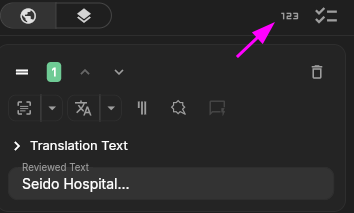
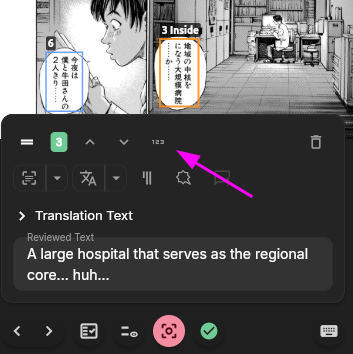
Klikaj bloki tekstu w żądanej kolejności, aby je uporządkować.
Na urządzeniach mobilnych użyj przycisków w górę/w dół lub wpisz numer bezpośrednio.
Edytowanie i usuwanie
Dział zatytułowany „Edytowanie i usuwanie”Tekst źródłowy i tekst tłumaczenia można edytować bezpośrednio. Na komputerze zaznaczenie ramki na obrazie przewija listę do odpowiadającego jej elementu i ustawia fokus w odpowiednim polu.
Usunięcie ramki wymaga potwierdzenia. Usunięcie ramki z tekstem usuwa też jej tekst źródłowy i tekst tłumaczenia. Tej operacji nie można cofnąć.
Edycja zbiorcza bloków tekstu
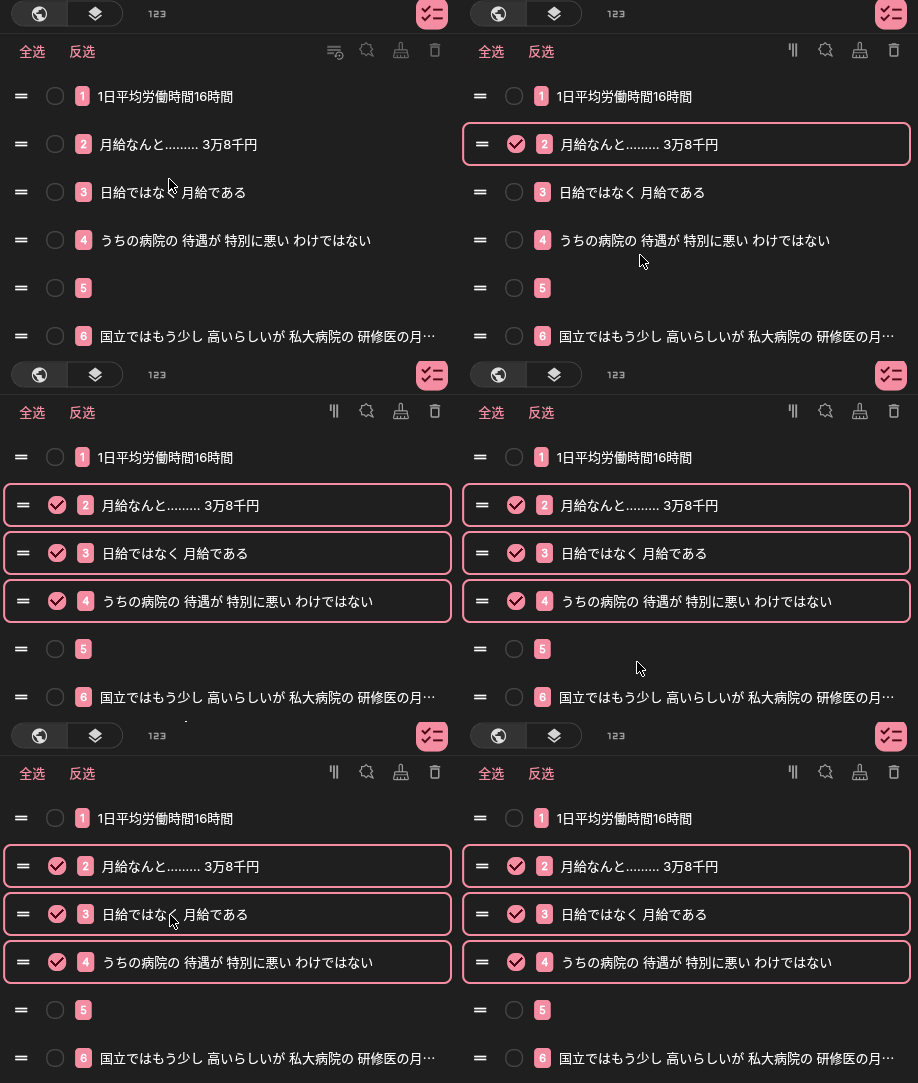
Dział zatytułowany „Edycja zbiorcza bloków tekstu”Tryb edycji zbiorczej obsługuje takie akcje jak usuwanie bloków tekstu, czyszczenie tekstu i ustawianie właściwości wielu bloków tekstu naraz.
Wskazówka: przytrzymaj Shift, aby zaznaczyć kilka kolejnych bloków tekstu.
Zobacz pokaz zaznaczania z klawiszem Shift
Zatwierdzanie i weryfikacja tłumaczeń
Dział zatytułowany „Zatwierdzanie i weryfikacja tłumaczeń”Zatwierdź tłumaczenie kopiuje tłumaczenie do tekstu zweryfikowanego, który jest wynikiem końcowym, i oznacza ramkę jako zweryfikowaną.
Zweryfikuj tłumaczenie również kopiuje tłumaczenie do tekstu zweryfikowanego, ale nie oznacza go jako zweryfikowanego, dzięki czemu możesz najpierw poprawić tekst zweryfikowany, a dopiero potem go zatwierdzić.
Zatwierdź wszystkie w stopce zatwierdza wszystkie ramki na bieżącym obrazie, które można zatwierdzić. Możesz więc zweryfikować tylko tłumaczenia wymagające zmian, a potem zatwierdzić wszystko naraz.
Eksport korzysta w pierwszej kolejności z tekstu zweryfikowanego (zatwierdzonego lub nie), a w razie jego braku – z tekstu tłumaczenia.
Kropki stanu tłumaczenia
Dział zatytułowany „Kropki stanu tłumaczenia”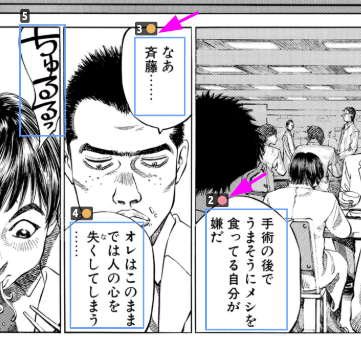
Kropki stanu tłumaczenia pomagają znaleźć na obrazie bloki tekstu, które nie zostały przetłumaczone lub sprawdzone.
Ta funkcja jest domyślnie włączona:
- ● Czerwona: nieprzetłumaczony
- ● Pomarańczowa: niesprawdzony
- Brak kropki: sprawdzony
Kropki zajmują trochę miejsca na obrazie. Jeśli wolisz, wyłącz je w Ustawieniach edytora.
Tekst do korekty i tryb korekty
Dział zatytułowany „Tekst do korekty i tryb korekty”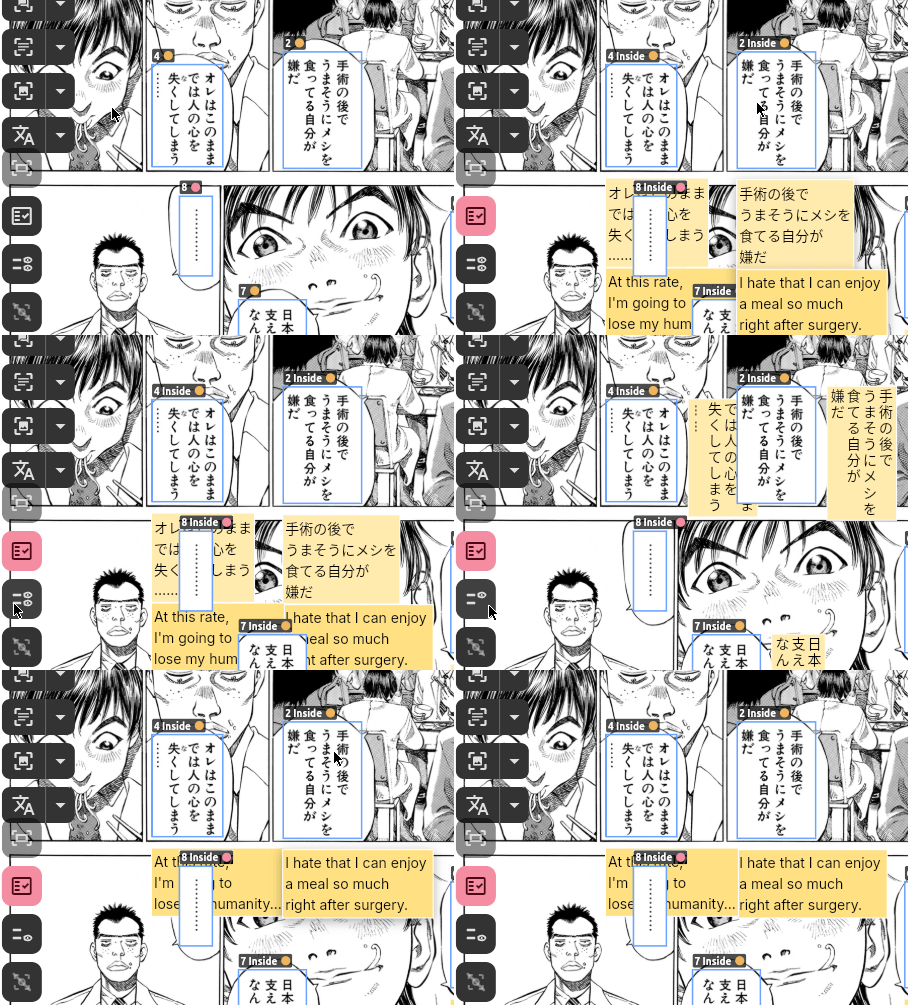
- Tekst do korekty wyświetla tekst źródłowy i tłumaczenie obok bloku tekstu.
- Tryb korekty wyświetla oba jednocześnie, ułatwiając sprawdzanie.
Te funkcje umożliwiają sprawdzanie tekstu bezpośrednio na obrazie. Gdy zaznaczysz blok tekstu lub najedziesz na niego wskaźnikiem, jego tekst do korekty zostanie wyświetlony na wierzchu.
Wskazówki:
- Używaj skrótu trybu korekty Alt+F (⌥ F w macOS) razem ze skrótem funkcji Przełącz wyświetlany tekst, czyli Alt+S (⌥ S w macOS), aby wyświetlić treść do sprawdzenia.
- Domyślnie tekst do korekty pojawia się również po zaznaczeniu bloku tekstu w trybie zwykłym. Jeśli wolisz, wyłącz to w Ustawieniach edytora.
- W przypadku tekstu CJK tekst do korekty domyślnie próbuje zachować kierunek tekstu źródłowego. Aby wyświetlać go poziomo, zmień tę opcję w Ustawieniach edytora.
Skróty klawiaturowe
Dział zatytułowany „Skróty klawiaturowe”W układzie poziomym przycisk ze znakiem zapytania w prawym górnym rogu listy bloków tekstu otwiera wykaz skrótów klawiaturowych. Poniższa tabela zawiera często używane ustawienia domyślne. Więcej skrótów znajdziesz w Ustawienia edytora → Skróty klawiaturowe; tam możesz je dostosować. Każda czynność może mieć maksymalnie dwa skróty, a ustawienia domyślne mogą się różnić zależnie od platformy.
| Skrót | Akcja |
|---|---|
| Ctrl/Cmd + Enter | Kopiuje tłumaczenie do pola weryfikacji, oznacza je jako zweryfikowane i przechodzi do następnej ramki (jeśli weryfikacja już się rozpoczęła, tylko oznacza je jako zweryfikowane) |
| Ctrl/Cmd + ‘ | Kopiuje tłumaczenie do pola weryfikacji i rozpoczyna ręczną weryfikację |
| Ctrl/Cmd + D | Usuwa bieżącą ramkę |
| Page Up | Poprzednia strona |
| Page Down | Następna strona |
| Tab | Następna ramka, to samo pole |
| Shift + Tab | Poprzednia ramka, to samo pole |
Dostosowywanie akcji myszy i szybkich fraz
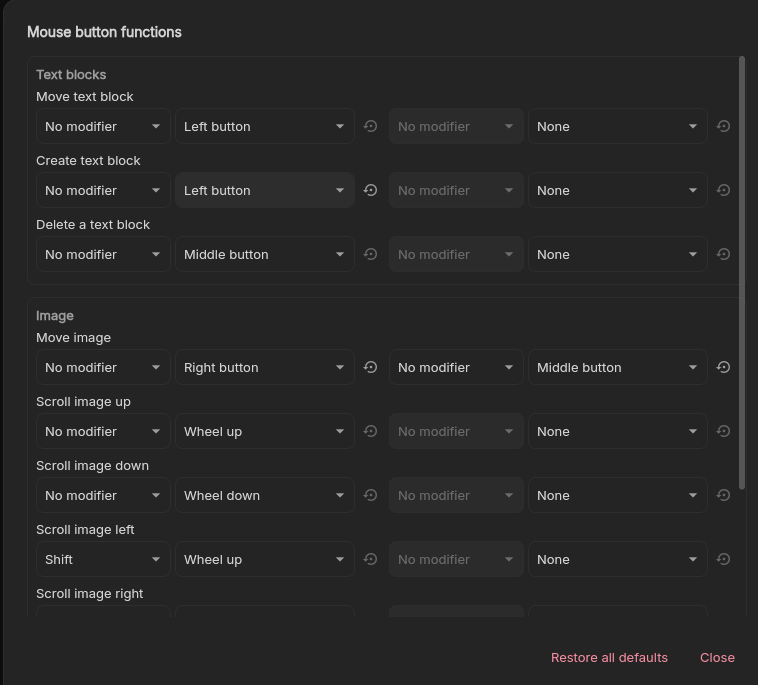
Dział zatytułowany „Dostosowywanie akcji myszy i szybkich fraz”W Ustawieniach edytora możesz dostosować przypisania myszy do takich akcji jak przeciąganie strony lub bloku tekstu, rysowanie lub usuwanie ramki, przewijanie strony i powiększanie obrazu. Każda akcja może mieć maksymalnie dwa przypisania. Przypisanie łączy przycisk myszy lub ruch kółka z co najwyżej jednym modyfikatorem: Ctrl, Shift, Alt lub Meta. Dwukrotne kliknięcie jest dostępne tylko do usuwania bloku tekstu.
Szybkie frazy przechowują teksty lub symbole do wielokrotnego użytku. Domyślnie menu otwiera skrót Alt+A; możesz to zmienić w sekcji Skróty klawiaturowe. W obsługiwanym polu tekstowym kliknij pozycję lub naciśnij przypisaną do niej pojedynczą literę lub cyfrę. Pozycje bez skrótu można tylko kliknąć. Fraza zostaje wstawiona w miejscu kursora i zastępuje zaznaczony tekst. Frazy edytujesz w sekcji Ustawienia edytora → Szybkie frazy. Przywrócenie ustawień domyślnych zastępuje bieżącą listę i nie można go cofnąć.
W Ustawieniach edytora możesz też dostosować tło poza obrazami i za przezroczystymi pikselami oraz ustawić maksymalną liczbę wyświetlanych wierszy pól tekstu źródłowego, tłumaczenia i weryfikacji. Ustaw limit wierszy na 0, aby go wyłączyć.
Niestandardowe warstwy nakładek
Dział zatytułowany „Niestandardowe warstwy nakładek”Edytor ma osobny tryb nakładek. Twórz warstwy nakładek, zmieniaj ich nazwy i kolejność, pokazuj je lub ukrywaj oraz importuj odpowiednie obrazy nakładek dla każdej strony. Każda warstwa może mieć jeden obraz na stronę; zaimportowanie kolejnego obrazu do tej samej warstwy i strony zastępuje dotychczasowy. Usunięcie warstwy wymaga potwierdzenia i usuwa też obrazy stron tej warstwy.
Pakiety projektu mogą zawierać warstwy nakładek, a eksport renderowanych obrazów może scalać wybrane warstwy. Opcje eksportu opisano w artykułach Import i eksport projektów oraz Eksport wyników tłumaczenia.
Informacje o imporcie i używaniu warstw utworzonych poza aplikacją znajdziesz w artykule Warstwy nakładek.
Dlaczego akcja automatyzacji jest niedostępna?
Dział zatytułowany „Dlaczego akcja automatyzacji jest niedostępna?”Zwykle oznacza to brak wymaganego wcześniejszego wyniku lub możliwości modelu:
- wyodrębniania nie można uruchomić bez bloków tekstu;
- tłumaczenia nie można uruchomić bez tekstu źródłowego;
- skonfigurowany model nie ma wymaganej możliwości;
- trwa już przetwarzanie wsadowe lub inne zadanie – najpierw sprawdź panel zadań.