Dodawanie komiksów i zarządzanie nimi
Utwórz projekt
Dział zatytułowany „Utwórz projekt”Sposób 1: utworzenie za pomocą przycisku plusa
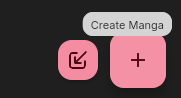
- Otwórz bibliotekę i kliknij przycisk +, aby utworzyć komiks.
- Wpisz nazwę komiksu i wybierz język źródłowy oraz docelowy.
- Kliknij Utwórz.
Sposób 2: utworzenie przez import
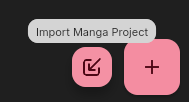
- Otwórz bibliotekę i kliknij Importuj.
- Wybierz plik lub przeciągnij pliki do okna importu.
- Wpisz nazwę komiksu i wybierz język źródłowy oraz docelowy.
- Kliknij Importuj.
Sposób 3: utworzenie przez przeciągnięcie i upuszczenie
- Otwórz bibliotekę i przeciągnij pliki lub foldery na pusty obszar.
- Pojawi się okno importu; postępuj dalej tak jak w sposobie 2.
Po utworzeniu komiksu aplikacja dodaje domyślny tom i rozdział. W ustawieniach komiksu możesz zmienić jego nazwę i dodać kolejne tomy lub rozdziały.
Importuj strony komiksu
Dział zatytułowany „Importuj strony komiksu”Pliki obrazów, foldery z obrazami, archiwa ZIP lub pakiety projektu .neko możesz importować na kilka sposobów:
- Przeciągnij je do biblioteki, aby zaimportować je do nowego lub istniejącego komiksu.
- Kliknij Importuj w bibliotece; działa to tak samo jak przeciągnięcie i upuszczenie.
- Otwórz komiks i wybierz Dodaj obrazy, aby zaimportować je do bieżącego rozdziału.
Zaimportowane obrazy są zapisywane w lokalnych danych aplikacji. Na podstawie struktury folderów można ustalić tomy i rozdziały; w przypadku luźnych obrazów samodzielnie wybierz rozdział docelowy.
Przed importem upewnij się, że dodajesz obrazy do właściwego tomu i rozdziału, aby nie nadpisać rozdziału, który ma już obrazy.
Zarządzaj tomami i rozdziałami oraz przełączaj się między nimi
Dział zatytułowany „Zarządzaj tomami i rozdziałami oraz przełączaj się między nimi”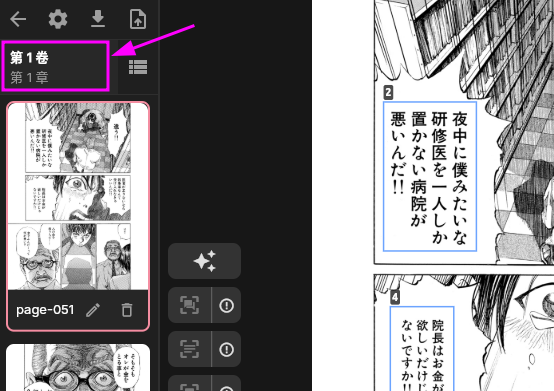
Kliknij miejsce zaznaczone na obrazie, aby otworzyć menedżer rozdziałów. Możesz w nim tworzyć tomy i rozdziały, zmieniać ich nazwy lub je usuwać. Usunięcie tomu lub rozdziału usuwa też jego strony, bloki tekstu, tłumaczenia i wyniki korekty. Zanim potwierdzisz, sprawdź liczby podane w oknie dialogowym.
Menedżer sortuje tomy i rozdziały według nazw, co wpływa też na kolejność stron w czytniku. Czytnik wyświetla zawartość w kolejności tomów, rozdziałów i obrazów.
Możesz też kliknąć nazwę rozdziału, aby go otworzyć i zacząć tłumaczenie.
Ustawienia komiksu
Dział zatytułowany „Ustawienia komiksu”Ustawienia komiksu obejmują:
- nazwę komiksu i jego przetłumaczoną nazwę;
- język źródłowy i docelowy;
- domyślną orientację tekstu (poziomą lub pionową);
- domyślny kierunek czytania dla tekstu poziomego i pionowego;
- to, czy ignorować orientację i kierunek czytania zwracane przez OCR;
- liczbę stron kontekstu przed bieżącą stroną i po niej;
- to, czy kontekst może przekraczać granice rozdziałów lub tomów;
- glosariusze przypisane do tego komiksu;
- to, czy do promptów tłumaczenia mają być dodawane tylko terminy z glosariusza dopasowane w tekście źródłowym bieżącej strony.
Te ustawienia dotyczą tylko bieżącego komiksu.
Import i eksport pakietów projektu opisano w artykule Import i eksport projektów. Informacje o eksporcie do LabelPlus, renderowanych obrazów i plików PDF znajdziesz w artykule Eksport wyników tłumaczenia.
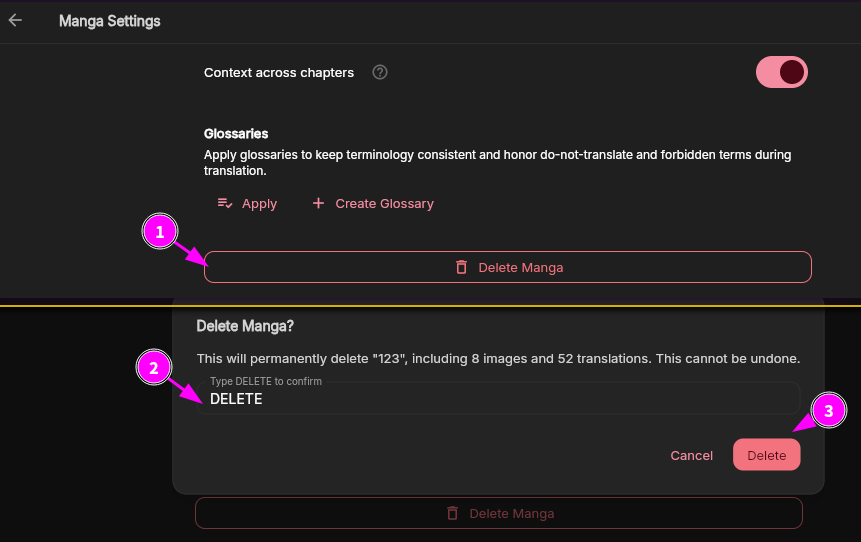
Usuń komiks
Dział zatytułowany „Usuń komiks”Usunięcia komiksu nie można cofnąć. Usuwa ono powiązane tomy, rozdziały, obrazy, bloki tekstu, tekst źródłowy i tłumaczenia. Przed usunięciem wyeksportuj wszystko, czego potrzebujesz.