
استخدام المحرر
للاطلاع على شرح أساسي، شاهد الفيديو في دليل البدء السريع.
المحرر
Section titled “المحرر”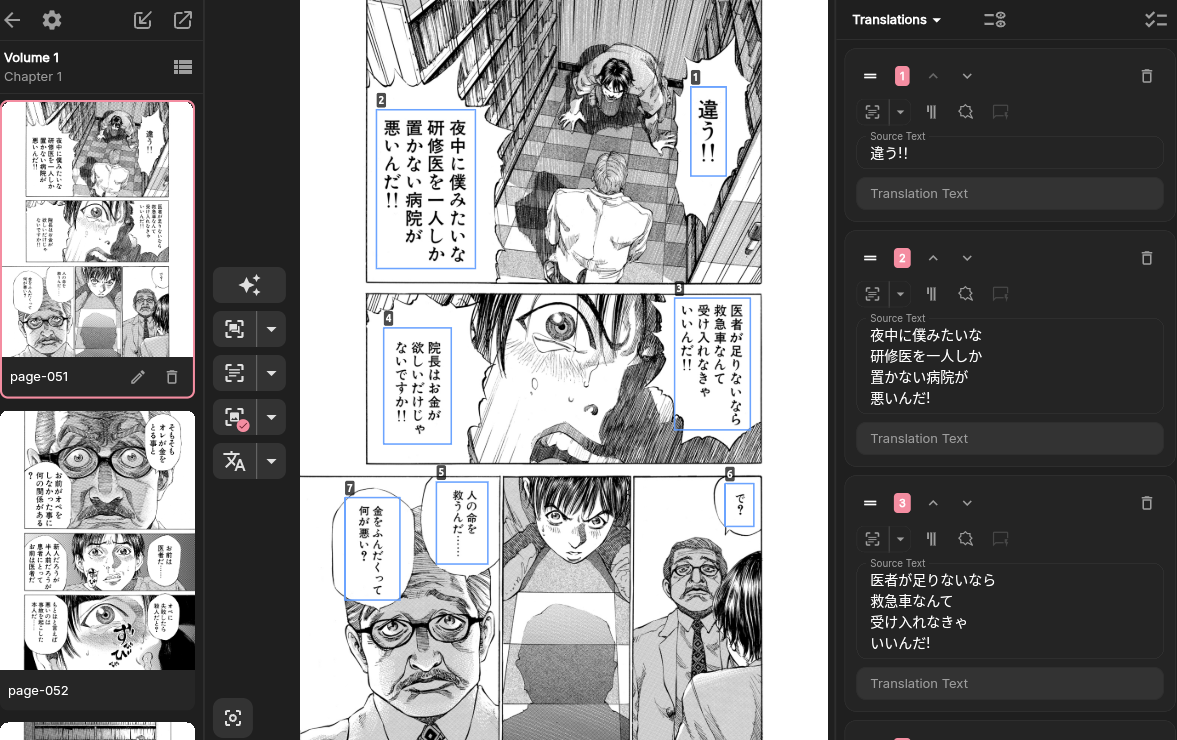
يعرض المحرر الصورة الحالية وقائمة كتلها النصية معًا. يؤدي تحديد مربع في الصورة إلى تحديد العنصر المطابق في القائمة، ويؤدي تحديد عنصر في القائمة إلى تحديد موضع مربعه في الصورة. تحفظ كل قصة مصورة آخر فصل وآخر صورة حرّرتهما بشكل منفصل. وعند إعادة فتح المحرر يُستعاد هذا الموضع، وهو مستقل عن الموضع المحفوظ في القارئ.
يتيح وضع المراجعة فحص النص المصدر والنص المترجم على الصورة. وتحدد نقاط حالة الترجمة الكتل النصية غير المترجمة أو غير المُراجَعة. كما يتذكر التطبيق عرض الصور المصغرة لكل قصة مصورة بشكل منفصل.
على الأجهزة المحمولة، استخدم زر لوحة المفاتيح لتوسيع نافذة الترجمة المنبثقة أو طيّها. وإذا وسّعتها دون تحديد كتلة نصية، يطلب منك التطبيق تحديد واحدة.
تحتوي الكتلة النصية عادةً على ما يلي:
- النص المصدر: ناتج استخراج النص أو النص الذي أدخله المستخدم؛
- النص المترجم: ناتج النموذج أو النص الذي حرّره المستخدم؛
- موضع المربع وحجمه؛
- اتجاه النص واتجاه القراءة؛
- حالة المراجعة والنص المُراجَع.
الترتيب الموصى به
Section titled “الترتيب الموصى به”- شغّل كشف الكتل النصية في الصورة.
- تحقّق من مواضع المربعات: انقلها وغيّر حجمها، وأضف مربعات للنصوص التي فاتها الكشف، واحذف المربعات التي اكتُشفت خطأً.
- شغّل استخراج النص، أو أدخل النص المصدر يدويًا.
- تحقّق من النص المصدر وترتيب المربعات.
- شغّل استخراج ملخص الصورة لتوفير سياق للترجمة. هذه الخطوة اختيارية لكنها موصى بها.
- شغّل ترجمة.
- راجع كل ترجمة وأكّدها.
قد يحتوي الاستخراج التلقائي للنص على أخطاء، مما يقلل دقة ترجمة النموذج اللغوي الكبير (LLM) التي تليه. تحقّق يدويًا من النصوص العمودية والكتابة اليدوية والفقاعات المتداخلة والخطوط الزخرفية.
إذا كانت الترجمة بعيدة تمامًا عن الصواب، فقد يحتوي ملخص الصورة على معلومات غير صحيحة. جرّب نموذجًا أكثر قدرة لتلخيص الصور، أو احذف ملخص الصورة.
إدراج الكتل النصية
Section titled “إدراج الكتل النصية”الطريقة 1 (موصى بها): حدّد الكتلة النصية التي يجب أن تسبق الكتلة الجديدة مباشرة، ثم اسحب على الصورة لإنشاء الكتلة النصية.
قبل الإصدار v1.5.0، كان من الممكن أيضًا على سطح المكتب إدراج كتلة نصية بالنقر على + بين بطاقتي ترجمة. أُزيلت هذه الميزة لأنه كان من السهل تشغيلها بالخطأ.
إعادة ترتيب المربعات
Section titled “إعادة ترتيب المربعات”يؤثر ترتيب المربعات في الترتيب الذي تُرسل به في طلبات الترجمة، وفي الترتيب الذي يتبعه التنقل بمفتاح Tab.
يمكنك تغيير الترتيب بأربع طرق. لا تتغير إلا عناصر القائمة في ترتيبها، دون تغيير مواضع المربعات على الصورة.
الطريقة 1: أدخل رقمًا.
الطريقة 2: اسحب مقبض إعادة الترتيب.
الطريقة 3: استخدم زرَّي الأعلى/الأسفل.
الطريقة 4: استخدم ترتيب سريع.
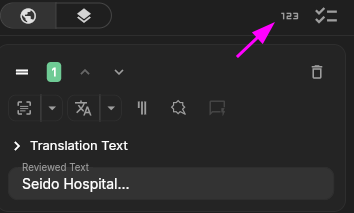
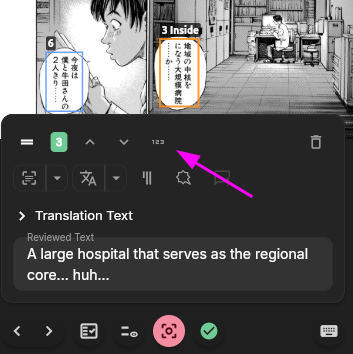
انقر على الكتل النصية بالترتيب المطلوب لإعادة ترتيبها.
على الأجهزة المحمولة، استخدم زرَّي الأعلى/الأسفل أو اكتب رقمًا مباشرة.
التحرير والحذف
Section titled “التحرير والحذف”يمكن تحرير النص المصدر والنص المترجم مباشرة. يؤدي تحديد مربع في الصورة إلى تمرير القائمة إلى العنصر المطابق، وعلى سطح المكتب يُنقل التركيز إلى حقل الإدخال المناسب.
يُظهر حذف مربع رسالة تأكيد. ويؤدي حذف مربع يحتوي على نص إلى إزالة نصه المصدر ونصه المترجم أيضًا، ولا يمكن التراجع عن ذلك.
التحرير الجماعي للكتل النصية
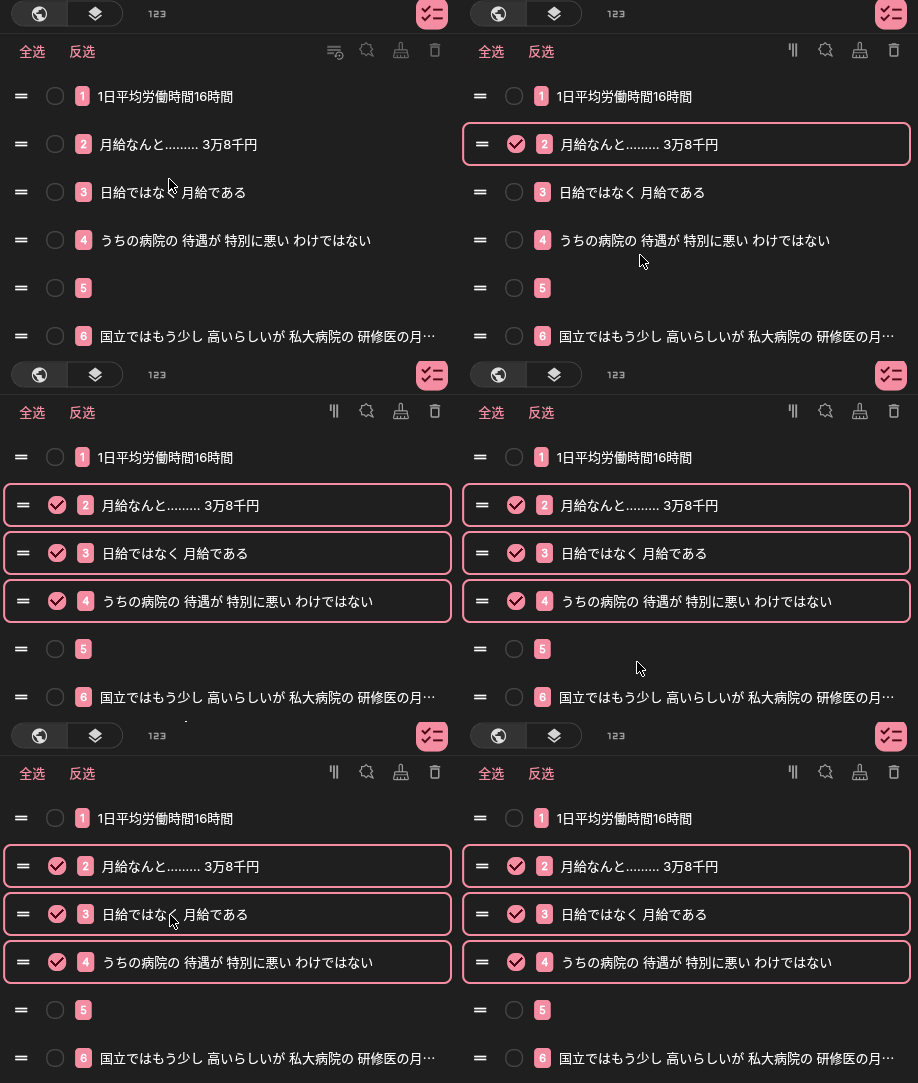
Section titled “التحرير الجماعي للكتل النصية”يدعم وضع التحرير الجماعي إجراءات مثل حذف الكتل النصية، ومسح النص، وتعيين الخصائص لعدة كتل نصية.
نصيحة: اضغط مطولًا على Shift لتحديد عدة كتل نصية متتالية.
عرض مثال التحديد باستخدام Shift
تأكيد الترجمات ومراجعتها
Section titled “تأكيد الترجمات ومراجعتها”ينسخ الإجراء تأكيد الترجمة الترجمةَ إلى النص المُراجَع، وهو المخرجات النهائية، ويضع على المربع علامة «تمت المراجعة».
ينسخ الإجراء مراجعة الترجمة الترجمةَ أيضًا إلى النص المُراجَع، لكنه لا يضع علامة «تمت المراجعة»، لتتمكن من تحرير النص المُراجَع أولًا ثم تأكيده لاحقًا.
يؤكد الزر تأكيد الكل في التذييل جميع المربعات القابلة للتأكيد في الصورة الحالية. لذا يمكنك أيضًا مراجعة الترجمات التي تحتاج إلى تعديل فقط، ثم تأكيد كل شيء دفعة واحدة.
يستخدم التصدير النص المُراجَع أولًا (سواء أُكّد أم لا)، ويرجع إلى النص المترجم إن لم يوجد.
نقاط حالة الترجمة
Section titled “نقاط حالة الترجمة”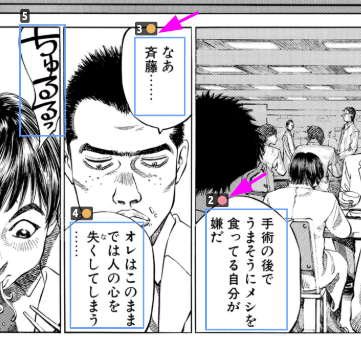
تساعدك نقاط حالة الترجمة على العثور على الكتل النصية غير المترجمة أو غير المُراجَعة على الصورة.
تكون هذه الميزة مفعّلة افتراضيًا:
- ● أحمر: غير مترجم
- ● برتقالي: غير مُراجَع
- بلا نقطة: تمت المراجعة
تشغل النقاط مساحة صغيرة من الصورة. يمكنك إيقافها في إعدادات المحرر إذا أردت.
نص المراجعة ووضع المراجعة
Section titled “نص المراجعة ووضع المراجعة”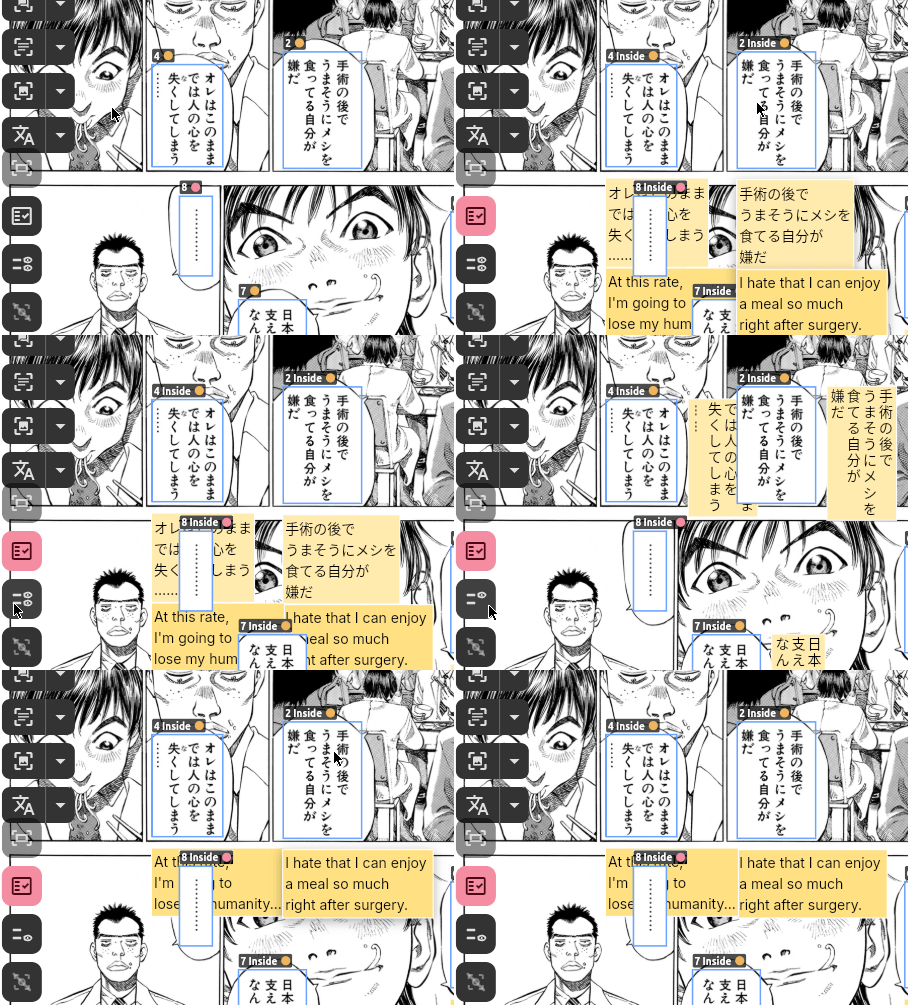
- يعرض نص المراجعة النص المصدر والترجمة بجانب كتلة نصية.
- يعرض وضع المراجعة كليهما في الوقت نفسه لتسهيل المراجعة.
تتيح لك هذه الميزات التحقق من النص مباشرة على الصورة. عند تحديد كتلة نصية أو تمرير مؤشر الفأرة فوقها، يظهر نص المراجعة الخاص بها في المقدمة.
نصائح:
- استخدم اختصار وضع المراجعة Alt+F (⌥ F على macOS) مع اختصار تبديل النص المعروض، وهو Alt+S (⌥ S على macOS)، لعرض المحتوى الذي تحتاج إلى مراجعته.
- يظهر نص المراجعة افتراضيًا أيضًا عند تحديد كتلة نصية في الوضع العادي. يمكنك إيقاف ذلك في إعدادات المحرر إذا أردت.
- بالنسبة للنصوص الصينية واليابانية والكورية، يحاول نص المراجعة افتراضيًا اتباع اتجاه النص المصدر. ولعرضه أفقيًا، غيّر هذا الخيار في إعدادات المحرر.
اختصارات لوحة المفاتيح
Section titled “اختصارات لوحة المفاتيح”في التخطيط الأفقي، يفتح زر علامة الاستفهام في الزاوية العلوية اليمنى من قائمة الكتل النصية مرجع اختصارات لوحة المفاتيح. يعرض الجدول أدناه الاختصارات الافتراضية الشائعة. لمزيد من الاختصارات، افتح إعدادات المحرر ← اختصارات لوحة المفاتيح؛ ويمكنك تخصيصها هناك. يمكن أن يكون لكل إجراء خانتان للاختصار كحد أقصى، وقد تختلف الاختصارات الافتراضية بحسب المنصة.
| الاختصار | الإجراء |
|---|---|
| Ctrl/Cmd + Enter | نسخ الترجمة إلى حقل المراجعة، ووضع علامة «تمت المراجعة»، والانتقال إلى المربع التالي (إذا كانت المراجعة قد بدأت بالفعل، فتُوضع علامة «تمت المراجعة» فقط) |
| Ctrl/Cmd + ‘ | نسخ الترجمة إلى حقل المراجعة وبدء المراجعة يدويًا |
| Ctrl/Cmd + D | حذف المربع الحالي |
| Page Up | الصفحة السابقة |
| Page Down | الصفحة التالية |
| Tab | المربع التالي، في حقل الإدخال نفسه |
| Shift + Tab | المربع السابق، في حقل الإدخال نفسه |
تخصيص إجراءات الفأرة والعبارات السريعة
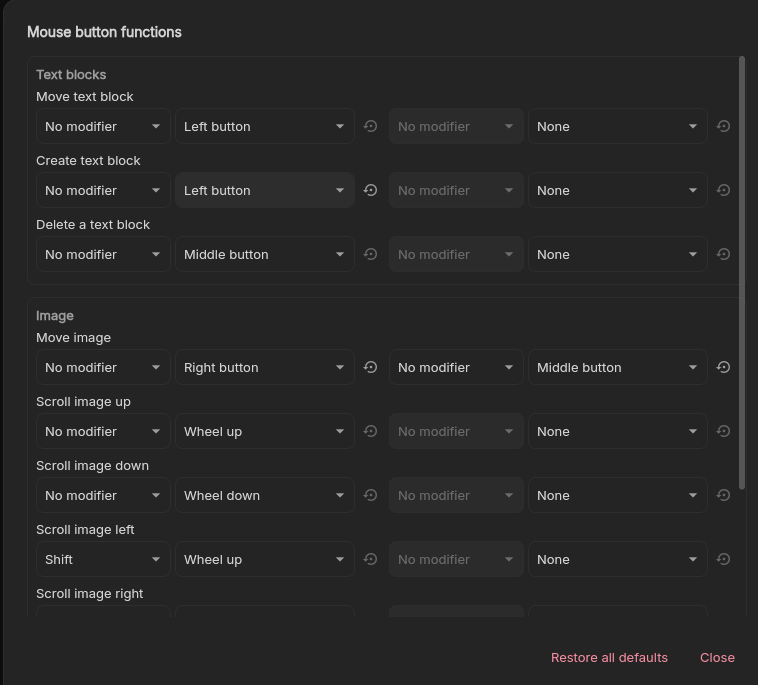
Section titled “تخصيص إجراءات الفأرة والعبارات السريعة”من إعدادات المحرر، خصّص ارتباطات الفأرة لإجراءات مثل سحب الصفحة أو كتلة نصية، ورسم مربع أو حذفه، وتمرير الصفحة، وتكبير الصورة. يمكن أن يكون لكل إجراء ارتباطان كحد أقصى. يجمع الارتباط بين زر من أزرار الفأرة أو حركة للعجلة ومفتاح تعديل واحد على الأكثر من بين Ctrl أو Shift أو Alt أو Meta. ولا يتوفر النقر المزدوج إلا لحذف كتلة نصية.
تخزّن العبارات السريعة نصوصًا أو رموزًا قابلة لإعادة الاستخدام. يفتح الاختصار Alt+A القائمة افتراضيًا، ويمكنك تغييره من «اختصارات لوحة المفاتيح». في حقل نصي مدعوم، انقر على إدخال أو اضغط الحرف أو الرقم المفرد المخصص له. أما الإدخالات التي ليس لها اختصار فلا يمكن إلا النقر عليها. تُدرج العبارة في موضع المؤشر، وتحل محل أي نص محدد. حرّر العبارات من إعدادات المحرر ← العبارات السريعة. تؤدي استعادة الإعدادات الافتراضية إلى استبدال القائمة الحالية، ولا يمكن التراجع عن ذلك.
تتيح لك إعدادات المحرر أيضًا تخصيص الخلفية خارج الصور وخلف البكسلات الشفافة، وتعيين الحد الأقصى لعدد الأسطر المعروضة في حقول النص المصدر والترجمة والمراجعة. اضبط حد الأسطر على 0 لإلغاء الحد.
طبقات التراكب المخصصة
Section titled “طبقات التراكب المخصصة”للمحرر وضع منفصل للتراكب. أنشئ طبقات التراكب وأعد تسميتها وأعد ترتيبها وأظهرها أو أخفها، واستورد صور التراكب المقابلة لكل صفحة. يمكن أن تحتوي كل طبقة على صورة واحدة لكل صفحة؛ واستيراد صورة أخرى إلى الطبقة والصفحة نفسيهما يستبدل الصورة الموجودة. يتطلب حذف طبقة تأكيدًا، ويزيل أيضًا صور الصفحات الخاصة بتلك الطبقة.
يمكن أن تتضمن حزم المشاريع طبقات التراكب، ويمكن لعمليات التصدير المُصيَّرة دمج الطبقات المحددة. راجع استيراد المشاريع وتصديرها وتصدير نتائج الترجمة لمعرفة خيارات التصدير.
لاستيراد الطبقات المُنشأة خارجيًا واستخدامها، راجع طبقات التراكب.
لماذا يكون أحد إجراءات الأتمتة معطّلًا؟
Section titled “لماذا يكون أحد إجراءات الأتمتة معطّلًا؟”يعني هذا عادةً أن نتيجة مسبقة لازمة أو قدرة للنموذج مفقودة:
- لا يمكن تشغيل الاستخراج دون كتل نصية؛
- لا يمكن تشغيل الترجمة دون نص مصدر؛
- النموذج المُعدّ لا يملك القدرة المطلوبة؛
- هناك معالجة دفعية أو مهمة أخرى قيد التشغيل بالفعل، لذا تحقّق من لوحة المهام أولًا.