Añadir y administrar cómics
Crear un proyecto
Sección titulada «Crear un proyecto»Método 1: Crear con el botón de suma
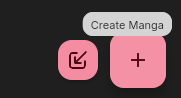
- Abre la biblioteca y selecciona el botón + para crear un cómic.
- Escribe un nombre para el cómic y elige los idiomas de origen y de destino.
- Selecciona Crear.
Método 2: Crear mediante Importar
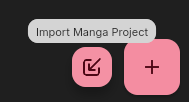
- Abre la biblioteca y selecciona Importar.
- Elige un archivo o arrastra archivos a la ventana de importación.
- Escribe un nombre para el cómic y elige los idiomas de origen y de destino.
- Selecciona Importar.
Método 3: Crear arrastrando y soltando
- Abre la biblioteca y arrastra archivos o carpetas a un área vacía.
- Aparecerá la ventana de importación; continúa como se describe en el método 2.
Tras la creación, la app crea un volumen y un capítulo predeterminados. Puedes cambiar el nombre del cómic en su configuración y añadir más volúmenes o capítulos.
Importar páginas de cómic
Sección titulada «Importar páginas de cómic»Puedes importar archivos de imagen, carpetas que contengan imágenes, archivos ZIP o paquetes de proyecto .neko de varias formas:
- Arrástralos a la biblioteca para importarlos en un cómic nuevo o existente.
- Selecciona Importar en la biblioteca; tiene el mismo efecto que arrastrar y soltar.
- Abre un cómic y elige Añadir imágenes para importarlas en su capítulo actual.
Las imágenes importadas se guardan en los datos locales de la app. La estructura de carpetas puede usarse para deducir los volúmenes y capítulos; para imágenes sueltas, selecciona tú mismo el capítulo de destino.
Antes de importar, confirma que estás añadiendo las imágenes al volumen y capítulo correctos, para no sobrescribir un capítulo que ya tenga imágenes.
Administrar y cambiar de volumen y capítulo
Sección titulada «Administrar y cambiar de volumen y capítulo»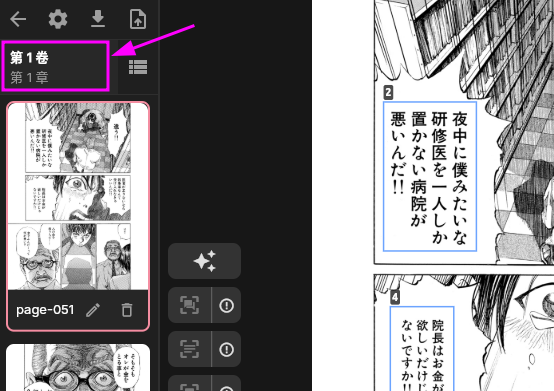
Selecciona el punto marcado en la imagen para abrir el administrador de capítulos. Allí puedes crear volúmenes y capítulos, cambiarles el nombre o eliminarlos. Al eliminar un volumen o un capítulo, también se eliminan sus páginas, bloques de texto, traducciones y resultados de corrección. Lee los recuentos del cuadro de diálogo de confirmación antes de confirmar.
El administrador ordena los volúmenes y capítulos por nombre, lo que también afecta al orden de las páginas en el lector. El lector muestra el contenido en orden de volumen, capítulo e imagen.
También puedes hacer clic en el nombre de un capítulo para abrirlo y empezar a traducir.
Configuración del cómic
Sección titulada «Configuración del cómic»La configuración del cómic incluye:
- el nombre del cómic y su nombre traducido;
- el idioma de origen y el de destino;
- la orientación predeterminada del texto (horizontal o vertical);
- la dirección de lectura predeterminada para el texto horizontal y el vertical;
- si se ignoran la orientación y la dirección de lectura que proporciona el OCR;
- el número de páginas de contexto antes y después de la página actual;
- si el contexto puede cruzar los límites de capítulo o volumen;
- los glosarios asociados a este cómic;
- si solo se añaden a los prompts de traducción los términos del glosario que aparecen en el texto original de la página actual.
Esta configuración solo se aplica al cómic actual.
La importación y exportación de paquetes de proyecto se explica en Importar y exportar proyectos. Para LabelPlus, imágenes renderizadas y salida en PDF, consulta Exportar resultados de traducción.
Eliminar un cómic
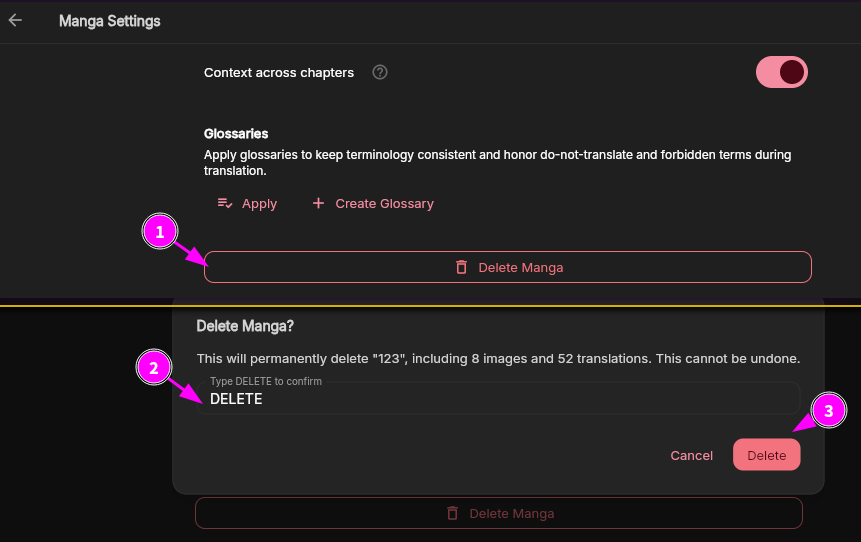
Sección titulada «Eliminar un cómic»La eliminación de un cómic no se puede deshacer. Se eliminan los volúmenes, capítulos, imágenes, bloques de texto, textos originales y traducciones relacionados. Exporta todo lo que necesites antes de eliminarlo.