
Usar el editor
Para un recorrido básico, mira el video de la Guía de inicio rápido.
El editor
Sección titulada «El editor»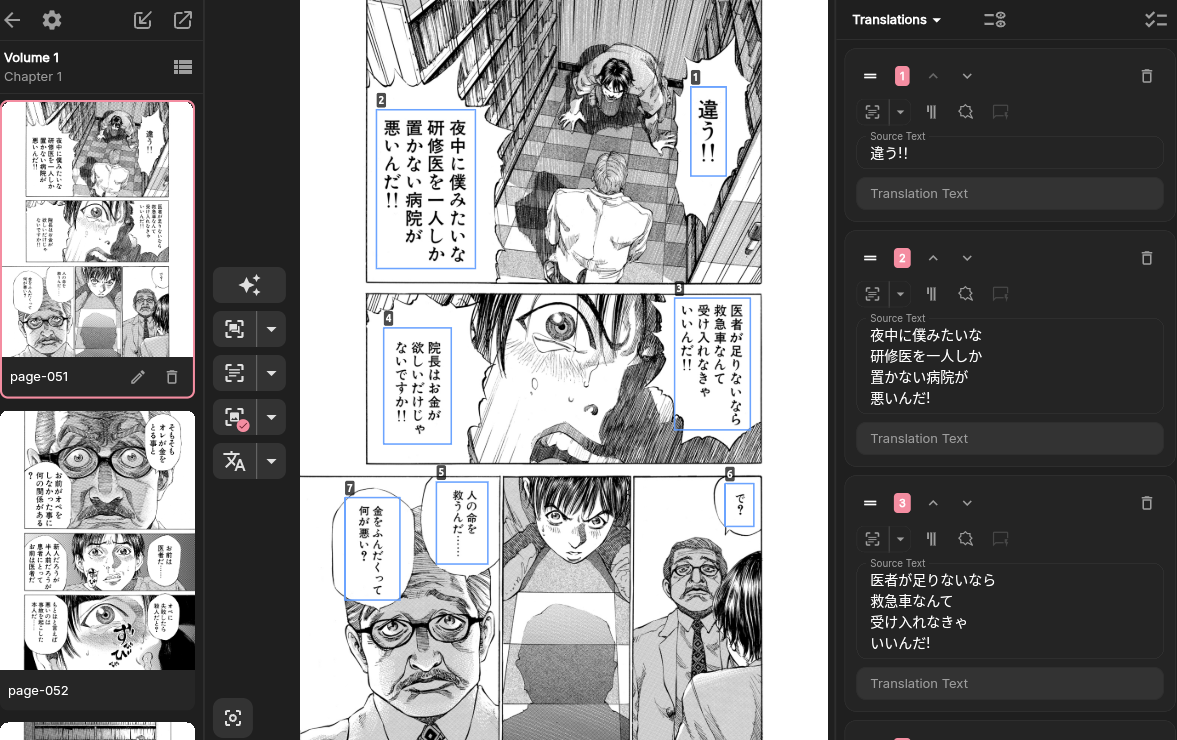
El editor muestra a la vez la imagen actual y su lista de bloques de texto. Al seleccionar un cuadro en la imagen, se selecciona el elemento correspondiente de la lista; al seleccionar un elemento de la lista, se localiza su cuadro en la imagen. Cada cómic guarda por separado el último capítulo y la última imagen que editaste. Al volver a abrir el editor, se restaura esa posición, que es independiente de la posición guardada del lector.
El modo de revisión permite comprobar el texto original y el traducido sobre la imagen. Los puntos de estado de traducción señalan los bloques de texto sin traducir o sin revisar. La app también recuerda la vista de miniaturas por separado para cada cómic.
En dispositivos móviles, usa el botón del teclado para expandir o contraer la ventana de traducción. Si la expandes sin seleccionar un bloque de texto, la app te pide que selecciones uno.
Normalmente, un bloque de texto contiene:
- texto original: el resultado de la extracción de texto o el texto que introduce el usuario;
- texto traducido: el resultado del modelo o el texto que edita el usuario;
- la posición y el tamaño del cuadro;
- la orientación del texto y la dirección de lectura;
- el estado de revisión y el texto revisado.
Orden recomendado
Sección titulada «Orden recomendado»- Ejecuta Detectar bloques de texto en la imagen.
- Revisa las posiciones de los cuadros. Muévelos o cambia su tamaño, añade cuadros para el texto que no se detectó y elimina los cuadros detectados por error.
- Ejecuta Extraer texto o introduce el texto original manualmente.
- Revisa el texto original y el orden de los cuadros.
- Ejecuta Extraer resumen de imagen para aportar contexto a la traducción. Es opcional, pero recomendable.
- Ejecuta Traducir.
- Revisa y confirma cada traducción.
La extracción automática de texto puede contener errores, lo que reduce la precisión de la traducción posterior con el LLM. Revisa manualmente el texto vertical, la escritura a mano, los globos superpuestos y las fuentes decorativas.
Si una traducción es muy imprecisa, es posible que el resumen de imagen contenga información incorrecta. Prueba un modelo más capaz para resumir la imagen o elimina el resumen de imagen.
Insertar bloques de texto
Sección titulada «Insertar bloques de texto»Método 1 (recomendado): Selecciona el bloque de texto que debe ir justo antes del nuevo y luego arrastra sobre la imagen para crear el bloque de texto.
Antes de la versión v1.5.0, en el escritorio también se podía insertar un bloque de texto haciendo clic en el + entre dos tarjetas de traducción. Esta función se eliminó porque era fácil activarla por accidente.
Reordenar los cuadros
Sección titulada «Reordenar los cuadros»El orden de los cuadros afecta al orden en que se envían en las solicitudes de traducción y al orden de navegación con Tab.
Puedes cambiar el orden de cuatro formas. Solo cambia el orden de la lista, no la posición de los cuadros en la imagen.
Método 1: Escribe un número.
Método 2: Arrastra el controlador de reordenación.
Método 3: Usa los botones de subir y bajar.
Método 4: Usar Orden rápido.
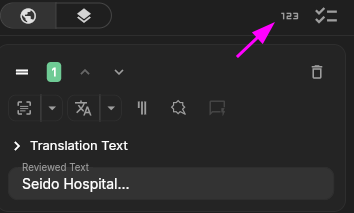
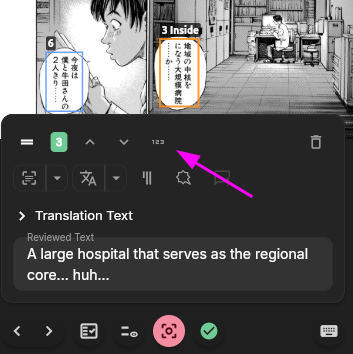
Haz clic en los bloques de texto en el orden deseado para reordenarlos.
En dispositivos móviles, usa los botones de subir y bajar o escribe un número directamente.
Editar y eliminar
Sección titulada «Editar y eliminar»El texto original y el texto traducido se pueden editar directamente. En el escritorio, al seleccionar un cuadro en la imagen, la lista se desplaza hasta el elemento correspondiente y se enfoca el campo de entrada adecuado.
Al eliminar un cuadro, se muestra un aviso de confirmación. Si eliminas un cuadro que contiene texto, también se eliminan su texto original y su texto traducido. Esta acción no se puede deshacer.
Editar bloques de texto por lotes
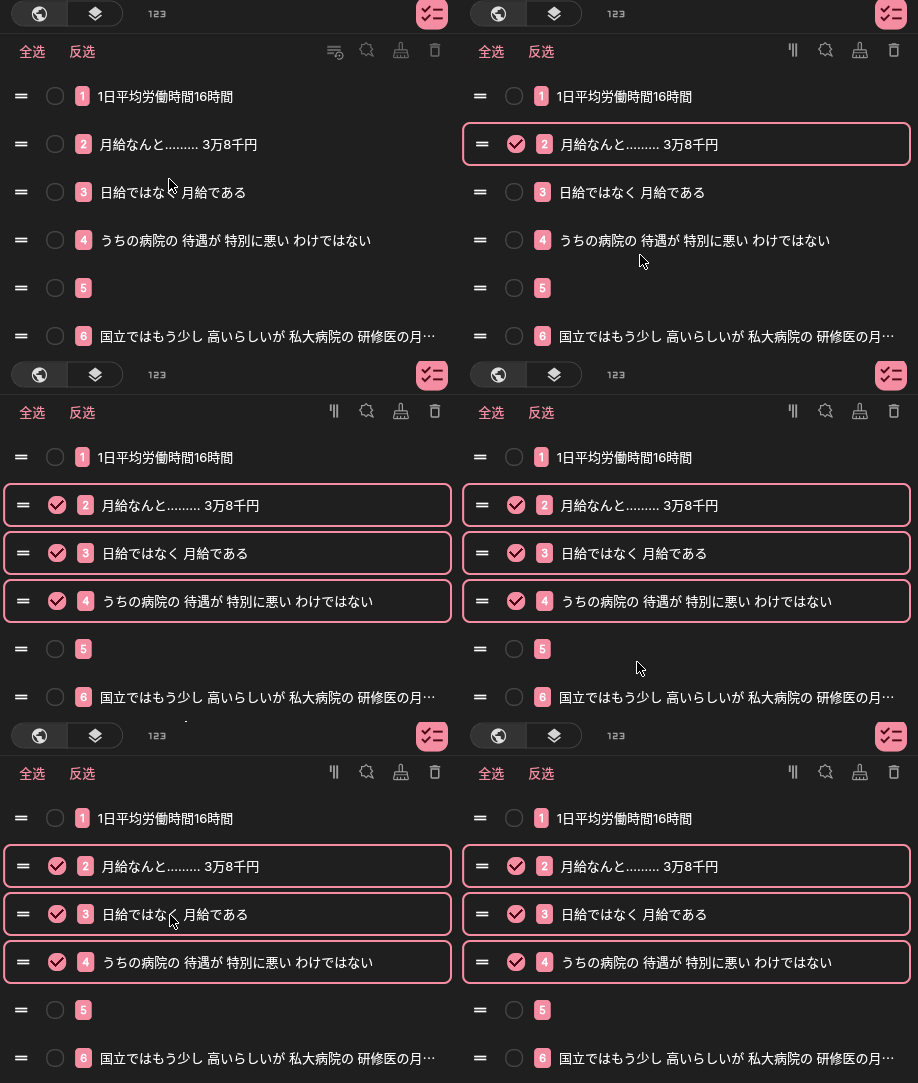
Sección titulada «Editar bloques de texto por lotes»El modo de edición por lotes permite acciones como eliminar bloques de texto, borrar texto y establecer propiedades para varios bloques de texto a la vez.
Consejo: Mantén presionada la tecla Shift para seleccionar varios bloques de texto consecutivos.
Ver la demostración de selección con Shift
Confirmar y revisar traducciones
Sección titulada «Confirmar y revisar traducciones»Confirmar traducción copia la traducción en el texto revisado, que es el resultado final, y marca el cuadro como revisado.
Revisar traducción también copia la traducción en el texto revisado, pero no la marca como revisada, para que puedas editar primero el texto revisado y confirmarlo después.
Confirmar todo, en la parte inferior, confirma todos los cuadros confirmables de la imagen actual. Así, también puedes revisar solo las traducciones que necesitan cambios y luego confirmarlo todo de una vez.
La exportación usa primero el texto revisado (esté confirmado o no) y, si no existe, recurre al texto traducido.
Puntos de estado de traducción
Sección titulada «Puntos de estado de traducción»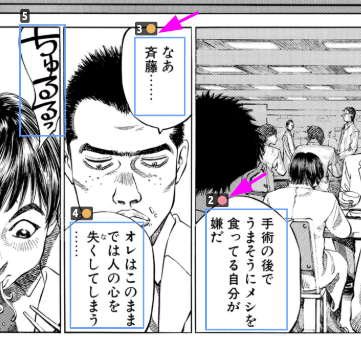
Los puntos de estado de traducción te ayudan a encontrar los bloques de texto sin traducir o sin revisar en la imagen.
La función está activada de forma predeterminada:
- ● Rojo: sin traducir
- ● Naranja: sin revisar
- Sin punto: revisado
Los puntos ocupan un poco de espacio en la imagen. Si lo prefieres, desactívalos en Ajustes del editor.
Texto de revisión y modo de revisión
Sección titulada «Texto de revisión y modo de revisión»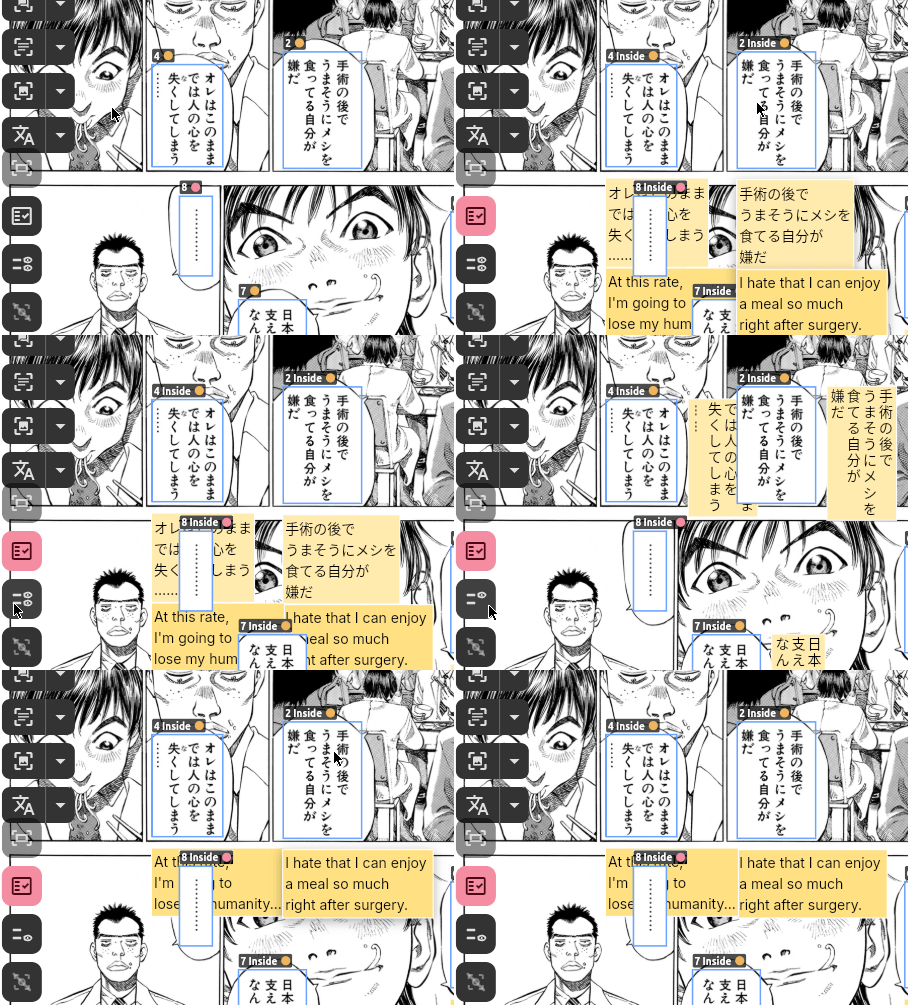
- El texto de revisión muestra el texto original y la traducción junto a un bloque de texto.
- El modo de revisión muestra ambos a la vez para facilitar la revisión.
Estas funciones permiten comprobar el texto directamente sobre la imagen. Al seleccionar un bloque de texto o pasar el cursor sobre él, su texto de revisión pasa al primer plano.
Consejos:
- Usa el atajo del modo de revisión Alt+F (⌥ F en macOS) junto con el atajo de Alternar texto mostrado, Alt+S (⌥ S en macOS), para mostrar el contenido que necesitas revisar.
- De forma predeterminada, el texto de revisión también aparece al seleccionar un bloque de texto en el modo normal. Si lo prefieres, desactívalo en Ajustes del editor.
- En textos en chino, japonés y coreano, el texto de revisión intenta seguir la dirección del texto original de forma predeterminada. Para mostrarlo horizontalmente, cambia esta opción en Ajustes del editor.
Atajos de teclado
Sección titulada «Atajos de teclado»En la disposición horizontal, el botón con un signo de interrogación en la esquina superior derecha de la lista de bloques de texto abre la referencia de atajos de teclado. La tabla siguiente muestra los valores predeterminados más comunes. Para ver más atajos, abre Ajustes del editor → Atajos de teclado; allí puedes personalizarlos. Cada acción admite hasta dos atajos, y los valores predeterminados pueden variar según la plataforma.
| Atajo | Acción |
|---|---|
| Ctrl/Cmd + Enter | Copia la traducción en el campo de revisión, la marca como revisada y pasa al siguiente cuadro (si la revisión ya había empezado, solo la marca como revisada) |
| Ctrl/Cmd + ‘ | Copia la traducción en el campo de revisión y empieza la revisión manual |
| Ctrl/Cmd + D | Elimina el cuadro actual |
| Page Up | Página anterior |
| Page Down | Página siguiente |
| Tab | Cuadro siguiente, mismo campo de entrada |
| Shift + Tab | Cuadro anterior, mismo campo de entrada |
Personalizar las acciones del mouse y las frases rápidas
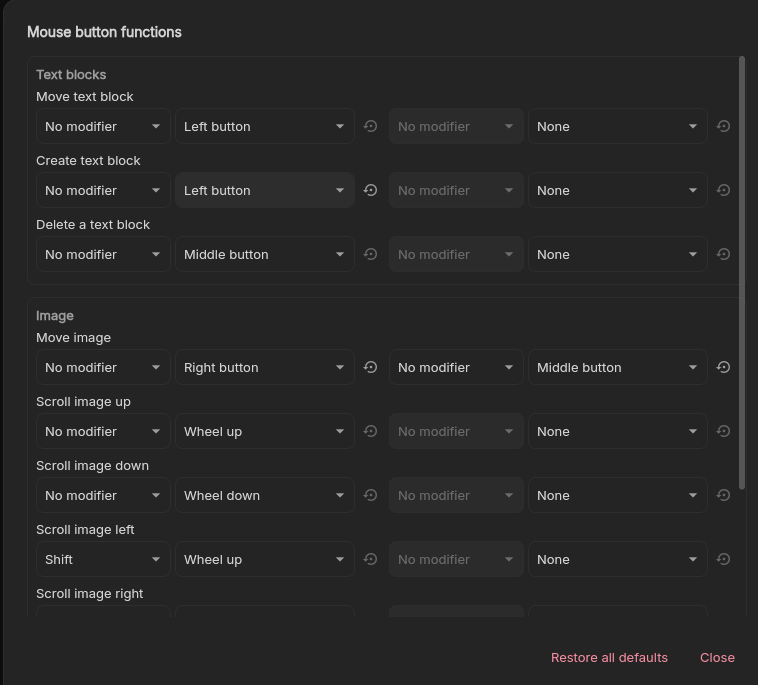
Sección titulada «Personalizar las acciones del mouse y las frases rápidas»En Ajustes del editor, personaliza las acciones del mouse para tareas como arrastrar la página o un bloque de texto, dibujar o eliminar un cuadro, desplazar la página y hacer zoom en la imagen. Cada acción puede tener hasta dos asignaciones. Una asignación combina un botón del mouse o una acción de la rueda con, como máximo, un modificador Ctrl, Shift, Alt o Meta. El doble clic solo está disponible para eliminar un bloque de texto.
Las frases rápidas guardan texto o símbolos reutilizables. De forma predeterminada, Alt+A abre el menú; puedes cambiarlo en Atajos de teclado. En un campo de texto compatible, haz clic en una entrada o presiona la letra o el dígito que tenga asignado. Las entradas sin atajo solo se pueden seleccionar con un clic. La frase se inserta en la posición del cursor y reemplaza el texto seleccionado, si lo hay. Edita las frases en Ajustes del editor → Frases rápidas. Restaurar los valores predeterminados reemplaza la lista actual y no se puede deshacer.
En Ajustes del editor también puedes personalizar el fondo que hay fuera de las imágenes y detrás de los píxeles transparentes, y establecer el número máximo de líneas visibles en los campos de texto original, traducción y revisión. Establece el límite de líneas en 0 para no tener límite.
Capas de superposición personalizadas
Sección titulada «Capas de superposición personalizadas»El editor tiene un modo de superposición independiente. Crea, cambia el nombre, reordena, muestra u oculta capas de superposición, e importa las imágenes de superposición correspondientes a cada página. Cada capa puede tener una imagen por página; si importas otra imagen en la misma capa y página, la nueva reemplaza a la existente. Eliminar una capa requiere confirmación y también elimina las imágenes de página de esa capa.
Los paquetes de proyecto pueden incluir capas de superposición, y las exportaciones renderizadas pueden combinar las capas seleccionadas. Consulta Importar y exportar proyectos y Exportar resultados de traducción para ver las opciones de exportación.
Para importar y usar capas creadas externamente, consulta Capas de superposición.
¿Por qué está desactivada una acción automatizada?
Sección titulada «¿Por qué está desactivada una acción automatizada?»Normalmente significa que falta un resultado previo necesario o una capacidad del modelo:
- la extracción no puede ejecutarse sin bloques de texto;
- la traducción no puede ejecutarse sin texto original;
- el modelo configurado no tiene la capacidad necesaria;
- ya se está ejecutando un lote u otra tarea, así que revisa primero el panel de tareas.