Adicionar e gerenciar quadrinhos
Criar um projeto
Seção intitulada “Criar um projeto”Método 1: criar com o botão de adição
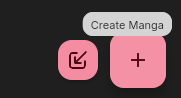
- Abra a biblioteca e selecione o botão + para criar um quadrinho.
- Digite um nome para o quadrinho e escolha os idiomas de origem e de destino.
- Selecione Criar.
Método 2: criar por meio de Importar
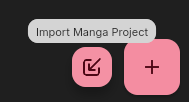
- Abra a biblioteca e selecione Importar.
- Escolha um arquivo ou arraste arquivos para a janela de importação.
- Digite um nome para o quadrinho e escolha os idiomas de origem e de destino.
- Selecione Importar.
Método 3: criar arrastando e soltando
- Abra a biblioteca e arraste arquivos ou pastas para uma área vazia.
- A janela de importação aparece; continue como descrito no Método 2.
Após a criação, o app cria um volume e um capítulo padrão. Você pode renomear o quadrinho nas configurações dele e adicionar mais volumes ou capítulos.
Importar páginas de quadrinhos
Seção intitulada “Importar páginas de quadrinhos”Você pode importar arquivos de imagem, pastas com imagens, arquivos ZIP ou pacotes de projeto .neko de várias formas:
- Arraste-os para a biblioteca para importar em um quadrinho novo ou existente.
- Selecione Importar na biblioteca; o efeito é o mesmo de arrastar e soltar.
- Abra um quadrinho e escolha Adicionar imagens para importar no capítulo atual.
As imagens importadas são salvas nos dados locais do app. A estrutura de pastas pode ser usada para inferir volumes e capítulos; para imagens avulsas, selecione você mesmo o capítulo de destino.
Antes de importar, confirme que você está adicionando as imagens ao volume e capítulo certos, para não substituir um capítulo que já tem imagens.
Gerenciar e alternar volumes e capítulos
Seção intitulada “Gerenciar e alternar volumes e capítulos”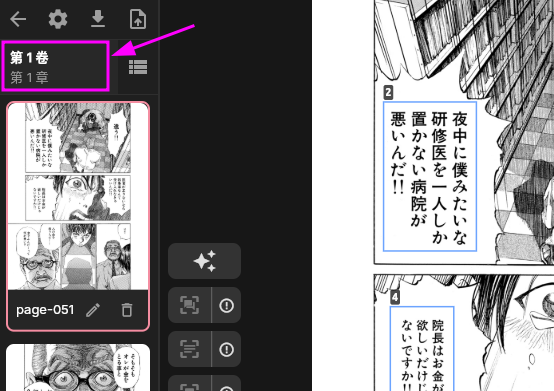
Selecione o ponto marcado na imagem para abrir o gerenciador de capítulos. Nele, você pode criar/renomear volumes e capítulos, ou excluí-los. Excluir um volume ou capítulo também exclui suas páginas, blocos de texto, traduções e resultados de revisão. Confira as quantidades informadas na caixa de diálogo de confirmação antes de prosseguir.
O gerenciador ordena volumes e capítulos pelo nome, o que também afeta a ordem das páginas no leitor. O leitor exibe o conteúdo na ordem de volume, capítulo e imagem.
Você também pode clicar no nome de um capítulo para abri-lo e começar a traduzir.
Configurações do quadrinho
Seção intitulada “Configurações do quadrinho”As configurações do quadrinho incluem:
- nome do quadrinho e nome traduzido;
- idioma de origem e de destino;
- orientação padrão do texto (horizontal ou vertical);
- direção de leitura padrão para texto horizontal e vertical;
- se a orientação e a direção de leitura fornecidas pelo OCR devem ser ignoradas;
- o número de páginas de contexto antes e depois da página atual;
- se o contexto pode ultrapassar os limites de capítulo ou volume;
- glossários vinculados a este quadrinho;
- se somente os termos do glossário encontrados no texto original da página atual são adicionados aos prompts de tradução.
Essas configurações se aplicam apenas ao quadrinho atual.
A importação e a exportação de pacotes de projeto são abordadas em Importar e exportar projetos. Para LabelPlus, imagens renderizadas e saída em PDF, consulte Exportar resultados da tradução.
Excluir um quadrinho
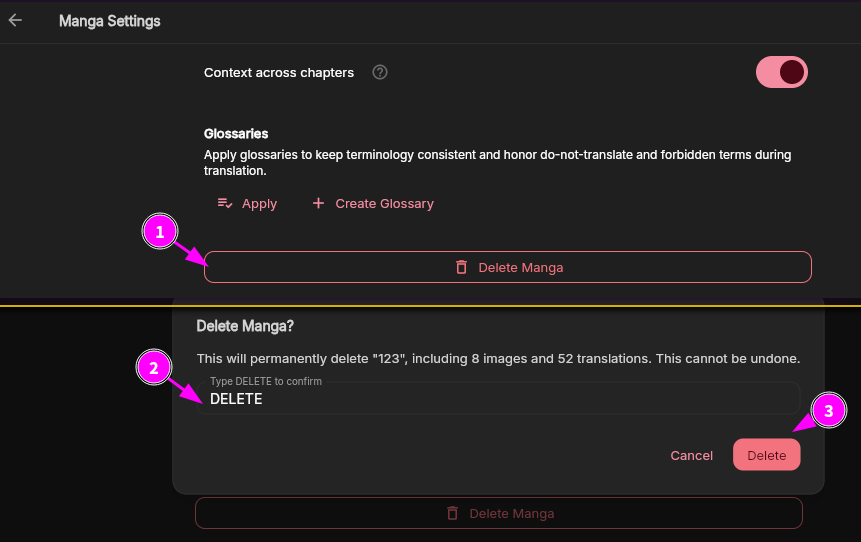
Seção intitulada “Excluir um quadrinho”A exclusão de um quadrinho não pode ser desfeita. Ela remove os volumes, capítulos, imagens, blocos de texto, textos originais e traduções relacionados. Exporte tudo de que você precisa antes de excluí-lo.