
Usar o editor
Para um passo a passo básico, assista ao vídeo do Guia de início rápido.
O editor
Seção intitulada “O editor”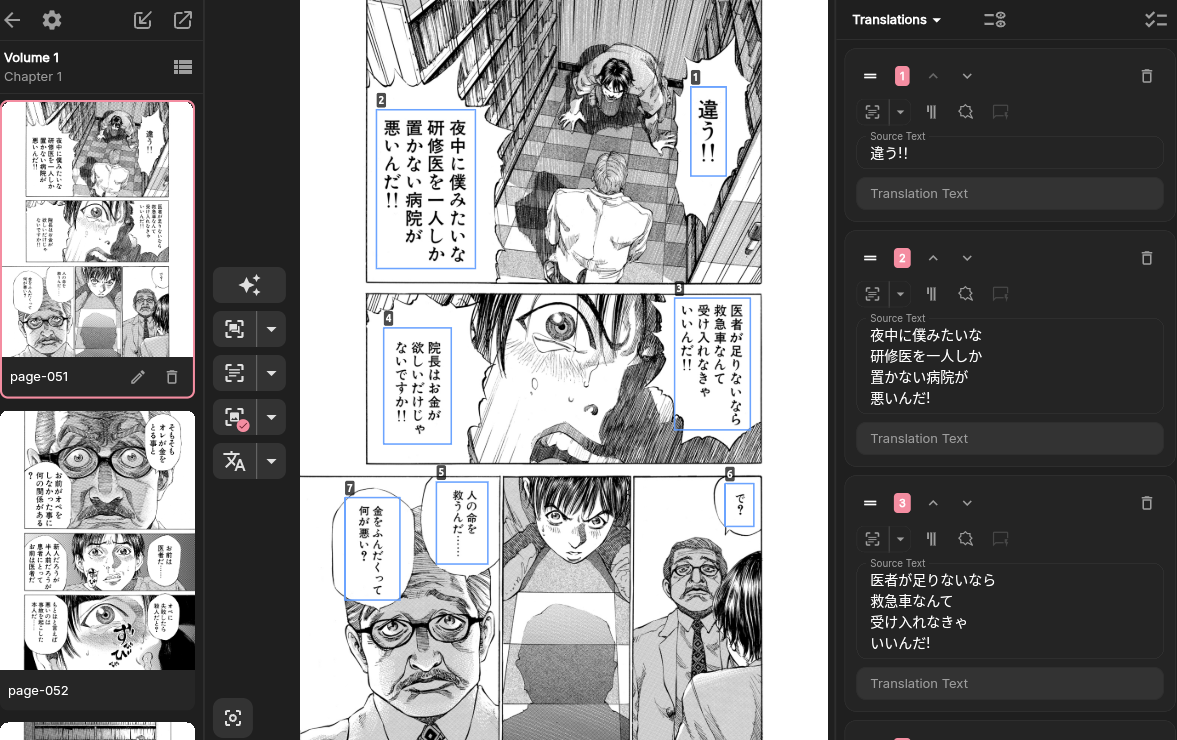
O editor mostra a imagem atual junto com a lista de blocos de texto. Selecionar uma caixa na imagem seleciona o item correspondente na lista, e selecionar um item da lista localiza a caixa na imagem. Cada quadrinho guarda separadamente o último capítulo e a última imagem editados. Ao reabrir o editor, essa posição é restaurada; ela é independente da posição salva no leitor.
O modo de revisão permite conferir o texto de origem e a tradução na imagem. Os pontos de status da tradução marcam os blocos de texto não traduzidos ou não revisados. O aplicativo também memoriza a visualização de miniaturas separadamente para cada quadrinho.
Em dispositivos móveis, use o botão do teclado para expandir ou recolher a janela de tradução. Se você a expandir sem selecionar um bloco de texto, o aplicativo pedirá que selecione um.
Um bloco de texto normalmente contém:
- texto original: resultado da extração de texto ou texto digitado pelo usuário;
- texto traduzido: resultado do modelo ou texto editado pelo usuário;
- posição e tamanho da caixa;
- orientação do texto e direção de leitura;
- estado de revisão e texto revisado.
Ordem recomendada
Seção intitulada “Ordem recomendada”- Execute Detectar blocos de texto na imagem.
- Verifique as posições das caixas. Mova e redimensione caixas, adicione caixas para textos que ficaram de fora e exclua caixas detectadas incorretamente.
- Execute Extrair texto ou digite o texto original manualmente.
- Verifique o texto original e a ordem das caixas.
- Execute Extrair resumo da imagem para fornecer contexto à tradução. Isso é opcional, mas recomendado.
- Execute Traduzir.
- Revise e confirme cada tradução.
A extração automática de texto pode conter erros, o que reduz a precisão da tradução por LLM que vem em seguida. Verifique manualmente textos verticais, letra manuscrita, balões sobrepostos e fontes decorativas.
Se uma tradução estiver muito imprecisa, o resumo da imagem pode conter informações incorretas. Experimente um modelo mais capaz para resumir a imagem ou remova o resumo da imagem.
Inserir blocos de texto
Seção intitulada “Inserir blocos de texto”Método 1 (recomendado): selecione o bloco de texto que deve vir imediatamente antes do novo e arraste sobre a imagem para criar o bloco de texto.
Antes da v1.5.0, no computador também era possível inserir um bloco de texto clicando no + entre dois cartões de tradução. Essa função foi removida porque era fácil acioná-la por engano.
Reordenar caixas
Seção intitulada “Reordenar caixas”A ordem das caixas afeta a ordem enviada nas requisições de tradução e a ordem usada na navegação com Tab.
Você pode alterar a ordem de quatro maneiras. A reordenação altera apenas a ordem na lista, sem mudar a posição do bloco na imagem.
Método 1: digitar um número.
Método 2: arrastar a alça de reordenação.
Método 3: usar os botões para cima/para baixo.
Método 4: use a ordenação rápida.
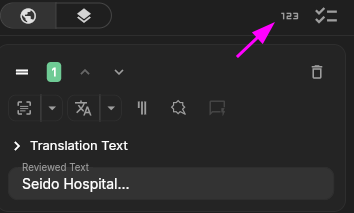
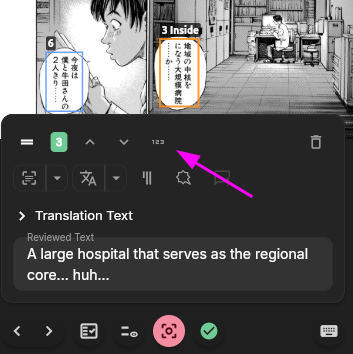
Clique nos blocos de texto na sequência desejada para reordená-los.
No celular, use os botões para cima/para baixo ou digite um número diretamente.
Editar e excluir
Seção intitulada “Editar e excluir”O texto original e o texto traduzido podem ser editados diretamente. Selecionar uma caixa na imagem rola a lista até o item correspondente e, no desktop, coloca o foco no campo adequado.
Excluir uma caixa exibe uma confirmação. Excluir uma caixa com texto também remove o texto original e o texto traduzido dela. Isso não pode ser desfeito.
Editar blocos de texto em lote
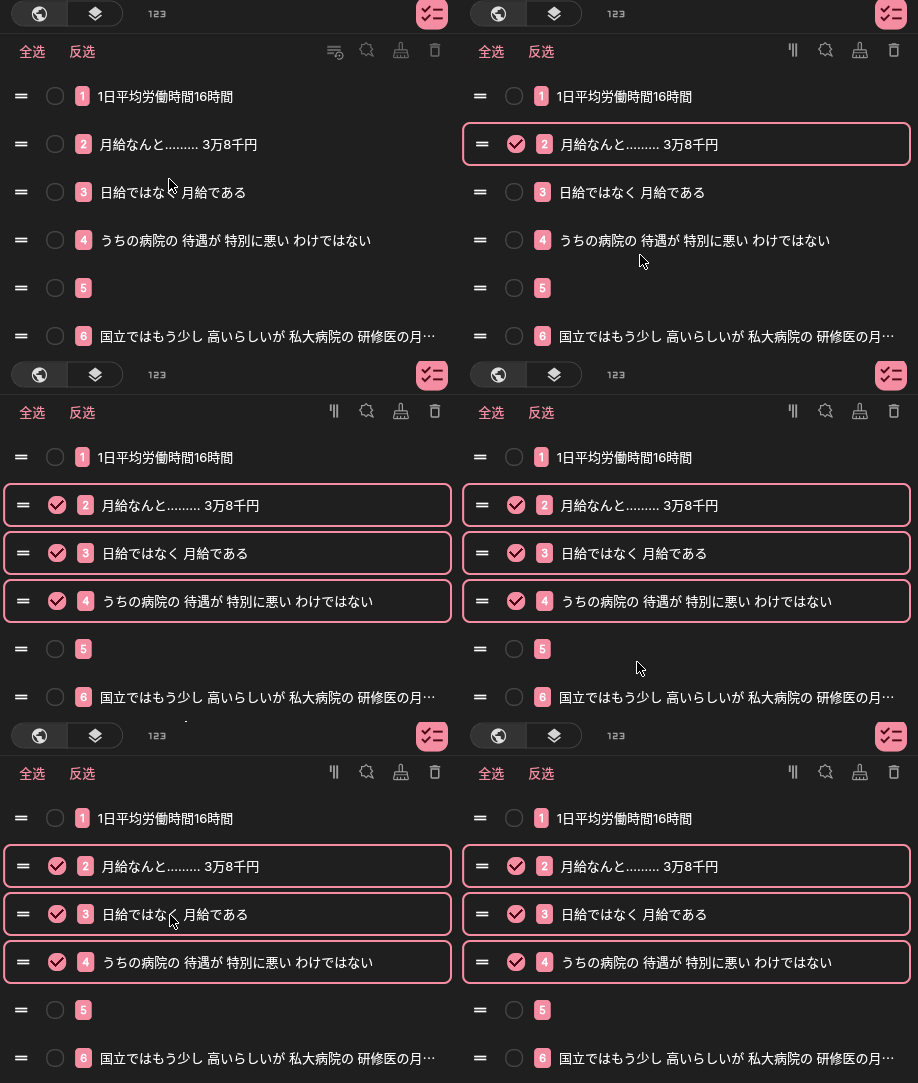
Seção intitulada “Editar blocos de texto em lote”O modo de edição em lote permite ações como excluir blocos de texto, limpar texto e definir propriedades de vários blocos de texto.
Dica: mantenha Shift pressionado para selecionar vários blocos de texto consecutivos.
Ver a demonstração de seleção com Shift
Confirmar e revisar traduções
Seção intitulada “Confirmar e revisar traduções”Confirmar tradução copia a tradução para o texto revisado, que é o resultado final, e marca a caixa como revisada.
Revisar tradução também copia a tradução para o texto revisado, mas não a marca como revisada, para que você possa editar o texto revisado antes e confirmar depois.
Confirmar tudo, no rodapé, confirma todas as caixas confirmáveis da imagem atual. Assim, você também pode revisar apenas as traduções que precisam de alterações e depois confirmar tudo de uma vez.
A exportação usa primeiro o texto revisado (confirmado ou não) e, na falta dele, o texto traduzido.
Pontos de status da tradução
Seção intitulada “Pontos de status da tradução”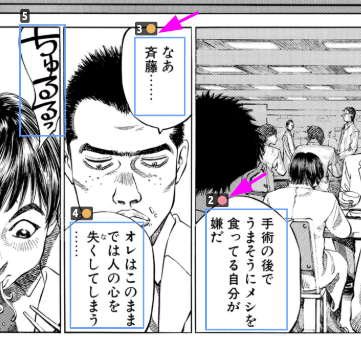
Os pontos de status da tradução ajudam a localizar na imagem os blocos de texto não traduzidos ou não revisados.
O recurso está ativado por padrão:
- ● Vermelho: não traduzido
- ● Laranja: não revisado
- Sem ponto: revisado
Os pontos ocupam um pouco de espaço na imagem. Se preferir, desative-os em Configurações do editor.
Texto de revisão e modo de revisão
Seção intitulada “Texto de revisão e modo de revisão”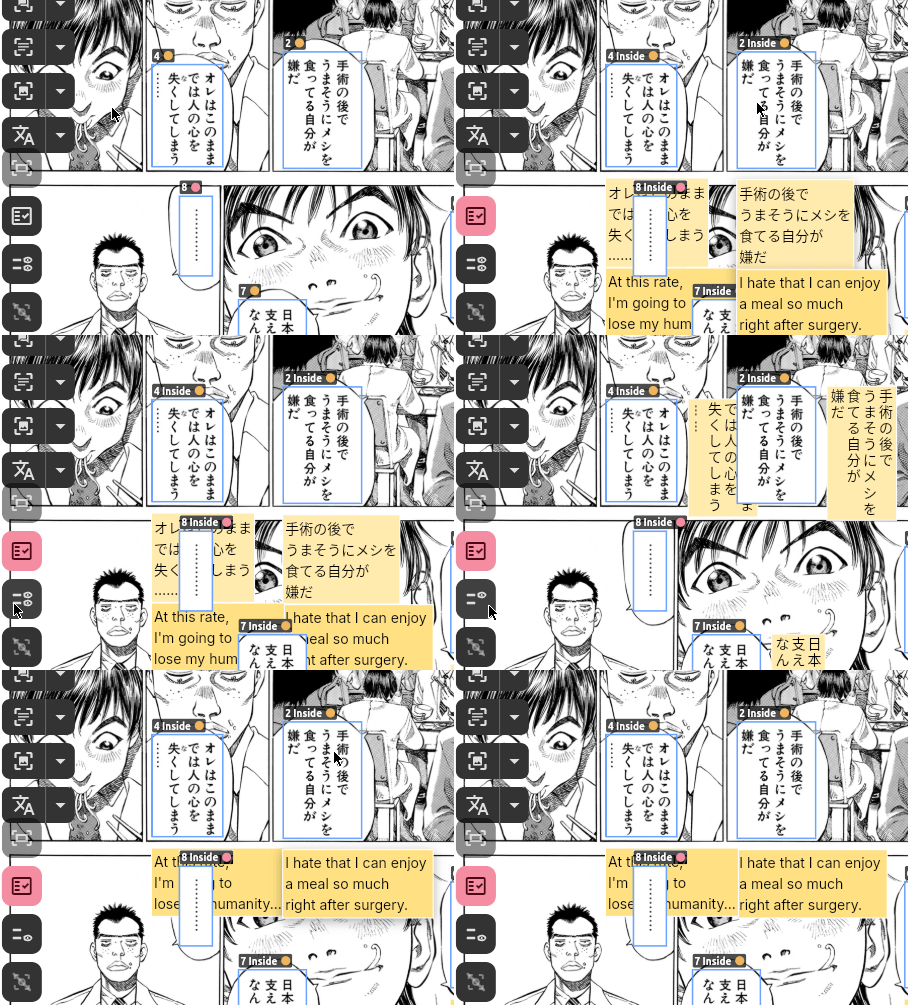
- O texto de revisão mostra o texto de origem e a tradução ao lado de um bloco de texto.
- O modo de revisão mostra ambos ao mesmo tempo para facilitar a revisão.
Esses recursos permitem conferir o texto diretamente na imagem. Ao selecionar um bloco de texto ou passar o ponteiro sobre ele, seu texto de revisão é trazido para a frente.
Dicas:
- Use o atalho do modo de revisão Alt+F (⌥ F no macOS) junto com o atalho de Alternar exibição de texto, Alt+S (⌥ S no macOS), para mostrar o conteúdo que deseja revisar.
- Por padrão, o texto de revisão também aparece ao selecionar um bloco de texto no modo normal. Se preferir, desative isso em Configurações do editor.
- Para textos CJK, o texto de revisão tenta seguir a direção do texto de origem por padrão. Para exibi-lo na horizontal, altere essa opção em Configurações do editor.
Atalhos de teclado
Seção intitulada “Atalhos de teclado”No layout horizontal, o botão de interrogação no canto superior direito da lista de blocos de texto abre a referência de atalhos de teclado. A tabela abaixo mostra os padrões mais comuns. Para ver mais atalhos, abra Configurações do editor → Atalhos de teclado; você pode personalizá-los ali. Cada ação pode ter até dois atalhos, e os padrões podem variar conforme a plataforma.
| Atalho | Ação |
|---|---|
| Ctrl/Cmd + Enter | Copiar a tradução para o campo de revisão, marcá-la como revisada e ir para a próxima caixa (se a revisão já tiver começado, apenas marcar como revisada) |
| Ctrl/Cmd + ‘ | Copiar a tradução para o campo de revisão e começar a revisar manualmente |
| Ctrl/Cmd + D | Excluir a caixa atual |
| Page Up | Página anterior |
| Page Down | Próxima página |
| Tab | Próxima caixa, mesmo campo de entrada |
| Shift + Tab | Caixa anterior, mesmo campo de entrada |
Personalizar ações do mouse e frases rápidas
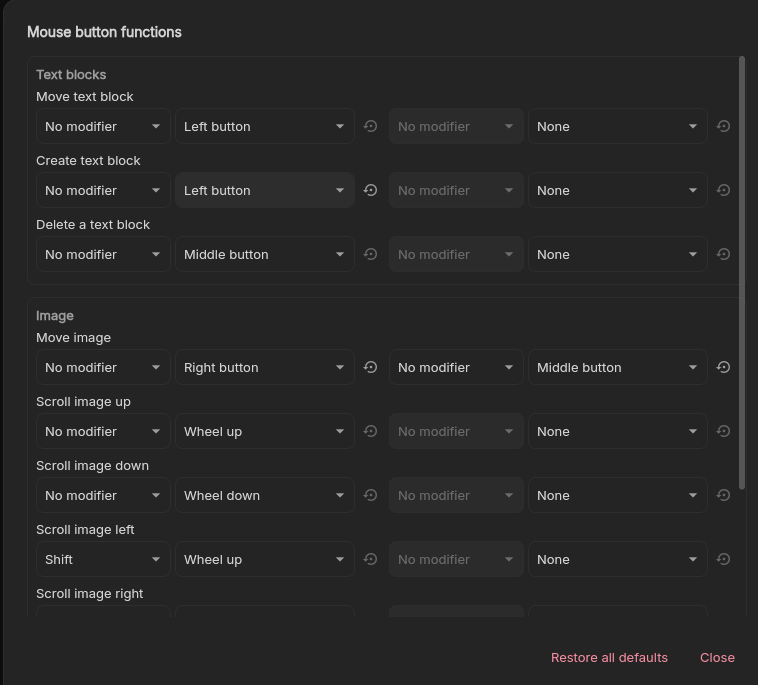
Seção intitulada “Personalizar ações do mouse e frases rápidas”Em Configurações do editor, personalize as associações do mouse para ações como arrastar a página ou um bloco de texto, desenhar ou excluir uma caixa, rolar a página e aplicar zoom à imagem. Cada ação pode ter até duas associações. Uma associação combina um botão do mouse ou uma ação da roda com no máximo um modificador Ctrl, Shift, Alt ou Meta. O clique duplo está disponível apenas para excluir um bloco de texto.
As frases rápidas guardam textos ou símbolos reutilizáveis. Por padrão, Alt+A abre o menu; você pode mudar isso em Atalhos de teclado. Em um campo de texto compatível, clique em uma entrada ou pressione a letra ou o dígito único atribuído a ela. Entradas sem atalho só podem ser clicadas. A frase é inserida na posição do cursor, substituindo qualquer texto selecionado. Edite as frases em Configurações do editor → Frases rápidas. Restaurar os padrões substitui a lista atual e não pode ser desfeito.
Em Configurações do editor você também pode personalizar o fundo fora das imagens e atrás de pixels transparentes, e definir o número máximo de linhas exibidas nos campos de texto original, tradução e revisão. Defina o limite de linhas como 0 para não ter limite.
Camadas de sobreposição personalizadas
Seção intitulada “Camadas de sobreposição personalizadas”O editor tem um modo de sobreposição separado. Crie, renomeie, reordene, mostre ou oculte camadas de sobreposição e importe as imagens de sobreposição correspondentes para cada página. Cada camada pode ter uma imagem por página; importar outra imagem para a mesma camada e página substitui a existente. Excluir uma camada exige confirmação e também remove as imagens de página dessa camada.
Os pacotes de projeto podem incluir camadas de sobreposição, e as exportações renderizadas podem compor as camadas selecionadas. Consulte Importar e exportar projetos e Exportar resultados da tradução para ver as opções de exportação.
Para importar e usar camadas criadas externamente, consulte Camadas de sobreposição.
Por que uma ação de automação está desativada?
Seção intitulada “Por que uma ação de automação está desativada?”Isso normalmente significa que falta um resultado prévio ou uma capacidade de modelo:
- a extração não pode ser executada sem blocos de texto;
- a tradução não pode ser executada sem texto original;
- o modelo configurado não tem a capacidade necessária;
- um lote ou outra tarefa já está em execução; verifique primeiro o painel de tarefas.