Добавление комиксов и управление ими
Создание проекта
Заголовок раздела «Создание проекта»Способ 1: создание кнопкой с плюсом
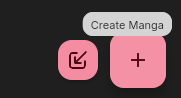
- Откройте библиотеку и нажмите кнопку +, чтобы создать комикс.
- Введите название комикса и выберите исходный и целевой языки.
- Нажмите Создать.
Способ 2: создание через импорт
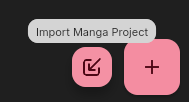
- Откройте библиотеку и нажмите Импортировать.
- Выберите файл или перетащите файлы в окно импорта.
- Введите название комикса и выберите исходный и целевой языки.
- Нажмите Импортировать.
Способ 3: создание перетаскиванием
- Откройте библиотеку и перетащите файлы или папки в пустую область.
- Появится окно импорта; продолжайте так же, как в способе 2.
После создания приложение создаёт том и главу по умолчанию. Вы можете переименовать комикс в его настройках и добавить другие тома или главы.
Импорт страниц комикса
Заголовок раздела «Импорт страниц комикса»Импортировать файлы изображений, папки с изображениями, ZIP-архивы или пакеты проектов .neko можно несколькими способами:
- Перетащите их в библиотеку, чтобы импортировать в новый или существующий комикс.
- Нажмите Импортировать в библиотеке — результат будет тем же, что и при перетаскивании.
- Откройте комикс и выберите Добавить изображения, чтобы импортировать в его текущую главу.
Импортированные изображения сохраняются в локальных данных приложения. По структуре папок можно определить тома и главы; для отдельных изображений выберите целевую главу самостоятельно.
Перед импортом убедитесь, что добавляете изображения в нужные том и главу, чтобы не перезаписать главу, в которой уже есть изображения.
Управление томами и главами и переключение между ними
Заголовок раздела «Управление томами и главами и переключение между ними»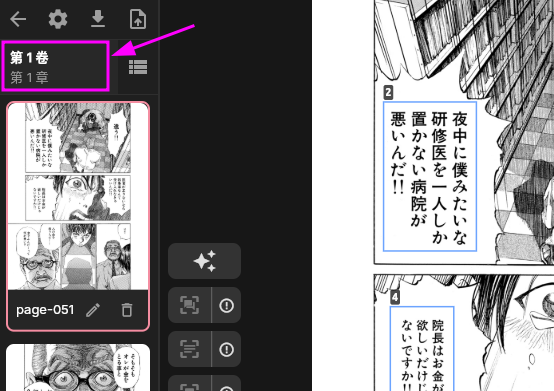
Нажмите на отмеченное на изображении место, чтобы открыть менеджер глав. В нём можно создавать и переименовывать тома и главы или удалять их. При удалении тома или главы удаляются также их страницы, текстовые блоки, переводы и результаты вычитки. Перед подтверждением проверьте количество объектов в диалоге подтверждения.
Менеджер сортирует тома и главы по названиям, что влияет и на порядок страниц в режиме чтения. Режим чтения показывает содержимое в порядке томов, глав и изображений.
Также можно нажать на название главы, чтобы открыть её и начать перевод.
Настройки комикса
Заголовок раздела «Настройки комикса»Настройки комикса включают:
- название комикса и переведённое название;
- исходный и целевой языки;
- ориентацию текста по умолчанию (горизонтальная или вертикальная);
- направление чтения по умолчанию для горизонтального и вертикального текста;
- игнорировать ли ориентацию и направление чтения, полученные от OCR;
- количество страниц контекста до и после текущей страницы;
- может ли контекст выходить за границы главы или тома;
- глоссарии, прикреплённые к этому комиксу;
- добавлять ли в промпты перевода только те термины глоссария, которые найдены в исходном тексте текущей страницы.
Эти настройки применяются только к текущему комиксу.
Импорт и экспорт пакетов проектов описаны в разделе Импорт и экспорт проектов. О LabelPlus, отрисованных изображениях и выводе в PDF см. Экспорт результатов перевода.
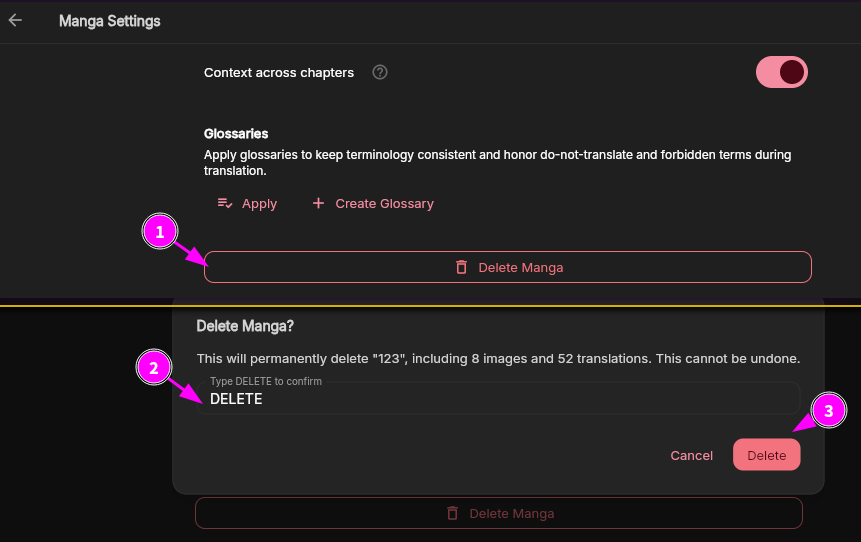
Удаление комикса
Заголовок раздела «Удаление комикса»Удаление комикса нельзя отменить. При этом удаляются связанные тома, главы, изображения, текстовые блоки, исходный текст и переводы. Перед удалением экспортируйте всё, что вам нужно.