
Работа с редактором
Базовое пошаговое описание см. в видео в руководстве по быстрому старту.
Редактор
Заголовок раздела «Редактор»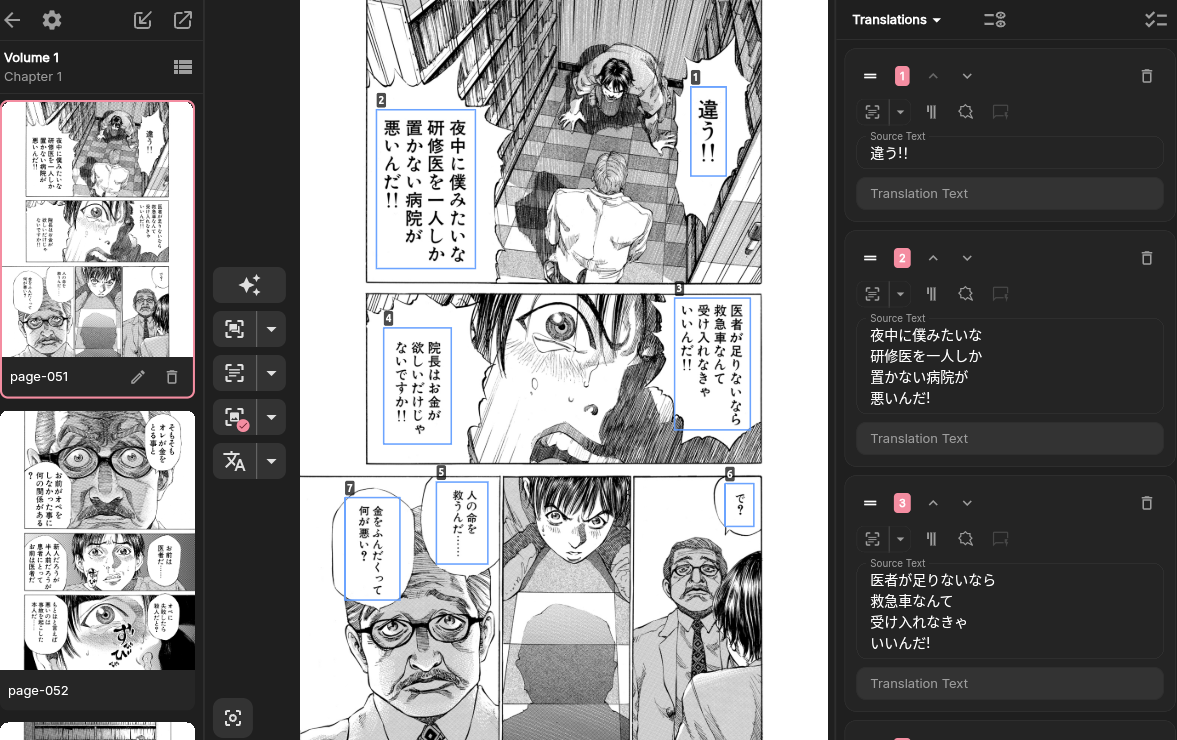
Редактор показывает текущее изображение вместе со списком его текстовых блоков. При выборе рамки на изображении выбирается соответствующий элемент списка, а при выборе элемента списка соответствующая рамка выделяется на изображении. Для каждого комикса отдельно хранятся последние редактировавшиеся глава и изображение. При повторном открытии редактора эта позиция восстанавливается; она не зависит от позиции, сохранённой в режиме чтения.
Режим проверки позволяет просматривать исходный текст и перевод на изображении. Точки статуса перевода отмечают непереведённые или непроверенные текстовые блоки. Приложение также запоминает вид миниатюр отдельно для каждого комикса.
На мобильном устройстве кнопка клавиатуры разворачивает или сворачивает всплывающее окно перевода. Если развернуть его без выделенного текстового блока, приложение предложит выделить блок.
Текстовый блок обычно содержит:
- исходный текст: результат извлечения текста или текст, введённый пользователем;
- текст перевода: результат модели или текст, отредактированный пользователем;
- положение и размер рамки;
- ориентацию текста и направление чтения;
- состояние проверки и проверенный текст.
Рекомендуемый порядок
Заголовок раздела «Рекомендуемый порядок»- Запустите Обнаружить текстовые блоки на изображении.
- Проверьте положение рамок. Перемещайте их, меняйте размер, добавляйте рамки для пропущенного текста и удаляйте ошибочно обнаруженные.
- Запустите Извлечь текст или введите исходный текст вручную.
- Проверьте исходный текст и порядок рамок.
- Запустите Извлечь описание изображения, чтобы дать контекст для перевода. Это необязательно, но рекомендуется.
- Запустите Перевести.
- Проверьте и подтвердите каждый перевод.
Автоматическое извлечение текста может содержать ошибки, что снижает точность последующего перевода с помощью LLM. Проверяйте вручную вертикальный текст, рукописный текст, перекрывающиеся пузыри и декоративные шрифты.
Если перевод совершенно неточен, возможно, описание изображения содержит неверную информацию. Попробуйте более мощную модель для описания изображений или удалите описание изображения.
Вставка текстовых блоков
Заголовок раздела «Вставка текстовых блоков»Способ 1 (рекомендуется): выберите текстовый блок, который должен идти непосредственно перед новым, затем проведите по изображению, чтобы создать текстовый блок.
До v1.5.0 на компьютере также можно было вставить текстовый блок, нажав + между двумя карточками перевода. Эту возможность убрали, поскольку её было легко активировать случайно.
Изменение порядка рамок
Заголовок раздела «Изменение порядка рамок»Порядок рамок определяет порядок отправки в запросах на перевод и порядок перехода по клавише Tab.
Изменить порядок можно четырьмя способами. Меняется только порядок в списке, а не положение рамок на изображении.
Способ 1: введите номер.
Способ 2: перетащите маркер перемещения.
Способ 3: используйте кнопки «вверх»/«вниз».
Способ 4: используйте быструю сортировку.
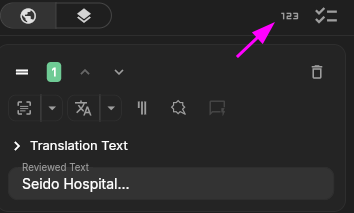
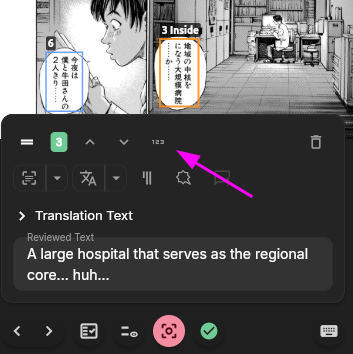
Нажимайте текстовые блоки в нужной последовательности, чтобы изменить их порядок.
На мобильных устройствах используйте кнопки «вверх»/«вниз» или введите номер напрямую.
Редактирование и удаление
Заголовок раздела «Редактирование и удаление»Исходный текст и перевод можно редактировать напрямую. При выборе рамки на изображении список прокручивается к соответствующему элементу, а на компьютере фокус переходит в нужное поле ввода.
Перед удалением рамки появляется запрос подтверждения. При удалении рамки с текстом удаляются также её исходный текст и перевод. Это действие нельзя отменить.
Пакетное редактирование текстовых блоков
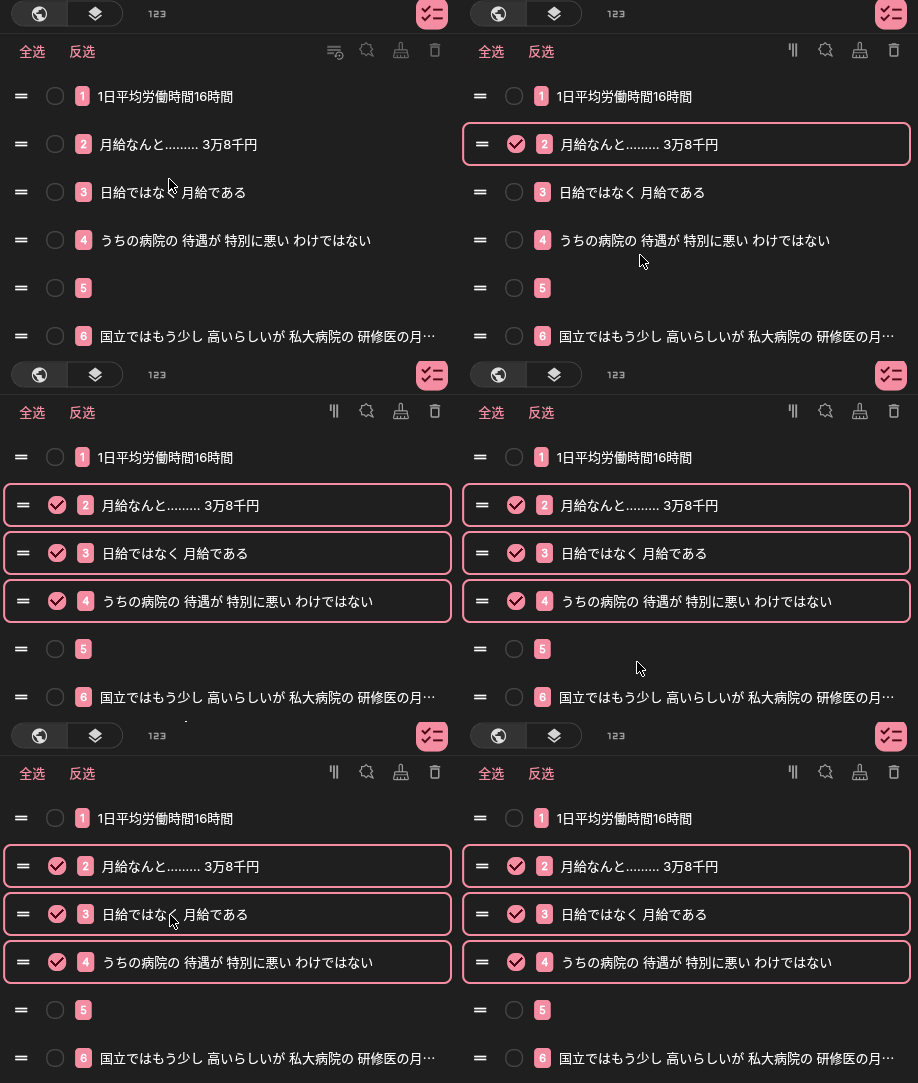
Заголовок раздела «Пакетное редактирование текстовых блоков»Режим пакетного редактирования поддерживает такие действия, как удаление текстовых блоков, очистка текста и установка свойств для нескольких текстовых блоков сразу.
Совет: удерживайте Shift, чтобы выделить несколько последовательных текстовых блоков.
Посмотреть демонстрацию выделения с Shift
Подтверждение и проверка переводов
Заголовок раздела «Подтверждение и проверка переводов»Подтвердить перевод копирует перевод в проверенный текст, который является итоговым результатом, и помечает рамку как проверенную.
Проверить перевод тоже копирует перевод в проверенный текст, но не помечает его как проверенный, поэтому вы можете сначала отредактировать проверенный текст, а затем подтвердить его.
Подтвердить все в нижней панели подтверждает все рамки на текущем изображении, которые можно подтвердить. Поэтому можно проверить только переводы, требующие правки, а затем подтвердить всё сразу.
При экспорте в первую очередь используется проверенный текст (подтверждённый или нет), а если его нет — текст перевода.
Точки статуса перевода
Заголовок раздела «Точки статуса перевода»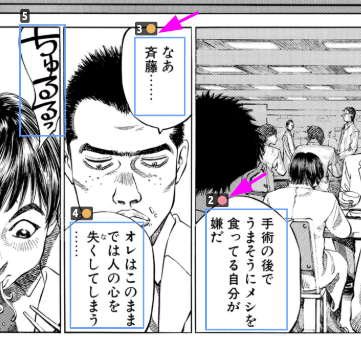
Точки статуса перевода помогают находить на изображении непереведённые или непроверенные текстовые блоки.
Эта функция включена по умолчанию:
- ● Красная: не переведён
- ● Оранжевая: не проверен
- Без точки: проверен
Точки занимают немного места на изображении. При желании их можно отключить в разделе Настройки редактора.
Текст для проверки и режим проверки
Заголовок раздела «Текст для проверки и режим проверки»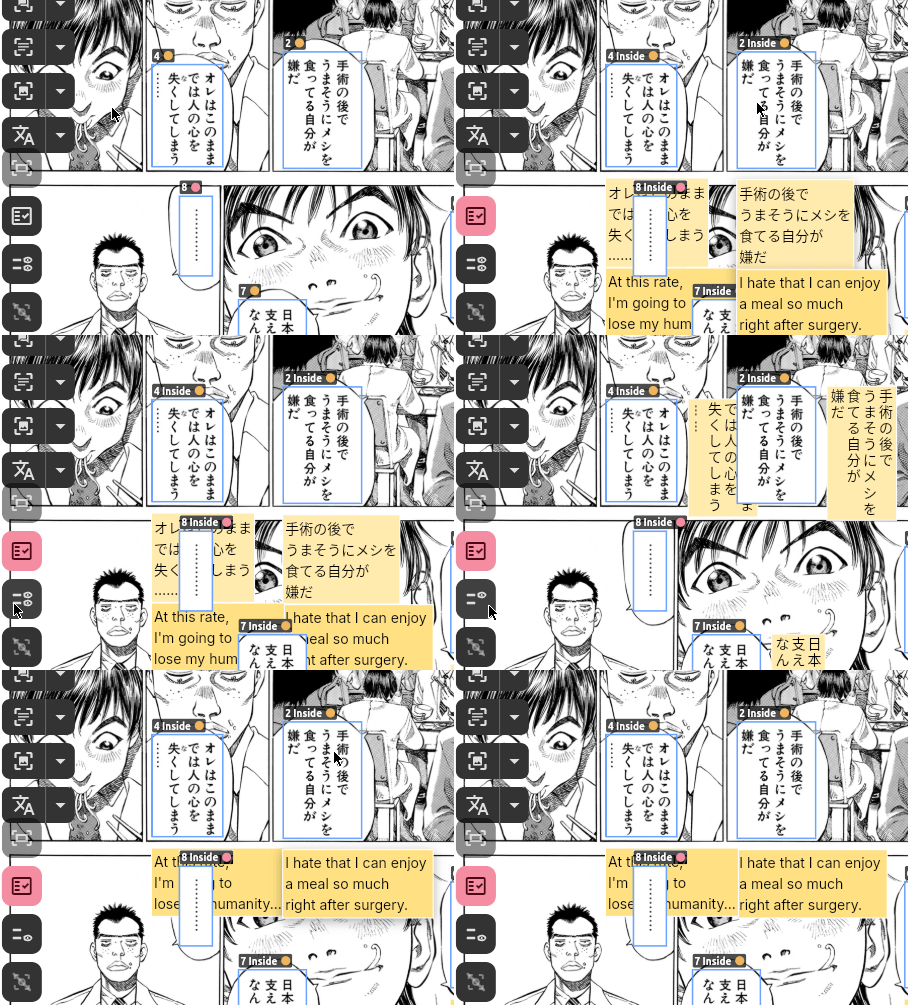
- Текст для проверки показывает исходный текст и перевод рядом с текстовым блоком.
- Режим проверки показывает их одновременно, упрощая проверку.
Эти функции позволяют проверять текст прямо на изображении. При выделении текстового блока или наведении на него указателя его текст для проверки выводится на передний план.
Советы:
- Используйте сочетание клавиш режима проверки Alt+F (⌥ F в macOS) вместе с сочетанием команды Переключить отображаемый текст — Alt+S (⌥ S в macOS), чтобы показать нужное для проверки содержимое.
- По умолчанию текст для проверки появляется и при выделении текстового блока в обычном режиме. При желании это можно отключить в разделе Настройки редактора.
- Для текста CJK текст для проверки по умолчанию старается следовать направлению исходного текста. Чтобы отображать его горизонтально, измените этот параметр в разделе Настройки редактора.
Сочетания клавиш
Заголовок раздела «Сочетания клавиш»В горизонтальной компоновке кнопка со знаком вопроса в правом верхнем углу списка текстовых блоков открывает справочник сочетаний клавиш. В таблице ниже приведены часто используемые значения по умолчанию. Другие сочетания можно посмотреть и настроить в разделе Настройки редактора → Сочетания клавиш. Для каждого действия можно назначить до двух сочетаний, а значения по умолчанию могут различаться в зависимости от платформы.
| Сочетание клавиш | Действие |
|---|---|
| Ctrl/Cmd + Enter | Скопировать перевод в поле проверки, пометить его как проверенный и перейти к следующей рамке (если проверка уже начата, только пометить как проверенный) |
| Ctrl/Cmd + ‘ | Скопировать перевод в поле проверки и начать проверку вручную |
| Ctrl/Cmd + D | Удалить текущую рамку |
| Page Up | Предыдущая страница |
| Page Down | Следующая страница |
| Tab | Следующая рамка, то же поле ввода |
| Shift + Tab | Предыдущая рамка, то же поле ввода |
Настройка действий мыши и быстрых фраз
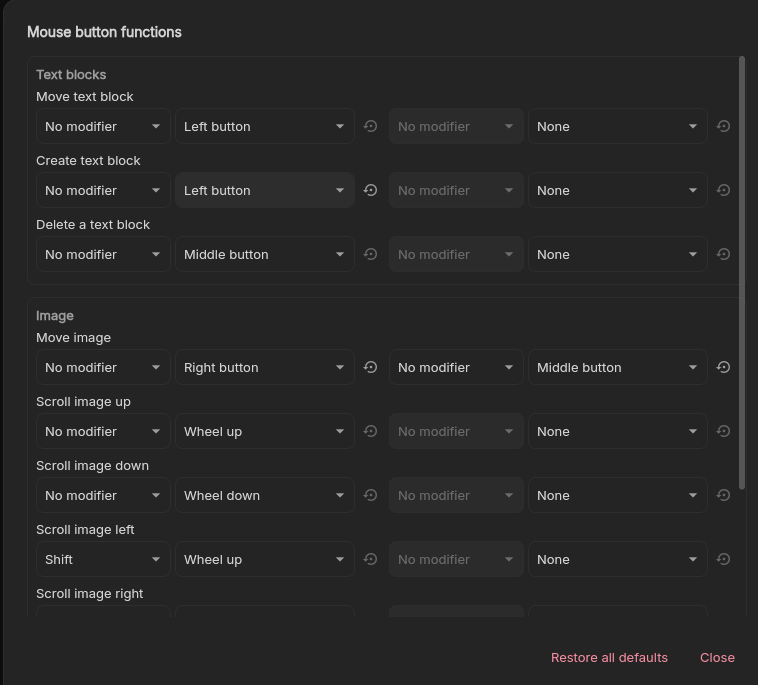
Заголовок раздела «Настройка действий мыши и быстрых фраз»В настройках редактора можно настроить привязки мыши для таких действий, как перетаскивание страницы или текстового блока, рисование или удаление рамки, прокрутка страницы и масштабирование изображения. Каждому действию можно назначить до двух привязок. Привязка сочетает кнопку мыши или действие колеса не более чем с одной клавишей-модификатором: Ctrl, Shift, Alt или Meta. Двойной щелчок доступен только для удаления текстового блока.
Быстрые фразы хранят текст или символы для повторного использования. По умолчанию меню открывается сочетанием Alt+A; его можно изменить в разделе «Сочетания клавиш». В поддерживаемом текстовом поле щёлкните запись или нажмите назначенную ей клавишу — букву или цифру. Записи без назначенной клавиши можно только выбрать щелчком. Фраза вставляется в позицию курсора, заменяя выделенный текст. Редактировать фразы можно в разделе Настройки редактора → Быстрые фразы. Восстановление значений по умолчанию заменяет текущий список, и это нельзя отменить.
В настройках редактора также можно настроить фон за пределами изображений и под прозрачными пикселями, а также задать максимальное число отображаемых строк для полей исходного текста, перевода и проверки. Чтобы снять ограничение, установите значение 0.
Пользовательские слои наложения
Заголовок раздела «Пользовательские слои наложения»В редакторе есть отдельный режим наложения. Создавайте, переименовывайте, упорядочивайте, показывайте или скрывайте слои наложения и импортируйте соответствующие изображения наложения для каждой страницы. Каждый слой может содержать одно изображение на страницу; при импорте другого изображения в тот же слой и на ту же страницу существующее заменяется. Удаление слоя требует подтверждения и удаляет также изображения страниц этого слоя.
Пакеты проектов могут включать слои наложения, а при отрисованном экспорте можно совмещать выбранные слои. Параметры экспорта см. в разделах Импорт и экспорт проектов и Экспорт результатов перевода.
Об импорте и использовании слоёв, созданных во внешних программах, см. Слои наложения.
Почему действие автоматизации недоступно?
Заголовок раздела «Почему действие автоматизации недоступно?»Обычно это означает, что отсутствует необходимый предварительный результат или возможность модели:
- извлечение невозможно без текстовых блоков;
- перевод невозможен без исходного текста;
- у настроенной модели нет нужной возможности;
- уже выполняется пакетная или другая задача — сначала проверьте панель задач.