Thêm và quản lý truyện tranh
Tạo dự án
Phần tiêu đề “Tạo dự án”Cách 1: Tạo bằng nút dấu cộng
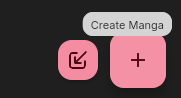
- Mở thư viện và chọn nút + để tạo truyện tranh.
- Nhập tên truyện tranh và chọn ngôn ngữ nguồn, ngôn ngữ đích.
- Chọn Tạo.
Cách 2: Tạo bằng chức năng Nhập
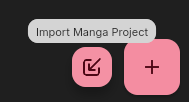
- Mở thư viện và chọn Nhập.
- Chọn tệp hoặc kéo tệp vào cửa sổ nhập.
- Nhập tên truyện tranh và chọn ngôn ngữ nguồn, ngôn ngữ đích.
- Chọn Nhập.
Cách 3: Tạo bằng kéo và thả
- Mở thư viện và kéo tệp hoặc thư mục vào một vùng trống.
- Cửa sổ nhập sẽ xuất hiện; tiếp tục như ở Cách 2.
Sau khi tạo, ứng dụng sẽ tạo sẵn một tập và một chương mặc định. Bạn có thể đổi tên truyện tranh trong phần cài đặt của nó và thêm tập hoặc chương khác.
Nhập trang truyện tranh
Phần tiêu đề “Nhập trang truyện tranh”Bạn có thể nhập tệp ảnh, thư mục chứa ảnh, tệp nén ZIP hoặc gói dự án .neko theo nhiều cách:
- Kéo chúng vào thư viện để nhập vào một truyện tranh mới hoặc có sẵn.
- Chọn Nhập trong thư viện; cách này có tác dụng giống như kéo và thả.
- Mở một truyện tranh và chọn Thêm ảnh để nhập vào chương hiện tại của truyện đó.
Ảnh đã nhập được lưu trong dữ liệu cục bộ của ứng dụng. Cấu trúc thư mục có thể được dùng để suy ra tập và chương; với các ảnh rời, bạn tự chọn chương đích.
Trước khi nhập, hãy chắc chắn rằng bạn đang thêm ảnh vào đúng tập và chương mong muốn, để tránh ghi đè lên một chương đã có ảnh.
Quản lý và chuyển đổi tập, chương
Phần tiêu đề “Quản lý và chuyển đổi tập, chương”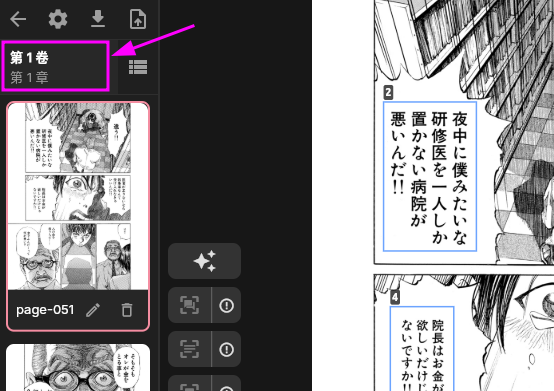
Chọn vị trí được đánh dấu trong ảnh để mở trình quản lý chương. Tại đây bạn có thể tạo/đổi tên tập và chương, hoặc xóa chúng. Xóa một tập hoặc chương cũng sẽ xóa các trang, khối văn bản, bản dịch và kết quả hiệu đính của nó. Hãy đọc các con số trong hộp thoại xác nhận trước khi xác nhận.
Trình quản lý sắp xếp tập và chương theo tên, điều này cũng ảnh hưởng đến thứ tự trang trong trình đọc. Trình đọc hiển thị nội dung theo thứ tự tập, chương và ảnh.
Bạn cũng có thể nhấp vào tên một chương để mở chương đó và bắt đầu dịch.
Cài đặt truyện tranh
Phần tiêu đề “Cài đặt truyện tranh”Cài đặt truyện tranh bao gồm:
- tên truyện tranh và tên đã dịch;
- ngôn ngữ nguồn và ngôn ngữ đích;
- hướng văn bản mặc định (ngang hoặc dọc);
- hướng đọc mặc định cho văn bản ngang và văn bản dọc;
- có bỏ qua hướng văn bản và hướng đọc do OCR cung cấp hay không;
- số trang ngữ cảnh trước và sau trang hiện tại;
- ngữ cảnh có được vượt qua ranh giới chương hoặc tập hay không;
- các bảng thuật ngữ gắn với truyện tranh này;
- có chỉ thêm vào prompt dịch những thuật ngữ khớp với văn bản gốc của trang hiện tại hay không.
Các cài đặt này chỉ áp dụng cho truyện tranh hiện tại.
Việc nhập và xuất gói dự án được trình bày trong Nhập và xuất dự án. Về LabelPlus, ảnh đã kết xuất và đầu ra PDF, xem Xuất kết quả dịch.
Xóa truyện tranh
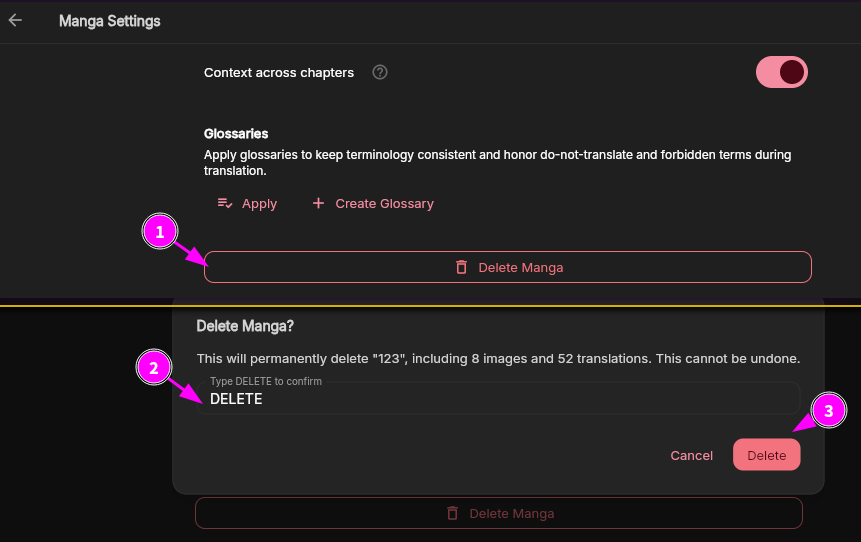
Phần tiêu đề “Xóa truyện tranh”Không thể hoàn tác việc xóa truyện tranh. Thao tác này xóa các tập, chương, ảnh, khối văn bản, văn bản gốc và bản dịch liên quan. Hãy xuất mọi thứ bạn cần trước khi xóa.