
Sử dụng trình chỉnh sửa
Để xem hướng dẫn cơ bản, hãy xem video trong Hướng dẫn bắt đầu nhanh.
Trình chỉnh sửa
Phần tiêu đề “Trình chỉnh sửa”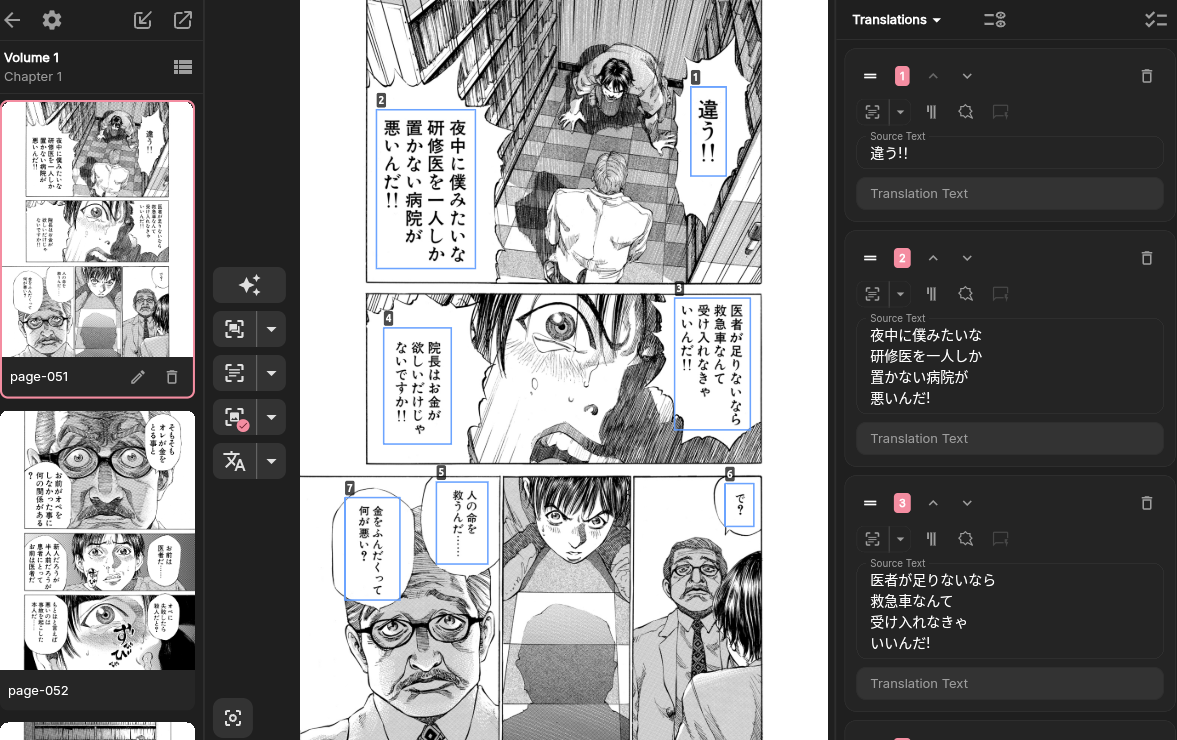
Trình chỉnh sửa hiển thị đồng thời ảnh hiện tại và danh sách khối văn bản của ảnh đó. Chọn một khung trên ảnh sẽ chọn mục tương ứng trong danh sách, và chọn một mục trong danh sách sẽ định vị khung đó trên ảnh. Mỗi truyện tranh lưu riêng chương và ảnh được chỉnh sửa gần nhất. Khi mở lại trình chỉnh sửa, vị trí đó sẽ được khôi phục; vị trí này độc lập với vị trí đã lưu của trình đọc.
Chế độ duyệt cho phép bạn kiểm tra văn bản gốc và bản dịch trên ảnh. Chấm trạng thái dịch đánh dấu các khối văn bản chưa dịch hoặc chưa duyệt. Ứng dụng cũng ghi nhớ chế độ xem ảnh thu nhỏ riêng cho từng truyện tranh.
Trên điện thoại, dùng nút bàn phím để mở rộng hoặc thu gọn cửa sổ bật lên chứa bản dịch. Nếu mở rộng khi chưa chọn khối văn bản nào, ứng dụng sẽ nhắc bạn chọn một khối.
Một khối văn bản thường chứa:
- văn bản gốc: kết quả trích xuất văn bản hoặc văn bản do người dùng nhập;
- bản dịch: kết quả từ mô hình hoặc văn bản do người dùng chỉnh sửa;
- vị trí và kích thước khung;
- hướng văn bản và hướng đọc;
- trạng thái hiệu đính và văn bản đã hiệu đính.
Thứ tự khuyến nghị
Phần tiêu đề “Thứ tự khuyến nghị”- Chạy Phát hiện khối văn bản trong ảnh.
- Kiểm tra vị trí các khung. Di chuyển, thay đổi kích thước, thêm khung cho văn bản bị bỏ sót và xóa các khung bị phát hiện sai.
- Chạy Trích xuất văn bản, hoặc nhập văn bản gốc thủ công.
- Kiểm tra văn bản gốc và thứ tự các khung.
- Chạy Trích xuất tóm tắt ảnh để cung cấp ngữ cảnh dịch. Bước này không bắt buộc nhưng được khuyến nghị.
- Chạy Dịch.
- Hiệu đính và xác nhận từng bản dịch.
Trích xuất văn bản tự động có thể có lỗi, làm giảm độ chính xác của bước dịch bằng LLM phía sau. Hãy tự kiểm tra văn bản dọc, chữ viết tay, bong bóng thoại chồng lấn và phông chữ trang trí.
Nếu bản dịch sai lệch quá nhiều, có thể phần tóm tắt ảnh chứa thông tin không chính xác. Hãy thử một mô hình mạnh hơn để tóm tắt ảnh, hoặc xóa phần tóm tắt ảnh.
Chèn khối văn bản
Phần tiêu đề “Chèn khối văn bản”Cách 1 (khuyến nghị): Chọn khối văn bản sẽ đứng ngay trước khối mới, sau đó kéo trên ảnh để tạo khối văn bản.
Trước v1.5.0, trên máy tính cũng có thể chèn khối văn bản bằng cách nhấp vào dấu + giữa hai thẻ bản dịch. Cách này đã bị loại bỏ vì dễ kích hoạt nhầm.
Sắp xếp lại các khung
Phần tiêu đề “Sắp xếp lại các khung”Thứ tự khung ảnh hưởng đến thứ tự gửi trong yêu cầu dịch và thứ tự di chuyển bằng phím Tab.
Bạn có thể thay đổi thứ tự theo bốn cách. Việc sắp xếp lại chỉ thay đổi thứ tự trong danh sách, không thay đổi vị trí khung trên ảnh.
Cách 1: Nhập số thứ tự.
Cách 2: Kéo tay nắm sắp xếp.
Cách 3: Dùng nút lên/xuống.
Cách 4: Dùng sắp xếp nhanh.
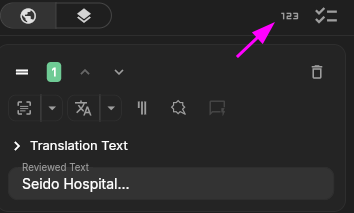
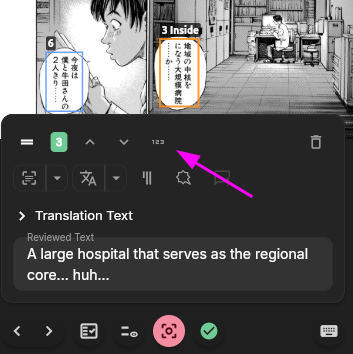
Nhấp vào các khối văn bản theo thứ tự mong muốn để sắp xếp lại.
Trên điện thoại, hãy dùng nút lên/xuống hoặc nhập số trực tiếp.
Chỉnh sửa và xóa
Phần tiêu đề “Chỉnh sửa và xóa”Văn bản gốc và bản dịch có thể được chỉnh sửa trực tiếp. Trên máy tính, chọn một khung trên ảnh sẽ cuộn danh sách đến mục tương ứng và đặt con trỏ vào ô nhập phù hợp.
Khi xóa một khung, ứng dụng sẽ hiện lời nhắc xác nhận. Xóa khung có chứa văn bản cũng sẽ xóa văn bản gốc và bản dịch của nó. Không thể hoàn tác thao tác này.
Chỉnh sửa hàng loạt khối văn bản
Phần tiêu đề “Chỉnh sửa hàng loạt khối văn bản”Chế độ chỉnh sửa hàng loạt hỗ trợ các thao tác như xóa khối văn bản, xóa nội dung văn bản và thiết lập thuộc tính cho nhiều khối văn bản cùng lúc.
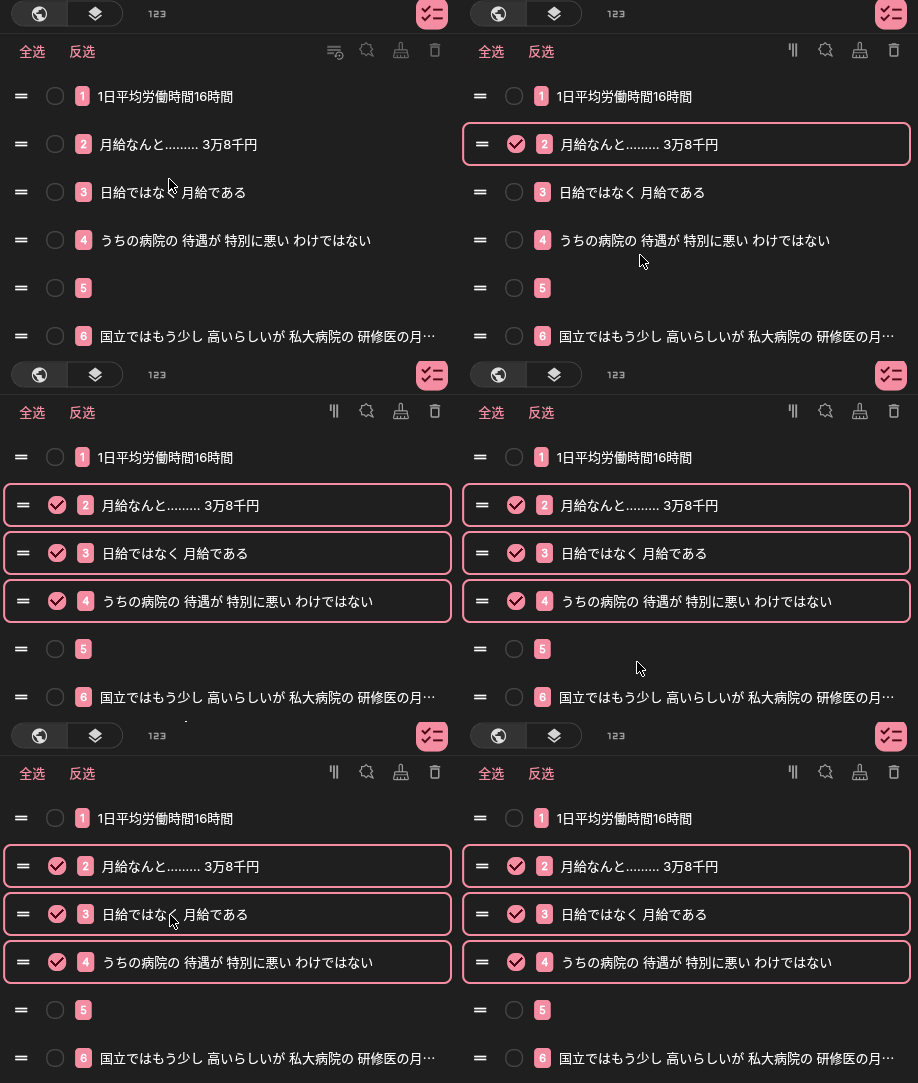
Mẹo: Giữ Shift để chọn nhiều khối văn bản liên tiếp.
Xem minh họa cách chọn bằng Shift
Xác nhận và hiệu đính bản dịch
Phần tiêu đề “Xác nhận và hiệu đính bản dịch”Xác nhận bản dịch sao chép bản dịch vào văn bản đã hiệu đính (đây là đầu ra cuối cùng) và đánh dấu khung là đã hiệu đính.
Hiệu đính bản dịch cũng sao chép bản dịch vào văn bản đã hiệu đính nhưng không đánh dấu là đã hiệu đính, để bạn có thể chỉnh sửa văn bản đã hiệu đính trước rồi xác nhận sau.
Xác nhận tất cả ở chân trang sẽ xác nhận mọi khung có thể xác nhận trên ảnh hiện tại. Vì vậy, bạn cũng có thể chỉ hiệu đính những bản dịch cần sửa, rồi xác nhận tất cả cùng lúc.
Khi xuất, ứng dụng ưu tiên dùng văn bản đã hiệu đính (dù đã xác nhận hay chưa), nếu không có thì dùng bản dịch.
Chấm trạng thái dịch
Phần tiêu đề “Chấm trạng thái dịch”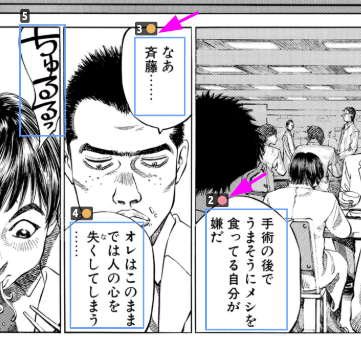
Chấm trạng thái dịch giúp bạn tìm các khối văn bản chưa dịch hoặc chưa duyệt trên ảnh.
Tính năng này được bật theo mặc định:
- ● Đỏ: chưa dịch
- ● Cam: chưa duyệt
- Không có chấm: đã duyệt
Các chấm chiếm một chút diện tích trên ảnh. Nếu muốn, bạn có thể tắt chúng trong Cài đặt trình chỉnh sửa.
Văn bản đối chiếu và chế độ duyệt
Phần tiêu đề “Văn bản đối chiếu và chế độ duyệt”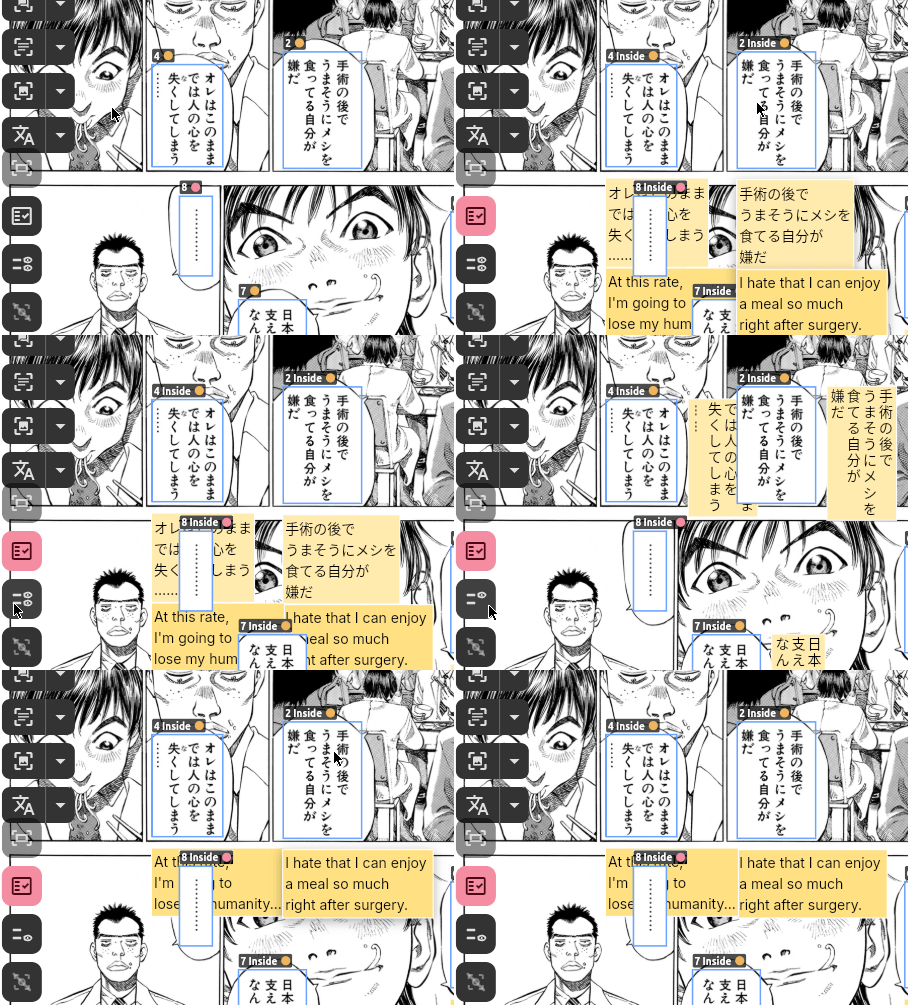
- Văn bản đối chiếu hiển thị văn bản gốc và bản dịch bên cạnh khối văn bản.
- Chế độ duyệt hiển thị cả hai cùng lúc để bạn dễ kiểm tra hơn.
Các tính năng này cho phép kiểm tra văn bản trực tiếp trên ảnh. Khi bạn chọn hoặc di chuột lên một khối văn bản, văn bản đối chiếu của khối đó sẽ được đưa lên phía trước.
Mẹo:
- Kết hợp phím tắt chế độ duyệt Alt+F (⌥ F trên macOS) với phím tắt Chuyển đổi văn bản hiển thị, Alt+S (⌥ S trên macOS), để hiển thị nội dung cần kiểm tra.
- Theo mặc định, văn bản đối chiếu cũng xuất hiện khi bạn chọn khối văn bản trong chế độ thường. Nếu muốn, bạn có thể tắt tùy chọn này trong Cài đặt trình chỉnh sửa.
- Với văn bản CJK, theo mặc định văn bản đối chiếu sẽ cố gắng hiển thị theo hướng của văn bản gốc. Để hiển thị theo chiều ngang, hãy thay đổi tùy chọn trong Cài đặt trình chỉnh sửa.
Phím tắt
Phần tiêu đề “Phím tắt”Ở bố cục ngang, nút dấu chấm hỏi ở góc trên bên phải danh sách khối văn bản sẽ mở bảng tra cứu phím tắt. Bảng dưới đây liệt kê các phím tắt mặc định thường dùng. Để xem thêm, mở Cài đặt trình chỉnh sửa → Phím tắt; bạn có thể tùy chỉnh phím tắt tại đó. Mỗi thao tác có tối đa hai ô phím tắt, và phím tắt mặc định có thể khác nhau tùy nền tảng.
| Phím tắt | Thao tác |
|---|---|
| Ctrl/Cmd + Enter | Sao chép bản dịch vào ô hiệu đính, đánh dấu là đã hiệu đính và chuyển sang khung tiếp theo (nếu đã bắt đầu hiệu đính thì chỉ đánh dấu là đã hiệu đính) |
| Ctrl/Cmd + ‘ | Sao chép bản dịch vào ô hiệu đính và bắt đầu hiệu đính thủ công |
| Ctrl/Cmd + D | Xóa khung hiện tại |
| Page Up | Trang trước |
| Page Down | Trang sau |
| Tab | Khung tiếp theo, cùng ô nhập |
| Shift + Tab | Khung trước đó, cùng ô nhập |
Tùy chỉnh thao tác chuột và cụm từ nhanh
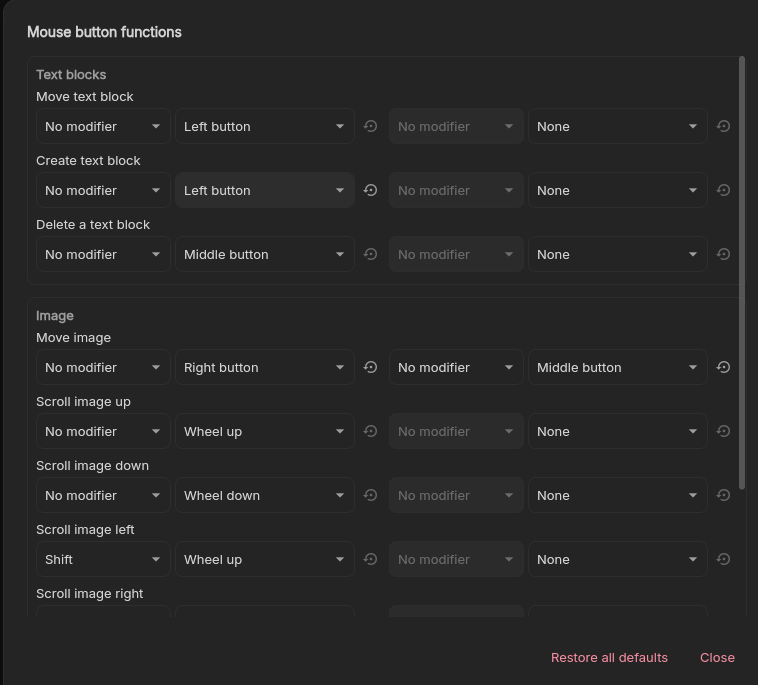
Phần tiêu đề “Tùy chỉnh thao tác chuột và cụm từ nhanh”Trong Cài đặt trình chỉnh sửa, bạn có thể tùy chỉnh thao tác chuột cho các hành động như kéo trang hoặc khối văn bản, vẽ hoặc xóa khung, cuộn trang và phóng to/thu nhỏ ảnh. Mỗi hành động có tối đa hai tổ hợp. Một tổ hợp gồm một nút chuột hoặc thao tác con lăn, kèm tối đa một phím bổ trợ Ctrl, Shift, Alt hoặc Meta. Nhấp đúp chỉ dùng được cho việc xóa khối văn bản.
Cụm từ nhanh lưu trữ văn bản hoặc ký hiệu dùng lại được. Theo mặc định, Alt+A mở menu; bạn có thể thay đổi trong Phím tắt. Trong ô văn bản được hỗ trợ, hãy nhấp vào một mục hoặc nhấn chữ cái hay chữ số đơn được gán cho mục đó. Các mục không có phím tắt chỉ có thể nhấp chọn. Cụm từ được chèn tại vị trí con trỏ, thay thế văn bản đang được chọn. Chỉnh sửa cụm từ trong Cài đặt trình chỉnh sửa → Cụm từ nhanh. Khôi phục mặc định sẽ thay thế danh sách hiện tại và không thể hoàn tác.
Cài đặt trình chỉnh sửa cũng cho phép bạn tùy chỉnh nền bên ngoài ảnh và phía sau các điểm ảnh trong suốt, cũng như đặt số dòng hiển thị tối đa cho các ô văn bản gốc, bản dịch và hiệu đính. Đặt giới hạn dòng là 0 để không giới hạn.
Lớp phủ tùy chỉnh
Phần tiêu đề “Lớp phủ tùy chỉnh”Trình chỉnh sửa có một chế độ lớp phủ riêng. Bạn có thể tạo, đổi tên, sắp xếp lại, hiện hoặc ẩn các lớp phủ, và nhập ảnh lớp phủ tương ứng cho từng trang. Mỗi lớp có thể có một ảnh cho mỗi trang; nhập một ảnh khác vào cùng lớp và trang sẽ thay thế ảnh hiện có. Xóa một lớp cần xác nhận và cũng sẽ xóa các ảnh trang của lớp đó.
Gói dự án có thể bao gồm lớp phủ, và bản xuất kết xuất có thể ghép các lớp đã chọn. Xem Nhập và xuất dự án và Xuất kết quả dịch để biết các tùy chọn xuất.
Để nhập và sử dụng các lớp được tạo bên ngoài, xem Lớp phủ.
Vì sao một thao tác tự động hóa bị vô hiệu hóa?
Phần tiêu đề “Vì sao một thao tác tự động hóa bị vô hiệu hóa?”Thường là do thiếu một kết quả tiên quyết hoặc khả năng mô hình:
- không thể trích xuất khi chưa có khối văn bản;
- không thể dịch khi chưa có văn bản gốc;
- mô hình đã cấu hình không có khả năng cần thiết;
- một tác vụ hàng loạt hoặc tác vụ khác đang chạy, vì vậy hãy kiểm tra bảng tác vụ trước.