
This page was translated by AI and may contain errors. Read the English original
批次處理
開啟批次處理
Section titled “開啟批次處理”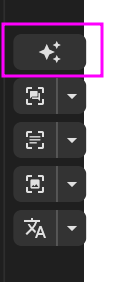
在編輯器中選擇 ✨ 操作。左側用來選取圖片,右側用來選取步驟與模型。
預設會選取目前的章節。如有需要,可以再選取更多圖片、章節或卷。
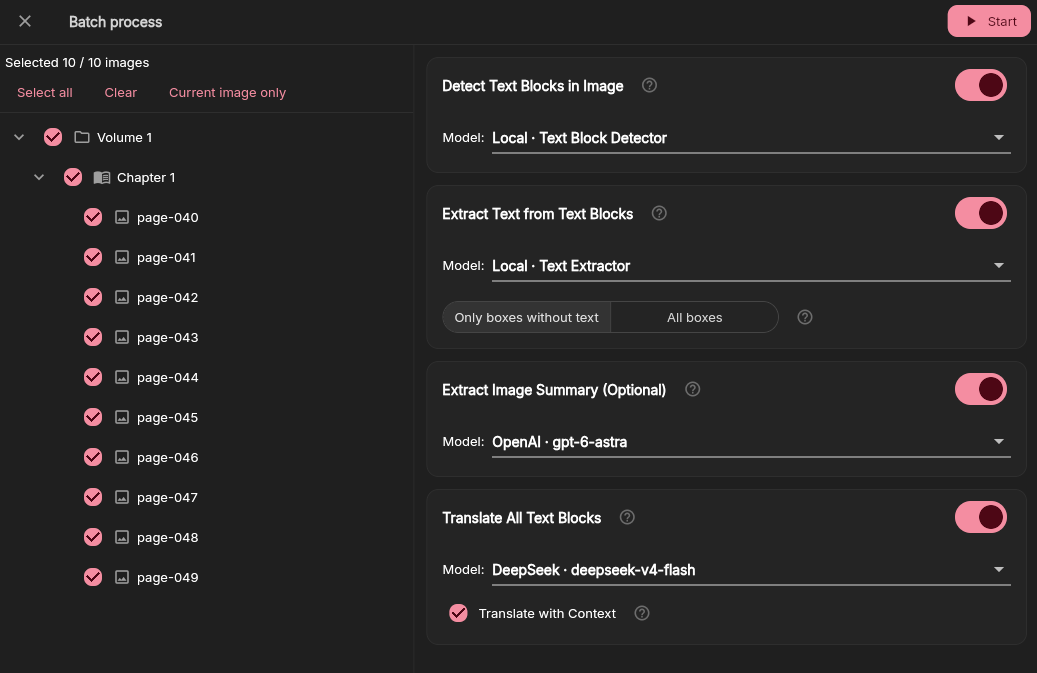
每個步驟都有啟用開關、模型選擇與處理範圍:
- 偵測文字區塊會找出文字區域。
- 擷取文字會讀取既有文字框內的原文。
- 擷取圖片摘要會產生圖片描述。
- 翻譯會產生譯文。
前置條件不具備時,步驟會停用。翻譯需要原文,原文可以是已經存在的,也可以由同一個處理計畫中較前面的步驟產生。
各步驟的實際標籤不同,但意義相同:
- 全部會對既有結果重新執行該步驟。
- 僅缺少項目只處理尚無結果的圖片、文字框或譯文。
「全部」可能會取代既有結果,包括手動編輯過的原文或譯文。除非你確實想重新產生結果,否則建議只處理缺少的項目。
重疊的偵測結果
Section titled “重疊的偵測結果”對所有圖片重新執行偵測時,可以排除與既有文字框重疊的文字框。這有助於補齊遺漏,又不會新增明顯重複的文字框,但你仍應檢查結果。
開啟翻譯上下文開關時,會將兩種上下文傳送給模型;關閉時,只會傳送目前頁面的原文。
- 目前圖片的摘要——前提是已經擷取,或此計畫中較前面的步驟會擷取。
- 前後頁面的原文與圖片摘要——前提是已經擷取;或者此計畫中較前面的步驟會擷取,且這些頁面屬於目前的選取範圍。
漫畫設定中的目前頁面前後的上下文頁數與跨章節上下文開關也會影響上下文。頁數為 0 時,只會使用目前圖片的摘要。
只有在符合以下條件時,「開始」按鈕才能使用:
- 至少選取了一張圖片;
- 至少啟用了一個步驟;
- 每個已啟用的步驟都有可用的模型;
- 步驟的前置條件已經存在,或會由較前面的步驟產生。
任務會顯示在全域任務浮層中。處理進行期間,請勿移動或刪除來源檔案。
展開任務浮層,即可查看失敗的任務及其完整錯誤訊息。失敗的任務可以重試,預設會自動重試 3 次。你可以在對應的服務設定中變更這個次數。
對於實際上已經卡住的執行中或佇列中任務,請使用強制重試。批次任務請從批次詳細資料檢視中查看。