This page was translated by AI and may contain errors. Read the English original
新增與管理漫畫
方法一:使用加號按鈕建立
- 開啟書庫,選擇 + 按鈕建立漫畫。
- 輸入漫畫名稱,並選擇來源語言與目標語言。
- 選擇建立。
方法二:透過匯入建立
- 開啟書庫,選擇匯入。
- 選擇檔案,或將檔案拖曳到匯入視窗中。
- 輸入漫畫名稱,並選擇來源語言與目標語言。
- 選擇匯入。
方法三:透過拖放建立
- 開啟書庫,將檔案或資料夾拖曳到空白區域。
- 匯入視窗出現後,依照方法二的步驟繼續操作。
建立完成後,應用程式會自動建立預設的卷與章節。你可以在漫畫設定中重新命名漫畫,並新增更多卷或章節。
匯入漫畫頁面
Section titled “匯入漫畫頁面”你可以透過以下幾種方式匯入圖片檔案、包含圖片的資料夾、ZIP 壓縮檔或 .neko 專案包:
- 拖曳到書庫中,匯入到新的或既有的漫畫。
- 在書庫中選擇匯入,效果與拖放相同。
- 開啟漫畫並選擇新增圖片,匯入到目前的章節。
匯入的圖片會儲存在應用程式的本機資料中。資料夾結構可用來推斷卷與章節;對於零散的圖片,請自行選擇目標章節。
匯入前,請確認圖片會加入到正確的卷與章節,以免覆寫已有圖片的章節。
管理與切換卷和章節
Section titled “管理與切換卷和章節”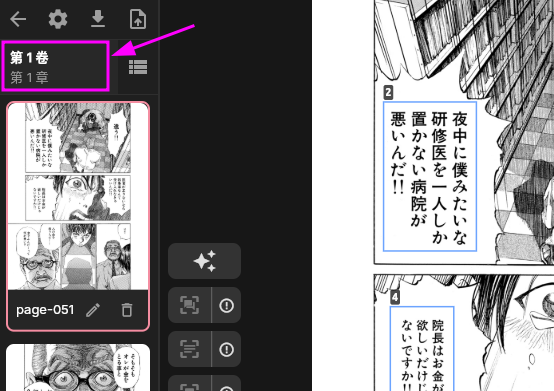
選擇圖中標示的位置即可開啟章節管理器。你可以在其中建立、重新命名或刪除卷與章節。刪除卷或章節時,也會一併刪除其中的頁面、文字區塊、譯文與校對結果。確認前,請先看清楚確認對話方塊中顯示的數量。
管理器會依名稱排序卷與章節,這也會影響閱讀器中的頁面順序。閱讀器會依照卷、章節、圖片的順序顯示內容。
你也可以點選章節名稱,開啟該章節並開始翻譯。
漫畫設定包括:
- 漫畫名稱與譯名;
- 來源語言與目標語言;
- 預設文字方向(橫排或直排);
- 橫排與直排文字的預設閱讀方向;
- 是否忽略 OCR 提供的文字方向與閱讀方向;
- 目前頁面前後的上下文頁數;
- 上下文是否可以跨越章節或卷的邊界;
- 套用到這部漫畫的術語表;
- 是否只將在目前頁面原文中比對到的術語表術語加入翻譯提示詞。
這些設定只會套用到目前的漫畫。
專案包的匯入與匯出,請參閱匯入與匯出專案。LabelPlus、算繪圖片與 PDF 輸出,請參閱匯出翻譯結果。
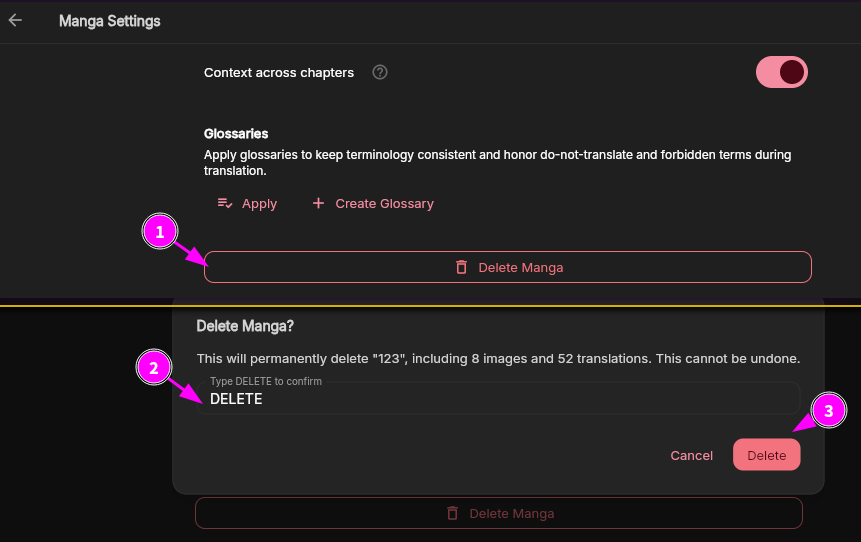
刪除漫畫後無法復原。相關的卷、章節、圖片、文字區塊、原文與譯文都會一併移除。刪除前,請先匯出所有需要的內容。