
使用編輯器
基本操作的示範,請參閱快速入門指南中的影片。
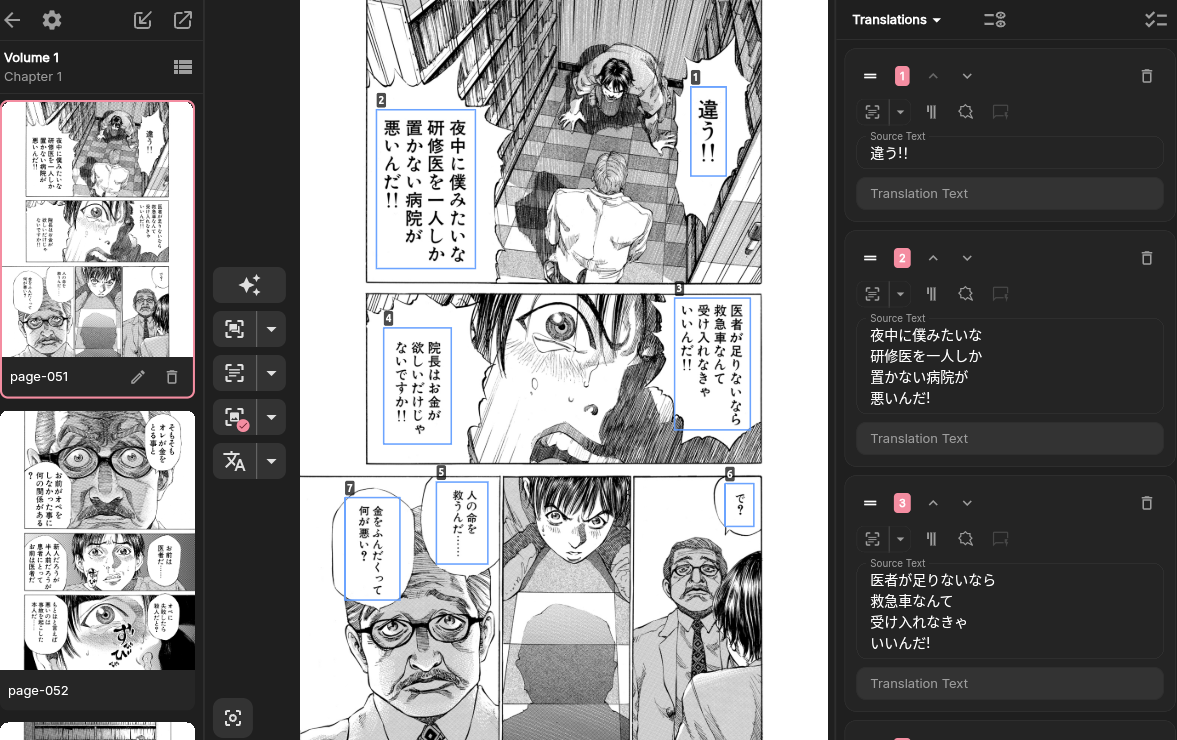
編輯器會同時顯示目前的圖片及其文字區塊清單。在圖片上選取文字框,會一併選取清單中對應的項目;選取清單項目,則會在圖片上定位到對應的文字框。 每部漫畫會分別記住上次編輯的章節與圖片。重新開啟編輯器時會回到該位置,且與閱讀器記住的位置互不影響。
審校模式可讓你在圖片上檢查原文與譯文。翻譯狀態圓點會標示尚未翻譯或尚未校對的文字區塊。應用程式也會分別記住每部漫畫的縮圖檢視狀態。
在行動裝置上,使用鍵盤按鈕展開或收合翻譯彈出視窗。如果尚未選取文字區塊就展開視窗,應用程式會提示你先選取一個區塊。
一個文字區塊通常包含:
- 原文:文字擷取的結果,或使用者輸入的文字;
- 譯文:模型輸出,或使用者編輯過的文字;
- 文字框的位置與大小;
- 文字方向與閱讀方向;
- 校對狀態與校對文字。
- 執行偵測圖片中的文字區塊。
- 檢查文字框的位置。移動文字框、調整大小、為遺漏的文字新增文字框,並刪除誤判的文字框。
- 執行擷取文字,或手動輸入原文。
- 檢查原文與文字框的順序。
- 執行擷取圖片摘要,提供翻譯上下文。這是選用步驟,但建議執行。
- 執行翻譯。
- 校對並確認每一則譯文。
自動擷取的文字可能有誤,進而降低後續 LLM 翻譯的準確度。直排文字、手寫字、重疊的對話框以及裝飾性字型,請以人工方式檢查。
如果譯文錯得離譜,可能是圖片摘要中含有錯誤資訊。請改用能力更強的模型產生圖片摘要,或移除圖片摘要。
插入文字區塊
Section titled “插入文字區塊”方法一(建議):先選取應位於新文字區塊正前方的文字區塊,再於圖片上拖曳以建立文字區塊。
在 v1.5.0 之前,桌面版也支援點選兩張翻譯卡片之間的 + 來插入文字區塊。由於容易誤觸,這項功能已移除。
調整文字框順序
Section titled “調整文字框順序”文字框的順序會影響翻譯請求中傳送的順序,以及使用 Tab 鍵切換時的順序。
有四種方式可以變更順序。調整順序只會改變清單中的順序,不會改變文字框在圖片上的位置。
方法一:輸入數字。
方法二:拖曳排序控點。
方法三:使用上移/下移按鈕。
方法四:使用快捷排序。
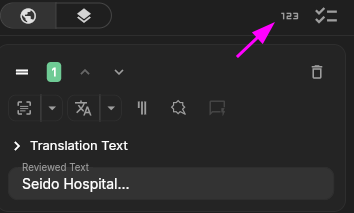
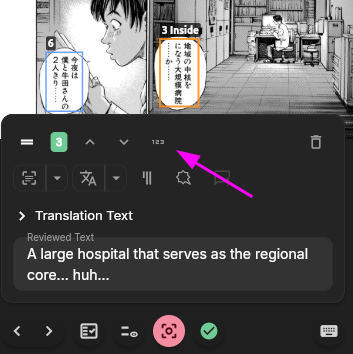
依照想要的順序點選文字區塊,即可重新排序。
在行動裝置上,請使用上移/下移按鈕,或直接輸入數字。
原文與譯文可以直接編輯。在桌面版中,於圖片上選取文字框時,清單會捲動到對應的項目,並將焦點移到相應的輸入欄位。
刪除文字框時會出現確認提示。刪除含有文字的文字框,也會一併移除其原文與譯文。此操作無法復原。
批次編輯文字區塊
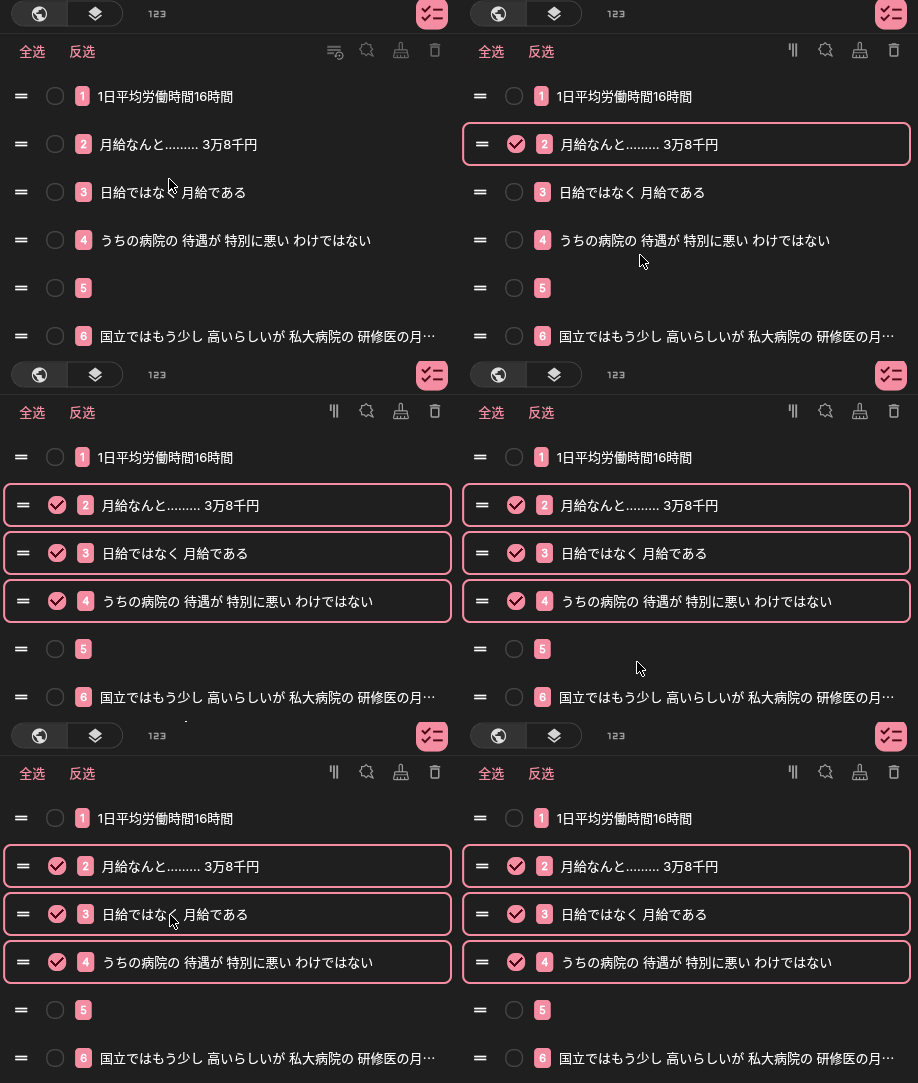
Section titled “批次編輯文字區塊”批次編輯模式支援刪除文字區塊、清除文字,以及為多個文字區塊設定屬性等操作。
提示:按住 Shift 即可選取多個連續的文字區塊。
查看 Shift 選取示範
確認與校對譯文
Section titled “確認與校對譯文”確認譯文會將譯文複製到校對文字(即最終輸出),並將文字框標記為已校對。
校對譯文同樣會將譯文複製到校對文字,但不會標記為已校對,讓你可以先編輯校對文字,之後再確認。
頁尾的全部確認會確認目前圖片上所有可確認的文字框。因此,你也可以只校對需要修改的譯文,再一次全部確認。
匯出時會優先使用校對文字(無論是否已確認),沒有校對文字時才使用譯文。
翻譯狀態圓點
Section titled “翻譯狀態圓點”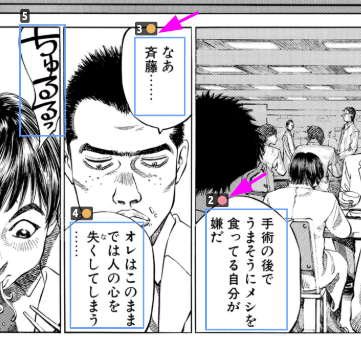
翻譯狀態圓點可協助你在圖片上找到尚未翻譯或尚未校對的文字區塊。
此功能預設為啟用:
- ● 紅色:尚未翻譯
- ● 橙色:尚未校對
- 沒有圓點:已校對
圓點會占用少量圖片空間。如果不需要,可以在編輯器設定中關閉。
對照文字與審校模式
Section titled “對照文字與審校模式”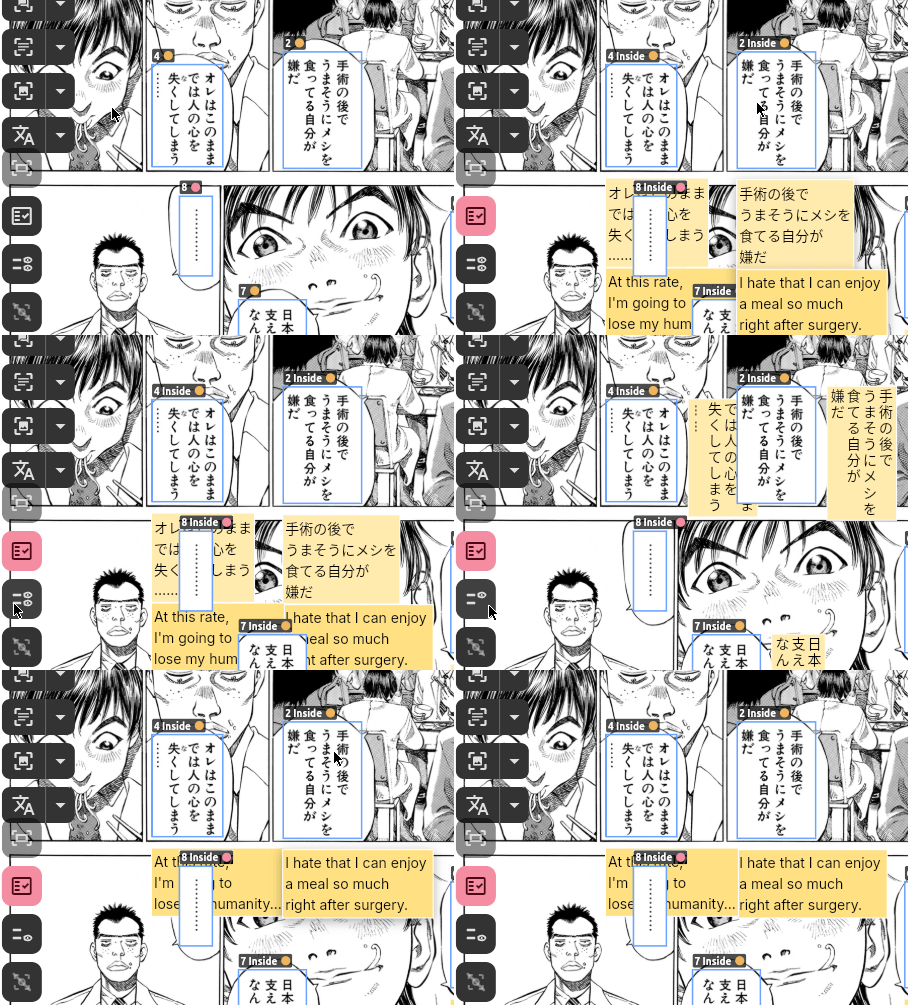
- 對照文字會在文字區塊旁顯示原文與譯文。
- 審校模式會同時顯示兩者,方便校對。
這些功能可讓你直接在圖片上檢查文字。選取文字區塊或將游標移到區塊上時,該區塊的對照文字會顯示在最上層。
提示:
- 搭配使用審校模式快速鍵 Alt+F(macOS 為 ⌥ F)與文字顯示切換快速鍵 Alt+S(macOS 為 ⌥ S),即可顯示需要校對的內容。
- 預設情況下,在一般模式選取文字區塊時也會顯示對照文字。如果不需要,可以在編輯器設定中關閉。
- 對於 CJK 文字,對照文字預設會嘗試遵循原文的方向。若要改為橫向顯示,請在編輯器設定中調整。
在橫向版面中,點選文字區塊清單右上角的問號按鈕,即可開啟鍵盤快捷鍵參考。下表列出常用的預設快捷鍵。若要查看其他快捷鍵,請開啟編輯器設定 → 鍵盤快捷鍵,也可以在該處自訂。每個操作最多可設定兩組快捷鍵,預設值可能因平台而異。
| 快速鍵 | 操作 |
|---|---|
| Ctrl/Cmd + Enter | 將譯文複製到校對欄位、標記為已校對,並移至下一個文字框(如果已經開始校對,則只標記為已校對) |
| Ctrl/Cmd + ‘ | 將譯文複製到校對欄位,並開始手動校對 |
| Ctrl/Cmd + D | 刪除目前的文字框 |
| Page Up | 上一頁 |
| Page Down | 下一頁 |
| Tab | 下一個文字框,相同輸入欄位 |
| Shift + Tab | 上一個文字框,相同輸入欄位 |
自訂滑鼠操作與快速片語
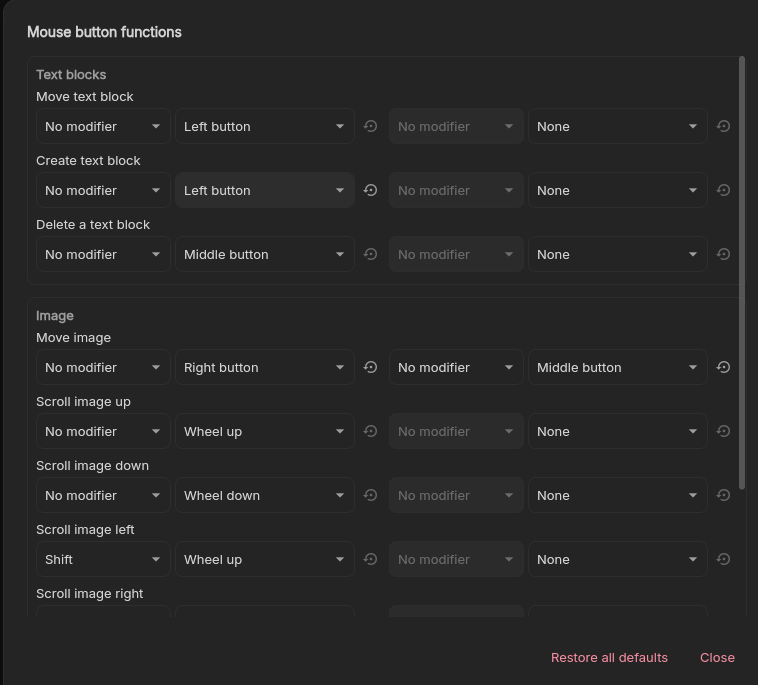
Section titled “自訂滑鼠操作與快速片語”在編輯器設定中,可以為拖曳頁面或文字區塊、繪製或刪除文字框、捲動頁面、縮放圖片等操作自訂滑鼠綁定。每個操作最多可設定兩組綁定。每組綁定由一個滑鼠按鍵或滾輪動作,加上最多一個 Ctrl、Shift、Alt 或 Meta 輔助鍵組成。按兩下只能用於刪除文字區塊。
快速片語用來儲存可重複使用的文字或符號。預設按下 Alt+A 開啟選單,你可以在鍵盤快速鍵中變更。在支援的文字欄位中,點選某個條目,或按下為它指定的單一字母或數字即可插入。沒有設定快速鍵的條目只能用點選的方式插入。片語會插入在游標位置,並取代目前選取的文字。請在編輯器設定 → 快速片語中編輯片語。還原預設值會取代目前的清單,且無法復原。
編輯器設定也可以自訂圖片外側與透明像素後方的背景,以及設定原文、譯文與校對欄位的最大顯示行數。將行數上限設為 0 表示不限制。
自訂疊加圖層
Section titled “自訂疊加圖層”編輯器有獨立的疊加模式。你可以建立、重新命名、調整順序、顯示或隱藏疊加圖層,並為每一頁匯入對應的疊加圖片。每個圖層的每一頁只能有一張圖片;將另一張圖片匯入到同一圖層的同一頁,會取代原有的圖片。刪除圖層需要確認,並會一併移除該圖層的所有頁面圖片。
專案包可以包含疊加圖層,算繪匯出也可以合成選取的圖層。匯出選項請參閱匯入與匯出專案及匯出翻譯結果。
如需匯入與使用外部製作的圖層,請參閱疊加圖層。
為什麼自動化操作無法使用?
Section titled “為什麼自動化操作無法使用?”這通常表示缺少必要的前置結果或模型能力:
- 沒有文字區塊就無法執行擷取;
- 沒有原文就無法執行翻譯;
- 已設定的模型不具備所需的能力;
- 已有批次處理或其他任務正在執行,請先查看任務浮層。