
This page was translated by AI and may contain errors. Read the English original
閱讀器
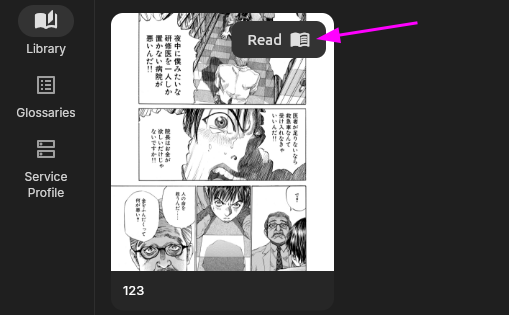
你可以透過漫畫專案右上角的閱讀按鈕開啟閱讀器。頁面會依照卷、章節、圖片的順序顯示。閱讀器會記住每部漫畫上次閱讀的頁面,並在下次開啟閱讀器時回到該頁。
閱讀器支援:
- 水平連續捲動;
- 垂直連續捲動;
- 水平翻頁;
- 垂直翻頁。
連續模式適合長頁面。翻頁模式一次顯示一頁,可以點按特定區域或滑動來翻頁。
水平模式可以由左至右或由右至左閱讀;垂直模式可以由上至下或由下至上閱讀。在翻頁模式中,向前翻頁的點按區域會跟隨所選的方向。如果覺得方向相反,請在閱讀器設定中反轉點按區域。
在桌面版中,也可以使用滑鼠滾輪捲動或翻頁。如果覺得方向相反,請在設定中反轉滾輪方向。
在行動裝置上,以雙指縮放、單指拖曳。在桌面版中,以滑鼠拖曳,並以輔助鍵加滾輪縮放。你可以在編輯器設定中自訂輸入方式。
點選底部中央的重設按鈕,即可讓頁面恢復為符合螢幕大小。
點按頂部區域即可開啟閱讀器選單。你可以在選單中變更瀏覽模式、方向、章節與顯示選項。
如果漫畫有自訂疊加圖層,可以從閱讀器選單開啟疊加圖層清單,分別顯示或隱藏各圖層。顯示狀態會依漫畫分別儲存。這只會改變閱讀器的顯示,不會刪除疊加圖片。
如需匯入與管理疊加圖層,請參閱疊加圖層。
閱讀器可以自訂:
- 是否顯示原文/譯文切換按鈕。
- 文字區塊的填色與不透明度。
- 最小文字大小。
- 強制文字方向與閱讀方向。
方向設定的優先順序為:閱讀器設定 > 文字區塊屬性 > 漫畫預設設定。