
Stapelverarbeitung
Die Stapelverarbeitung öffnen
Abschnitt betitelt „Die Stapelverarbeitung öffnen“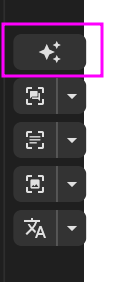
Wählen Sie im Editor die Aktion ✨. Auf der linken Seite wählen Sie Bilder aus, auf der rechten Seite Schritte und Modelle.
Standardmäßig ist das aktuelle Kapitel ausgewählt. Wählen Sie bei Bedarf weitere Bilder, Kapitel oder Bände aus.
Die vier Schritte
Abschnitt betitelt „Die vier Schritte“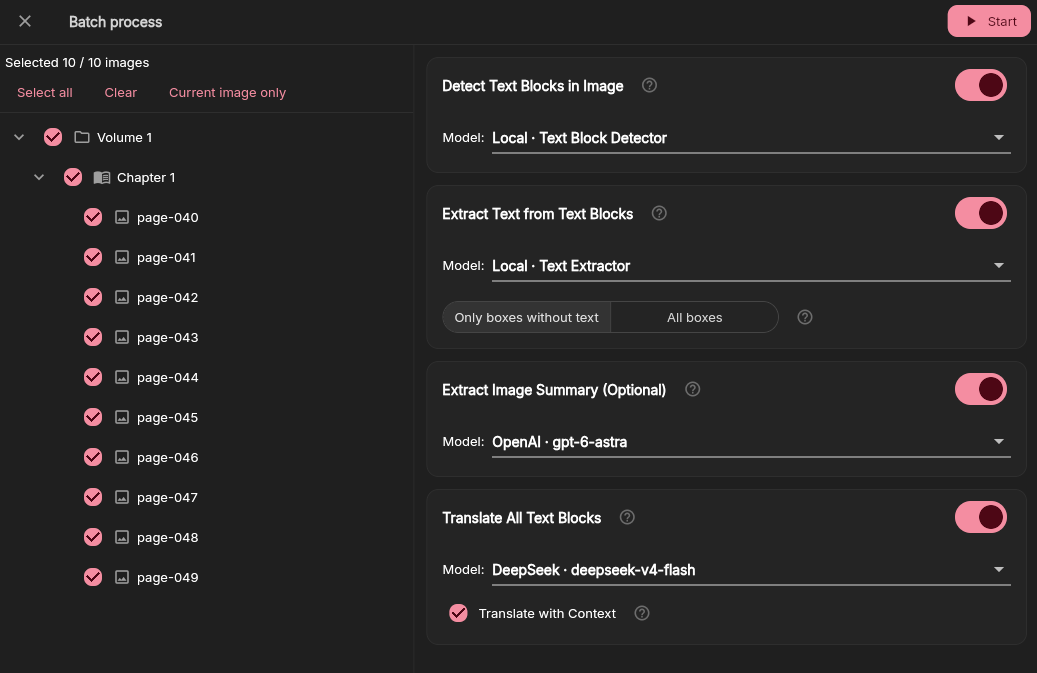
Jeder Schritt hat einen Aktivierungsschalter, eine Modellauswahl und einen Verarbeitungsumfang:
- Textblöcke erkennen findet Textbereiche.
- Text extrahieren liest den Ausgangstext in vorhandenen Rahmen.
- Bildzusammenfassung extrahieren erstellt eine Bildbeschreibung.
- Übersetzen erzeugt den übersetzten Text.
Ein Schritt ist deaktiviert, wenn seine Voraussetzungen nicht erfüllt sind. Übersetzen benötigt Ausgangstext, der entweder bereits vorhanden ist oder von einem früheren Schritt im selben Plan erzeugt wird.
Optionen für den Umfang
Abschnitt betitelt „Optionen für den Umfang“Die genauen Bezeichnungen unterscheiden sich je nach Schritt, die Bedeutung ist aber dieselbe:
- Alle führt den Schritt auch für vorhandene Ergebnisse erneut aus.
- Nur fehlende verarbeitet nur Bilder, Rahmen oder Übersetzungen ohne Ergebnis.
„Alle“ kann vorhandene Ergebnisse ersetzen, auch manuell bearbeitete Ausgangstexte oder Übersetzungen. Verarbeiten Sie bevorzugt nur fehlende Ergebnisse, sofern Sie Ergebnisse nicht bewusst neu erzeugen möchten.
Überlappende Erkennungen
Abschnitt betitelt „Überlappende Erkennungen“Wenn Sie die Erkennung für alle Bilder erneut ausführen, können Sie Rahmen ausschließen, die sich mit vorhandenen Rahmen überschneiden. So lassen sich Lücken schließen, ohne offensichtliche Duplikate hinzuzufügen; das Ergebnis sollten Sie dennoch prüfen.
Übersetzungskontext
Abschnitt betitelt „Übersetzungskontext“Ist der Schalter für den Übersetzungskontext eingeschaltet, werden zwei Arten von Kontext an das Modell gesendet. Ist er ausgeschaltet, wird nur der Ausgangstext der aktuellen Seite gesendet.
- Die Zusammenfassung des aktuellen Bildes, sofern sie bereits extrahiert wurde oder ein früherer Schritt in diesem Plan sie extrahiert.
- Ausgangstext und Bildzusammenfassungen der vorherigen und nachfolgenden Seiten, sofern sie bereits extrahiert wurden oder ein früherer Schritt in diesem Plan sie extrahiert und diese Seiten Teil der aktuellen Auswahl sind.
Die Anzahl der Kontextseiten vor und nach der aktuellen Seite und der Schalter für kapitelübergreifenden Kontext in den Comic-Einstellungen beeinflussen den Kontext ebenfalls. Ist die Seitenanzahl 0, wird nur die Zusammenfassung des aktuellen Bildes verwendet.
Vor dem Start
Abschnitt betitelt „Vor dem Start“Die Schaltfläche „Starten“ ist nur verfügbar, wenn:
- mindestens ein Bild ausgewählt ist;
- mindestens ein Schritt aktiviert ist;
- für jeden aktivierten Schritt ein Modell verfügbar ist;
- die Voraussetzungen des Schritts bereits vorhanden sind oder von einem früheren Schritt erzeugt werden.
Aufgaben erscheinen im globalen Aufgaben-Overlay. Verschieben oder löschen Sie keine Quelldateien, während die Verarbeitung läuft.
Fehler und Wiederherstellung
Abschnitt betitelt „Fehler und Wiederherstellung“Klappen Sie das Aufgaben-Overlay auf, um fehlgeschlagene Aufgaben und ihre vollständigen Fehlermeldungen einzusehen. Fehlgeschlagene Aufgaben können wiederholt werden und werden standardmäßig dreimal automatisch wiederholt. Dies können Sie in der jeweiligen Service-Konfiguration ändern.
Verwenden Sie Wiederholung erzwingen für eine laufende oder wartende Aufgabe, die tatsächlich hängt. Stapelaufgaben prüfen Sie in der Detailansicht der Stapelverarbeitung.