
Den Editor verwenden
Eine grundlegende Einführung bietet das Video in der Schnellstartanleitung.
Der Editor
Abschnitt betitelt „Der Editor“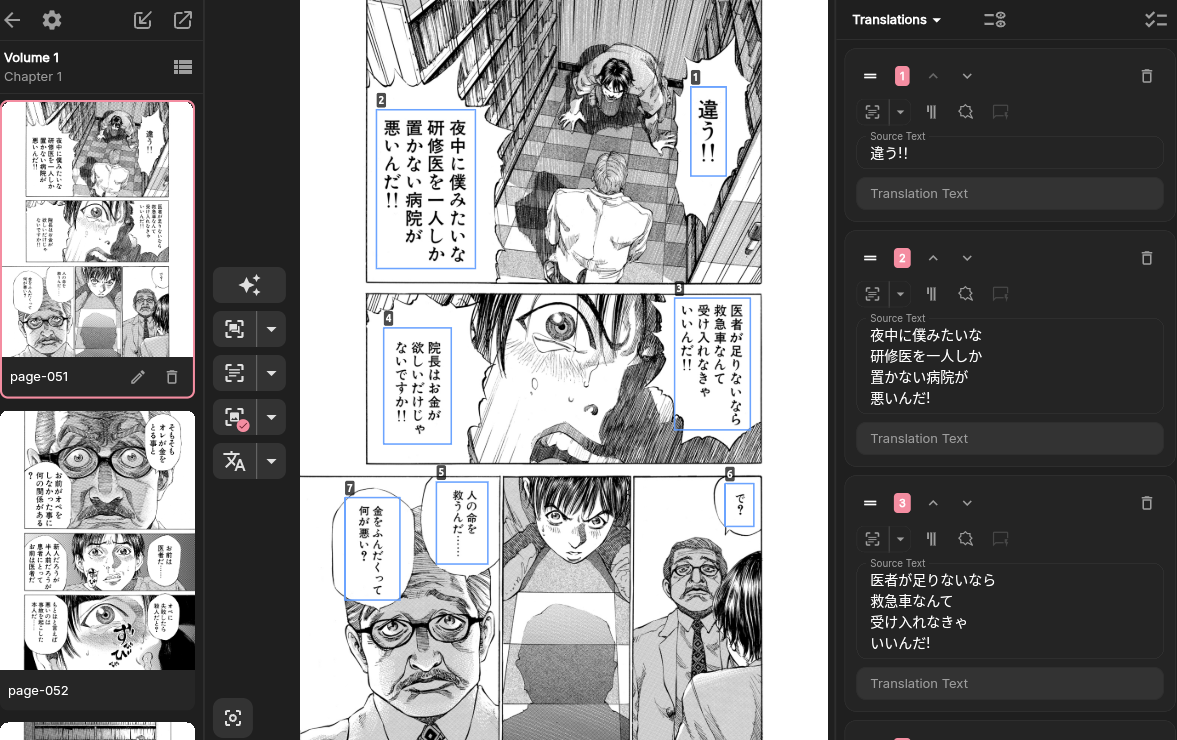
Der Editor zeigt das aktuelle Bild zusammen mit der Liste seiner Textblöcke. Wenn Sie einen Rahmen im Bild auswählen, wird der passende Eintrag in der Liste ausgewählt, und wenn Sie einen Listeneintrag auswählen, wird der Rahmen im Bild angezeigt. Jeder Comic speichert sein zuletzt bearbeitetes Kapitel und Bild separat. Wenn Sie den Editor erneut öffnen, wird diese Position wiederhergestellt; sie ist unabhängig von der im Reader gespeicherten Position.
Im Prüfmodus können Sie Ausgangstext und Übersetzung direkt im Bild prüfen. Punkte für den Übersetzungsstatus kennzeichnen nicht übersetzte oder nicht geprüfte Textblöcke. Die App merkt sich außerdem die Miniaturansicht für jeden Comic separat.
Auf Mobilgeräten können Sie das Übersetzungsfenster über die Tastatur-Schaltfläche ein- oder ausklappen. Wenn Sie es ohne ausgewählten Textblock ausklappen, fordert die App Sie auf, einen auszuwählen.
Ein Textblock enthält normalerweise:
- Ausgangstext: Ergebnis der Textextraktion oder vom Benutzer eingegebener Text;
- übersetzten Text: Modellausgabe oder vom Benutzer bearbeiteter Text;
- Position und Größe des Rahmens;
- Textausrichtung und Leserichtung;
- Prüfstatus und geprüften Text.
Empfohlene Reihenfolge
Abschnitt betitelt „Empfohlene Reihenfolge“- Führen Sie Textblöcke im Bild erkennen aus.
- Prüfen Sie die Positionen der Rahmen. Verschieben Sie Rahmen, ändern Sie ihre Größe, fügen Sie Rahmen für übersehenen Text hinzu und löschen Sie falsch erkannte Rahmen.
- Führen Sie Text extrahieren aus oder geben Sie den Ausgangstext manuell ein.
- Prüfen Sie den Ausgangstext und die Reihenfolge der Rahmen.
- Führen Sie Bildzusammenfassung extrahieren aus, um Kontext für die Übersetzung bereitzustellen. Das ist optional, wird aber empfohlen.
- Führen Sie Übersetzen aus.
- Prüfen und bestätigen Sie jede Übersetzung.
Die automatische Textextraktion kann Fehler enthalten, was die Genauigkeit der anschließenden LLM-Übersetzung verringert. Prüfen Sie vertikalen Text, Handschrift, überlappende Sprechblasen und dekorative Schriften manuell.
Ist eine Übersetzung völlig ungenau, enthält die Bildzusammenfassung möglicherweise falsche Informationen. Versuchen Sie es mit einem leistungsfähigeren Modell für die Bildzusammenfassung oder entfernen Sie die Bildzusammenfassung.
Textblöcke einfügen
Abschnitt betitelt „Textblöcke einfügen“Methode 1 (empfohlen): Wählen Sie den Textblock aus, der direkt vor dem neuen stehen soll, und ziehen Sie dann im Bild, um den Textblock zu erstellen.
Vor v1.5.0 konnten Sie am Desktop auch auf das + zwischen zwei Übersetzungskarten klicken, um einen Textblock einzufügen. Diese Funktion wurde entfernt, da sie leicht versehentlich ausgelöst wurde.
Rahmen neu anordnen
Abschnitt betitelt „Rahmen neu anordnen“Die Reihenfolge der Rahmen bestimmt die Reihenfolge in den Übersetzungsanfragen und bei der Navigation mit der Tab-Taste.
Sie können die Reihenfolge auf vier Arten ändern. Dabei ändert sich nur die Reihenfolge in der Liste, nicht die Position der Rahmen im Bild.
Methode 1: Eine Nummer eingeben.
Methode 2: Den Ziehgriff verschieben.
Methode 3: Die Pfeilschaltflächen nach oben/unten verwenden.
Methode 4: „Schnell sortieren“ verwenden.
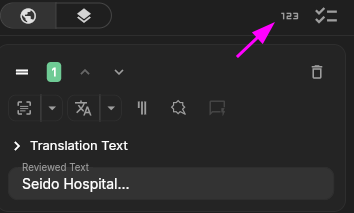
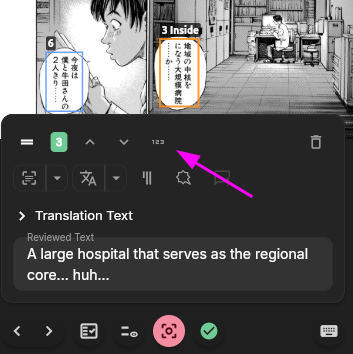
Klicken Sie die Textblöcke in der gewünschten Reihenfolge an, um sie neu anzuordnen.
Auf Mobilgeräten verwenden Sie die Pfeilschaltflächen nach oben/unten oder geben direkt eine Nummer ein.
Bearbeiten und löschen
Abschnitt betitelt „Bearbeiten und löschen“Ausgangstext und übersetzter Text lassen sich direkt bearbeiten. Wenn Sie einen Rahmen im Bild auswählen, scrollt die Liste zum passenden Eintrag, und am Desktop wird das entsprechende Eingabefeld fokussiert.
Beim Löschen eines Rahmens erscheint eine Bestätigungsabfrage. Wenn Sie einen Rahmen mit Text löschen, werden auch dessen Ausgangstext und übersetzter Text entfernt. Dies kann nicht rückgängig gemacht werden.
Textblöcke im Stapel bearbeiten
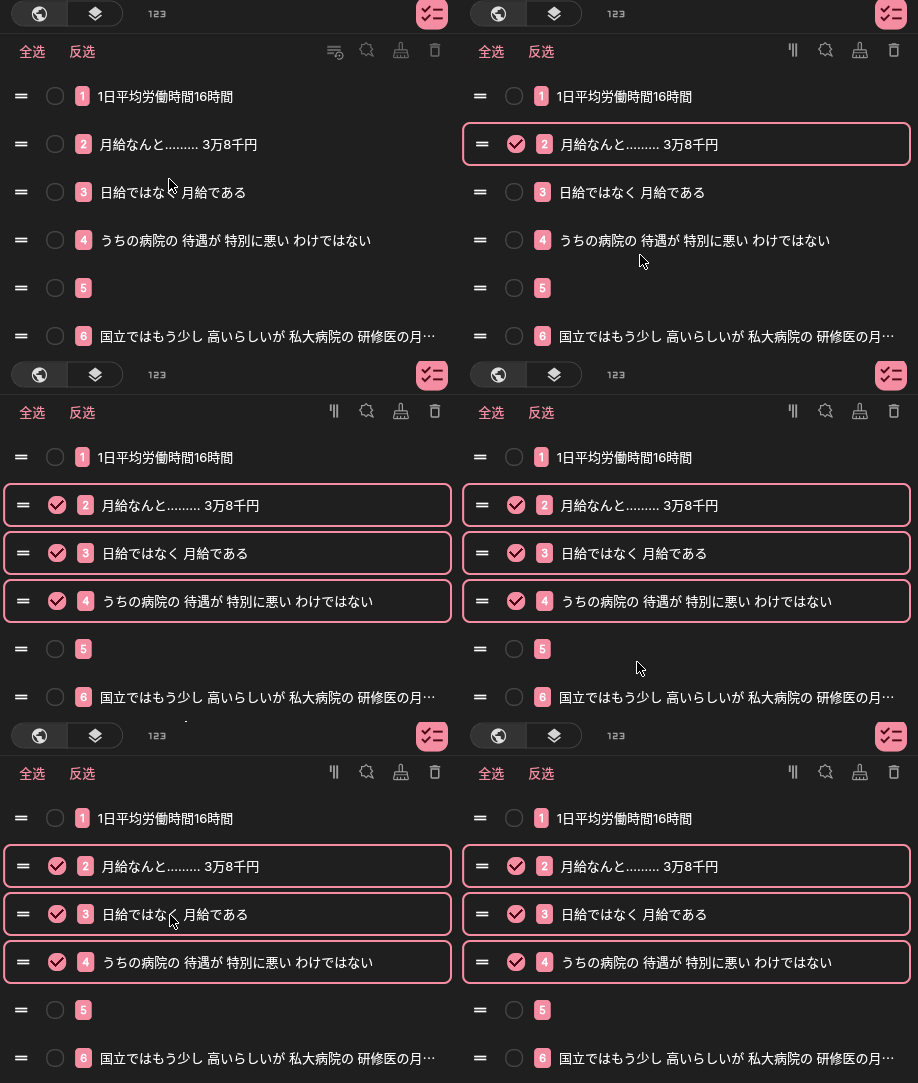
Abschnitt betitelt „Textblöcke im Stapel bearbeiten“Der Stapelbearbeitungsmodus unterstützt Aktionen wie das Löschen von Textblöcken, das Leeren von Text und das Festlegen von Eigenschaften für mehrere Textblöcke.
Tipp: Halten Sie Shift gedrückt, um mehrere aufeinanderfolgende Textblöcke auszuwählen.
Demo zur Auswahl mit Shift ansehen
Übersetzungen bestätigen und prüfen
Abschnitt betitelt „Übersetzungen bestätigen und prüfen“Übersetzung bestätigen kopiert die Übersetzung in den geprüften Text, der die endgültige Ausgabe darstellt, und markiert den Rahmen als geprüft.
Übersetzung prüfen kopiert die Übersetzung ebenfalls in den geprüften Text, markiert ihn aber nicht als geprüft. So können Sie den geprüften Text zuerst bearbeiten und anschließend bestätigen.
Alle bestätigen in der Fußzeile bestätigt alle bestätigbaren Rahmen auf dem aktuellen Bild. Sie können also auch nur die Übersetzungen prüfen, die Änderungen benötigen, und dann alles auf einmal bestätigen.
Beim Export wird vorrangig der geprüfte Text verwendet (bestätigt oder nicht); ist keiner vorhanden, wird auf den übersetzten Text zurückgegriffen.
Punkte für den Übersetzungsstatus
Abschnitt betitelt „Punkte für den Übersetzungsstatus“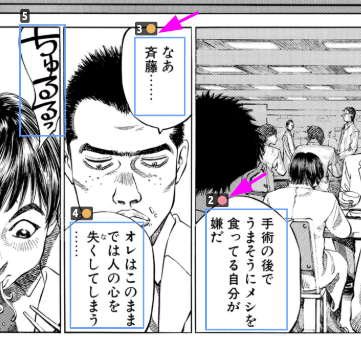
Punkte für den Übersetzungsstatus helfen Ihnen, nicht übersetzte oder nicht geprüfte Textblöcke im Bild zu finden.
Die Funktion ist standardmäßig aktiviert:
- ● Rot: nicht übersetzt
- ● Orange: nicht geprüft
- Kein Punkt: geprüft
Die Punkte beanspruchen etwas Platz im Bild. Sie können sie in den Editor-Einstellungen ausschalten.
Vergleichstext und Prüfmodus
Abschnitt betitelt „Vergleichstext und Prüfmodus“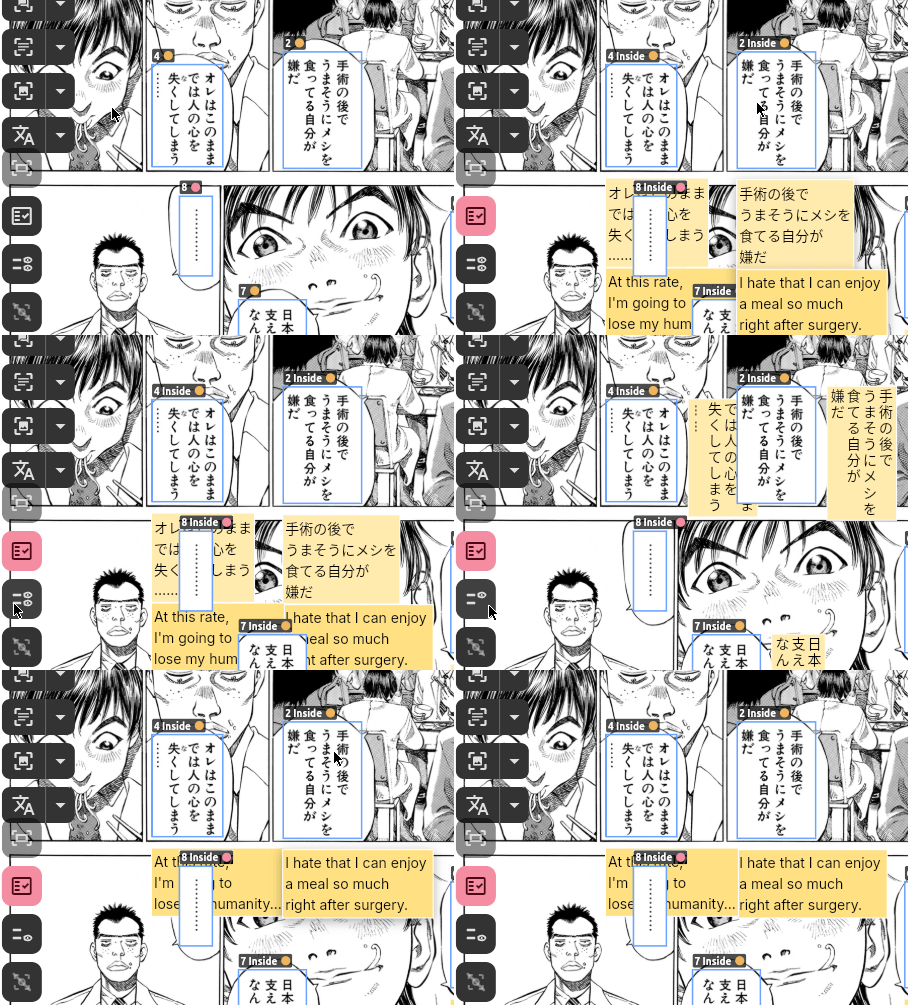
- Vergleichstext zeigt Ausgangstext und Übersetzung neben einem Textblock.
- Der Prüfmodus zeigt beide gleichzeitig an, um die Prüfung zu erleichtern.
Mit diesen Funktionen prüfen Sie Text direkt im Bild. Wenn Sie einen Textblock auswählen oder den Mauszeiger darüber bewegen, wird sein Vergleichstext in den Vordergrund gebracht.
Tipps:
- Verwenden Sie das Tastenkürzel für den Prüfmodus Alt+F (⌥ F unter macOS) zusammen mit dem Tastenkürzel für Textanzeige umschalten, Alt+S (⌥ S unter macOS), um den zu prüfenden Inhalt anzuzeigen.
- Standardmäßig erscheint der Vergleichstext auch, wenn Sie im normalen Modus einen Textblock auswählen. Sie können dies in den Editor-Einstellungen ausschalten.
- Bei chinesischem, japanischem und koreanischem Text folgt der Vergleichstext standardmäßig nach Möglichkeit der Richtung des Ausgangstexts. Für eine horizontale Darstellung ändern Sie dies in den Editor-Einstellungen.
Tastenkürzel
Abschnitt betitelt „Tastenkürzel“Im Querformat öffnet die Fragezeichen-Schaltfläche oben rechts in der Textblockliste die Übersicht der Tastenkürzel. Die folgende Tabelle zeigt gängige Standardbelegungen. Weitere Tastenkürzel finden Sie unter Editor-Einstellungen → Tastenkürzel; dort können Sie sie auch anpassen. Jede Aktion kann bis zu zwei Tastenkürzel haben, und die Standardbelegungen können je nach Plattform abweichen.
| Tastenkürzel | Aktion |
|---|---|
| Ctrl/Cmd + Enter | Übersetzung in das Prüffeld kopieren, als geprüft markieren und zum nächsten Rahmen wechseln (wenn die Prüfung bereits begonnen hat, nur als geprüft markieren) |
| Ctrl/Cmd + ‘ | Übersetzung in das Prüffeld kopieren und mit der manuellen Prüfung beginnen |
| Ctrl/Cmd + D | Aktuellen Rahmen löschen |
| Page Up | Vorherige Seite |
| Page Down | Nächste Seite |
| Tab | Nächster Rahmen, gleiches Eingabefeld |
| Shift + Tab | Vorheriger Rahmen, gleiches Eingabefeld |
Mausaktionen und Textbausteine anpassen
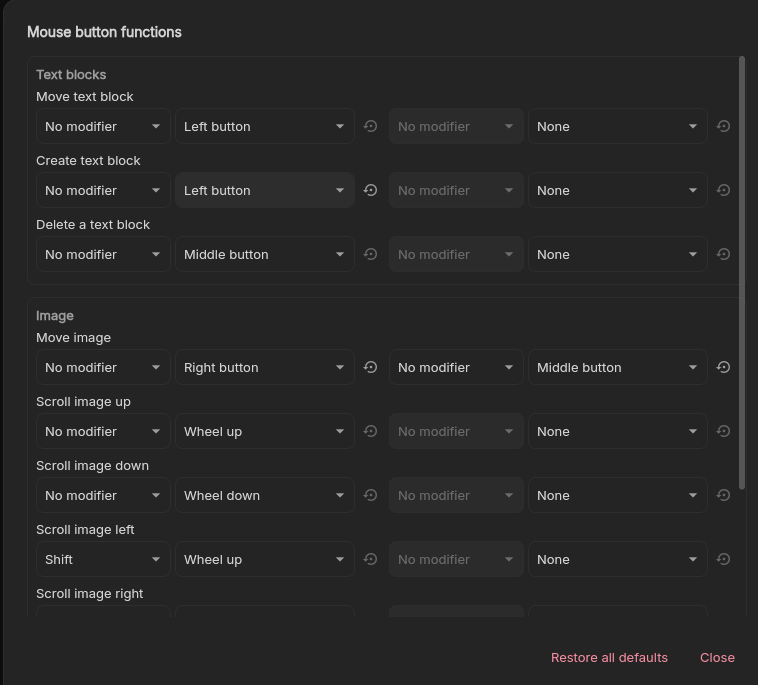
Abschnitt betitelt „Mausaktionen und Textbausteine anpassen“In den Editor-Einstellungen passen Sie die Maustastenbelegung für Aktionen an, etwa das Ziehen der Seite oder eines Textblocks, das Zeichnen oder Löschen eines Rahmens, das Scrollen der Seite und das Zoomen des Bildes. Jede Aktion kann bis zu zwei Belegungen haben. Eine Belegung kombiniert eine Maustaste oder Mausradaktion mit höchstens einer der Zusatztasten Ctrl, Shift, Alt oder Meta. Ein Doppelklick ist nur für das Löschen eines Textblocks verfügbar.
Textbausteine speichern wiederverwendbare Texte oder Symbole. Alt+A öffnet das Menü standardmäßig; Sie können das unter „Tastenkürzel“ ändern. Klicken Sie in einem unterstützten Textfeld auf einen Eintrag oder drücken Sie den ihm zugewiesenen einzelnen Buchstaben bzw. die Ziffer. Einträge ohne Tastenkürzel lassen sich nur anklicken. Der Textbaustein wird an der Cursorposition eingefügt und ersetzt dabei markierten Text. Bearbeiten Sie die Textbausteine unter Editor-Einstellungen → Textbausteine. Das Wiederherstellen der Standardwerte ersetzt die aktuelle Liste und kann nicht rückgängig gemacht werden.
In den Editor-Einstellungen können Sie außerdem den Hintergrund außerhalb der Bilder und hinter transparenten Pixeln anpassen sowie die maximale Anzahl angezeigter Zeilen für die Felder für Ausgangstext, Übersetzung und Prüfung festlegen. Setzen Sie das Zeilenlimit auf 0, um keine Begrenzung zu verwenden.
Eigene Overlay-Ebenen
Abschnitt betitelt „Eigene Overlay-Ebenen“Der Editor hat einen eigenen Overlay-Modus. Erstellen Sie Overlay-Ebenen, benennen Sie sie um, ordnen Sie sie neu an, blenden Sie sie ein oder aus und importieren Sie für jede Seite die zugehörigen Overlay-Bilder. Jede Ebene kann ein Bild pro Seite enthalten; wenn Sie ein weiteres Bild in dieselbe Ebene und Seite importieren, wird das vorhandene ersetzt. Das Löschen einer Ebene muss bestätigt werden und entfernt auch die Seitenbilder dieser Ebene.
Projektpakete können Overlay-Ebenen enthalten, und gerenderte Exporte können ausgewählte Ebenen einbeziehen. Exportoptionen finden Sie unter Projekte importieren und exportieren und Übersetzungsergebnisse exportieren.
Wie Sie extern erstellte Ebenen importieren und verwenden, erfahren Sie unter Overlay-Ebenen.
Warum ist eine Automatisierungsaktion deaktiviert?
Abschnitt betitelt „Warum ist eine Automatisierungsaktion deaktiviert?“Das bedeutet in der Regel, dass ein vorausgesetztes Ergebnis oder eine Modellfähigkeit fehlt:
- ohne Textblöcke kann keine Extraktion ausgeführt werden;
- ohne Ausgangstext kann keine Übersetzung ausgeführt werden;
- dem konfigurierten Modell fehlt die erforderliche Fähigkeit;
- eine Stapelverarbeitung oder eine andere Aufgabe läuft bereits; prüfen Sie daher zuerst das Aufgaben-Overlay.