Comics hinzufügen und verwalten
Ein Projekt erstellen
Abschnitt betitelt „Ein Projekt erstellen“Methode 1: Über die Plus-Schaltfläche erstellen
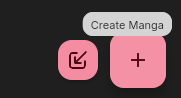
- Öffnen Sie die Bibliothek und wählen Sie die Schaltfläche +, um einen Comic zu erstellen.
- Geben Sie einen Namen für den Comic ein und wählen Sie Ausgangs- und Zielsprache.
- Wählen Sie Erstellen.
Methode 2: Über „Importieren“ erstellen
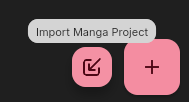
- Öffnen Sie die Bibliothek und wählen Sie Importieren.
- Wählen Sie eine Datei aus oder ziehen Sie Dateien in das Importfenster.
- Geben Sie einen Namen für den Comic ein und wählen Sie Ausgangs- und Zielsprache.
- Wählen Sie Importieren.
Methode 3: Per Drag-and-drop erstellen
- Öffnen Sie die Bibliothek und ziehen Sie Dateien oder Ordner auf eine freie Fläche.
- Das Importfenster erscheint; fahren Sie wie in Methode 2 beschrieben fort.
Nach dem Erstellen legt die App einen Standardband und ein Standardkapitel an. Sie können den Comic in seinen Einstellungen umbenennen und weitere Bände oder Kapitel hinzufügen.
Comicseiten importieren
Abschnitt betitelt „Comicseiten importieren“Sie können Bilddateien, Ordner mit Bildern, ZIP-Archive oder .neko-Projektpakete auf verschiedene Weise importieren:
- Ziehen Sie sie in die Bibliothek, um sie in einen neuen oder vorhandenen Comic zu importieren.
- Wählen Sie in der Bibliothek Importieren; das hat dieselbe Wirkung wie Drag-and-drop.
- Öffnen Sie einen Comic und wählen Sie Bilder hinzufügen, um in dessen aktuelles Kapitel zu importieren.
Importierte Bilder werden in den lokalen Daten der App gespeichert. Aus der Ordnerstruktur lassen sich Bände und Kapitel ableiten; bei einzelnen Bildern wählen Sie das Zielkapitel selbst.
Vergewissern Sie sich vor dem Import, dass Sie die Bilder dem richtigen Band und Kapitel hinzufügen, damit Sie kein Kapitel überschreiben, das bereits Bilder enthält.
Bände und Kapitel verwalten und wechseln
Abschnitt betitelt „Bände und Kapitel verwalten und wechseln“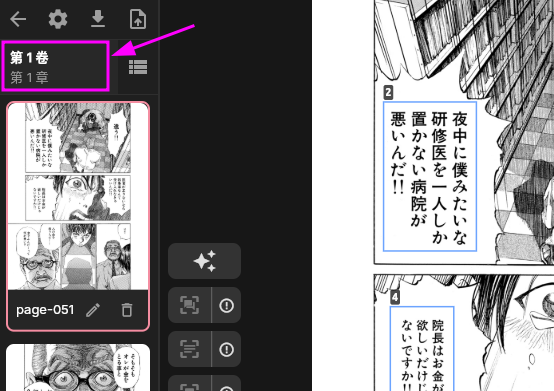
Wählen Sie die im Bild markierte Stelle, um die Kapitelverwaltung zu öffnen. Dort können Sie Bände und Kapitel erstellen, umbenennen oder löschen. Wenn Sie einen Band oder ein Kapitel löschen, werden auch die zugehörigen Seiten, Textblöcke, Übersetzungen und Prüfergebnisse gelöscht. Lesen Sie die Anzahlen im Bestätigungsdialog, bevor Sie bestätigen.
Die Verwaltung sortiert Bände und Kapitel nach ihren Namen, was sich auch auf die Seitenreihenfolge im Reader auswirkt. Der Reader zeigt die Inhalte in der Reihenfolge Band, Kapitel und Bild an.
Sie können auch auf einen Kapitelnamen klicken, um das Kapitel zu öffnen und mit dem Übersetzen zu beginnen.
Comic-Einstellungen
Abschnitt betitelt „Comic-Einstellungen“Die Comic-Einstellungen umfassen:
- Name des Comics und übersetzter Name;
- Ausgangs- und Zielsprache;
- Standard-Textausrichtung (horizontal oder vertikal);
- Standard-Leserichtung für horizontalen und vertikalen Text;
- ob die von der OCR gelieferte Ausrichtung und Leserichtung ignoriert werden soll;
- die Anzahl der Kontextseiten vor und nach der aktuellen Seite;
- ob der Kontext über Kapitel- oder Bandgrenzen hinausgehen darf;
- die diesem Comic zugewiesenen Glossare;
- ob nur die im Ausgangstext der aktuellen Seite gefundenen Glossarbegriffe in die Übersetzungs-Prompts aufgenommen werden.
Diese Einstellungen gelten nur für den aktuellen Comic.
Import und Export von Projektpaketen werden unter Projekte importieren und exportieren behandelt. Zu LabelPlus, gerenderten Bildern und PDF-Ausgabe siehe Übersetzungsergebnisse exportieren.
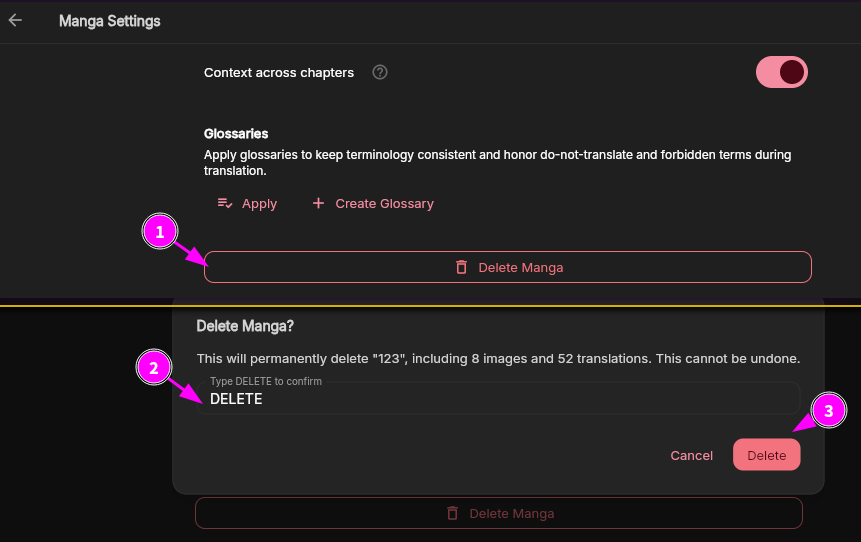
Einen Comic löschen
Abschnitt betitelt „Einen Comic löschen“Das Löschen eines Comics kann nicht rückgängig gemacht werden. Dabei werden die zugehörigen Bände, Kapitel, Bilder, Textblöcke, Ausgangstexte und Übersetzungen entfernt. Exportieren Sie alles, was Sie noch benötigen, bevor Sie ihn löschen.