
Schnellstartanleitung
Neko Translator ist ein KI-gestützter Assistent für die Übersetzung von Comics und Manga.
Ganz gleich, ob Sie als Leserin oder Leser fremdsprachige Comics übersetzen oder professionell als Übersetzerin oder Übersetzer arbeiten: Sie können Neko Translator als Plattform für Ihre Übersetzungsarbeit nutzen.
Diese Anleitung führt Sie durch Installation, Konfiguration und die Anbindung an Online-Modell-APIs.
Ein Hinweis zum Token-Verbrauch
Abschnitt betitelt „Ein Hinweis zum Token-Verbrauch“Neko Translator selbst ist kostenlos, die angebundenen Modell-APIs von Drittanbietern können jedoch Kosten verursachen. In unseren Tests waren typische Übersetzungsaufträge nicht teuer:
- Mit gemma4-31b-it von OpenRouter als Vision-Modell (Reasoning deaktiviert) kostet die Erkennung von rund 1.000 Textrahmen/Bildern etwa 0,089 US-Dollar.
- Mit deepseek-v4-flash über die offizielle API von DeepSeek (Reasoning aktiviert) kostet die Übersetzung von 50 Comicseiten etwa 0,074 US-Dollar.
- Wenn Sie eine leistungsstarke GPU haben, ist auch die Anbindung eines lokalen Modells eine gute Möglichkeit, diese Kosten zu vermeiden.
Hinweis: Führen Sie zuerst eine kleine Testübersetzung durch und behalten Sie Ihren Token-Verbrauch im Blick, damit keine unerwarteten Kosten entstehen. Sofern Ihr Anbieter das unterstützt, empfehlen wir außerdem, für den API-Schlüssel ein Ausgabenlimit festzulegen.
Neko Translator installieren
Abschnitt betitelt „Neko Translator installieren“Rufen Sie unsere Website im Browser auf, um Neko Translator herunterzuladen.
Dienste konfigurieren
Abschnitt betitelt „Dienste konfigurieren“Diese Anleitung empfiehlt und verwendet google/gemma-4-31b-it als Vision-Modell und deepseek/deepseek-v4-flash mit aktiviertem Reasoning als Übersetzungsmodell.
google/gemma-4-31b-it ist eine kostengünstige Wahl, die Text extrahieren gut bewältigt, deren Bildzusammenfassungen aber nur mittelmäßig sind. Wenn Sie für den Übersetzungskontext auf Bildzusammenfassung extrahieren setzen, sollten Sie ein leistungsfähigeres Vision-Modell in Betracht ziehen; siehe Service-Konfiguration: Generische KI.
OpenRouter-Konto und API-Schlüssel erstellen
Abschnitt betitelt „OpenRouter-Konto und API-Schlüssel erstellen“- Rufen Sie OpenRouter auf und melden Sie sich an oder erstellen Sie ein Konto.
- Wenn Sie kostenpflichtige Modelle nutzen möchten, laden Sie auf der Credits-Seite Guthaben auf.
- Öffnen Sie die Keys-Seite und wählen Sie Create Key.
- Geben Sie dem Schlüssel einen wiedererkennbaren Namen, erstellen Sie ihn, kopieren Sie dann den Schlüssel und bewahren Sie ihn sicher auf. Sie müssen ihn nur ein einziges Mal in Neko Translator einfügen.
Generische KI konfigurieren
Abschnitt betitelt „Generische KI konfigurieren“Kehren Sie zu Neko Translator zurück und öffnen Sie Service-Profile.
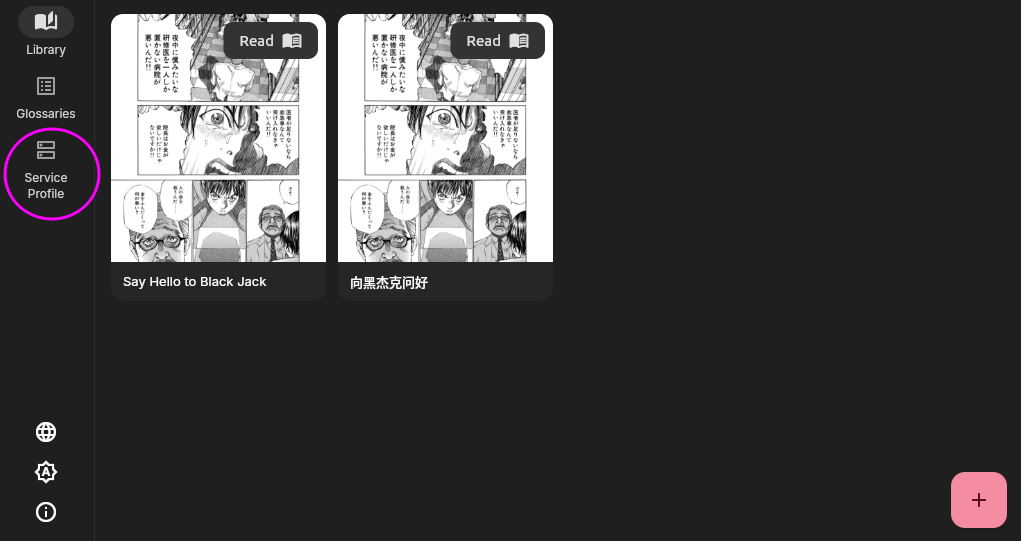
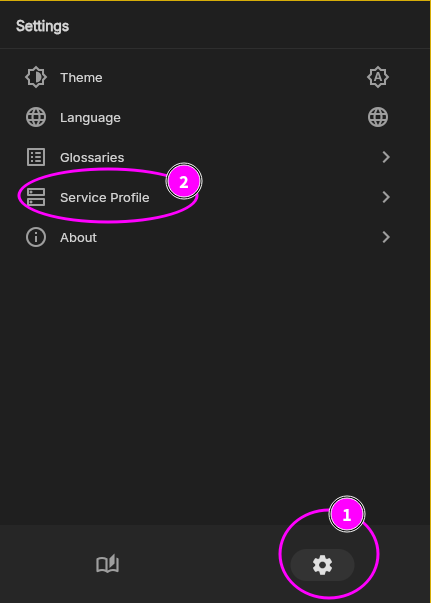
Konfigurieren Sie zuerst die OpenRouter-API:
- Wählen Sie unter Allgemeine KI-API die Option + Hinzufügen und dann OpenRouter.
- Fügen Sie den zuvor kopierten API-Schlüssel ein, der mit
skbeginnt. - Lassen Sie die vorkonfigurierte Modellvorgabe unverändert.
- Speichern Sie das Profil.
Lokale Modelle konfigurieren
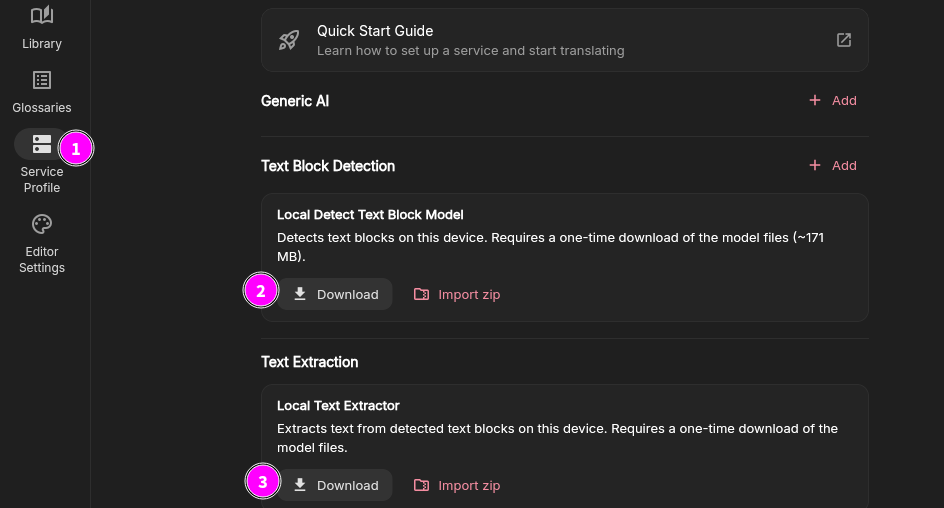
Abschnitt betitelt „Lokale Modelle konfigurieren“- Öffnen Sie Service-Profile.
- Suchen Sie unter Textblockerkennung den Eintrag Lokales Modell zur Textblockerkennung und wählen Sie Herunterladen.
- Suchen Sie unter Textextraktion den Eintrag Lokaler Textextraktor und wählen Sie Herunterladen. Beginnen Sie mit dem Modell „Medium“. Läuft es zu langsam, wechseln Sie zu einer kleineren Version.
Sie können diese Modelle auch aus anderen Quellen herunterladen, etwa von der Startseite von Neko Translator. Wählen Sie ZIP importieren, um ein Modellarchiv zu importieren.
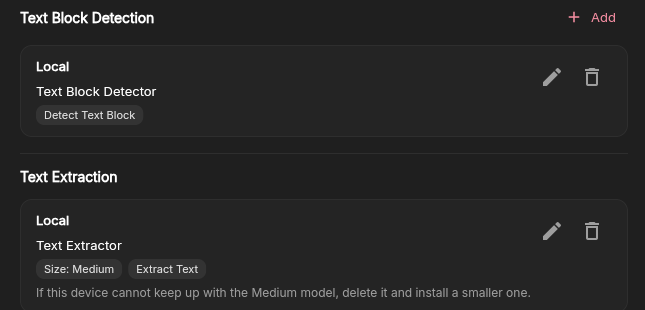
- Nach der Einrichtung sollten der lokale Textblock-Detektor und der Textextraktor wie unten abgebildet erscheinen.
Einrichtung testen
Abschnitt betitelt „Einrichtung testen“Testen Sie nach der Konfiguration, ob jede Stufe wie erwartet funktioniert:
- Fügen Sie einen Comic hinzu und laden Sie dann eine oder mehrere Comicseiten hoch.
- Klicken Sie auf Textblöcke im Bild erkennen. Erscheinen die Textrahmen, ist der Dienst zur Textblockerkennung richtig konfiguriert.
-
Klicken Sie auf Text aus Textblöcken extrahieren. Erscheint Text in den Textblöcken, ist der Dienst zur Textextraktion richtig konfiguriert.
Hinweis: Der lokale Textextraktor unterstützt Koreanisch ab Version
v1.4.0. Wenn Sie eine frühere Version verwenden, aktualisieren Sie die App, um koreanischen Text zu erkennen.
- Klicken Sie auf Bildzusammenfassung extrahieren. Ein Häkchen auf dem Symbol bestätigt, dass das Modell für Bildzusammenfassung extrahieren richtig konfiguriert ist.
- Klicken Sie auf Alle Textblöcke übersetzen. Werden Übersetzungen erzeugt, ist das Übersetzungsmodell richtig konfiguriert.
Comicquelle: Say Hello to Black Jack von Shuho Sato.
Stapelverarbeitung
Abschnitt betitelt „Stapelverarbeitung“Sobald Sie sich vergewissert haben, dass die Konfiguration funktioniert, wählen Sie die Bilder und Automatisierungsschritte aus, die Sie ausführen möchten.
- Klicken Sie auf das Symbol ✨, um die Stapelverarbeitung zu öffnen. Standardmäßig sind alle Bilder des aktuellen Kapitels ausgewählt; wählen Sie die Automatisierungsschritte, die ausgeführt werden sollen.
- Wählen Sie die benötigten Schritte aus, klicken Sie dann auf Starten und warten Sie, bis die Verarbeitung abgeschlossen ist. Die Bildanalyse ist optional; nutzen Sie sie, wenn Bildbeschreibungen als Übersetzungskontext hilfreich sind.
Tipp: Die aktuelle Einrichtung verwendet den lokalen Textblock-Detektor. Er findet Textbereiche, extrahiert aber nicht deren Text. Führen Sie Text aus Textblöcken extrahieren aus, wenn Sie den Ausgangstext befüllen möchten. Die Bildanalyse ist optional.
Modelle wie PaddleOCR VL 1.6 können bereits bei der Erkennung den erkannten Text zurückgeben. Standardmäßig befüllt der separate Schritt zur Textextraktion nur Textblöcke mit leerem Ausgangstext; wählen Sie den Umfang Alle Bilder nur, wenn Sie die Extraktion für vorhandenen Text bewusst erneut ausführen möchten.
Automatisierter Arbeitsablauf und Modelle
Abschnitt betitelt „Automatisierter Arbeitsablauf und Modelle“Der Arbeitsablauf der Comicübersetzung besteht aus vier Stufen:
- Textblöcke erkennen findet Textbereiche und erstellt Textblöcke. Manche Modelle führen bei der Erkennung auch Text extrahieren aus.
- Text extrahieren liest Text aus dem Bild und speichert ihn als Ausgangstext im jeweiligen Textblock. Dafür ist ein multimodales Modell mit Bildverständnis oder ein spezielles OCR-Modell nötig.
- Bildzusammenfassung extrahieren (optional) beschreibt den Bildinhalt in Textform, um Kontext für die Übersetzung zu liefern. Dafür ist ein multimodales Modell mit Bildverständnis nötig.
- Übersetzen nutzt diesen Kontext, um den Ausgangstext in den erkannten Textblöcken zu übersetzen. Dafür ist ein großes Sprachmodell nötig.
Diese Stufen entsprechen den Automatisierungsschaltflächen im Comic-Editor. Welche Aktionen verfügbar sind, hängt von den Fähigkeiten der in Service-Profile konfigurierten Modelle ab:
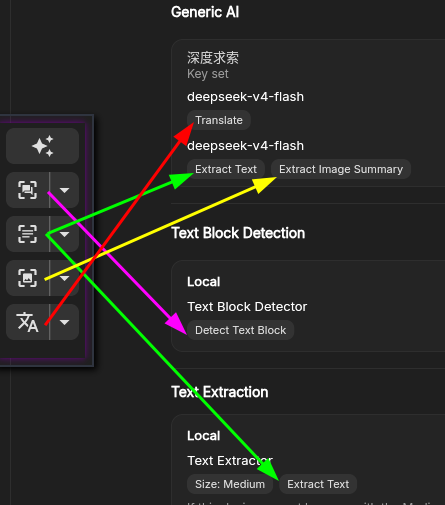
Generische KI bindet APIs großer Sprachmodelle an:
- Modelle der Generischen KI können Übersetzen.
- Modelle mit Bildverständnis können außerdem Text extrahieren und Bildzusammenfassung extrahieren.
Textblöcke erkennen erfordert speziell unterstützte Modelle. Derzeit stehen folgende Optionen zur Verfügung:
- Lokaler Textblock-Detektor: Laden Sie das Modell herunter, um Textbereiche auf Comicseiten zu finden. Er arbeitet offline und ist kostenlos. Zum Extrahieren des Textes wird ein separates Modell benötigt. Dies ist die empfohlene Option.
- PaddleOCR VL 1.6: erfordert eine API und kann bei der Erkennung auch Text extrahieren.
- GLM-OCR: erfordert eine API und kann bei der Erkennung auch Text extrahieren.
Auch für Text extrahieren gibt es eine speziell eingebundene Option:
- Lokaler Textextraktor: Laden Sie das Modell herunter, um Text direkt auf dem Gerät zu extrahieren. Er arbeitet offline und ist kostenlos.
Hilfe erhalten
Abschnitt betitelt „Hilfe erhalten“Wenn Sie auf Konfigurationsprobleme stoßen oder Vorschläge haben, beteiligen Sie sich an der Community-Diskussion auf Discord.