
Reader
Den Reader öffnen
Abschnitt betitelt „Den Reader öffnen“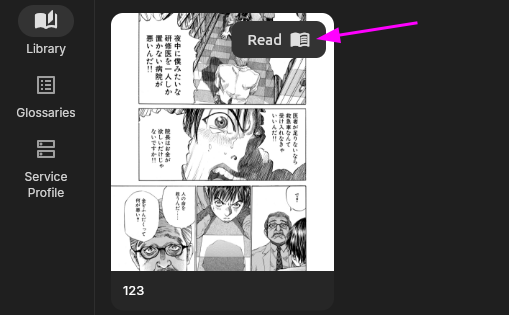
Sie öffnen den Reader über die Lesen-Schaltfläche oben rechts in einem Comicprojekt. Die Seiten werden in der Reihenfolge Band, Kapitel und Bild angezeigt. Der Reader speichert für jeden Comic die zuletzt gelesene Seite und stellt sie beim nächsten Öffnen wieder her.
Ansichtsmodi
Abschnitt betitelt „Ansichtsmodi“Der Reader unterstützt:
- horizontales fortlaufendes Scrollen;
- vertikales fortlaufendes Scrollen;
- horizontales Blättern;
- vertikales Blättern.
Die fortlaufenden Modi eignen sich für lange Seiten. Die Blättermodi zeigen jeweils eine Seite an; Sie blättern durch Tippen auf einen Bereich oder durch Wischen.
Leserichtung
Abschnitt betitelt „Leserichtung“Horizontale Modi können von links nach rechts oder von rechts nach links gelesen werden. Vertikale Modi können von oben nach unten oder von unten nach oben gelesen werden. In den Blättermodi folgt der Tippbereich für „vorwärts“ der gewählten Richtung. Wenn sich das vertauscht anfühlt, kehren Sie die Tippbereiche in den Reader-Einstellungen um.
Am Desktop können Sie auch mit dem Mausrad scrollen oder blättern. Wenn sich das vertauscht anfühlt, kehren Sie die Mausradrichtung in den Einstellungen um.
Zoomen und Verschieben
Abschnitt betitelt „Zoomen und Verschieben“Auf Mobilgeräten zoomen Sie mit zwei Fingern und verschieben mit einem Finger. Am Desktop verschieben Sie mit der Maus und zoomen mit einer Zusatztaste + Mausrad. Die Eingabemethode können Sie in den Editor-Einstellungen anpassen.
Die Zurücksetzen-Schaltfläche unten in der Mitte passt die Seite wieder an den Bildschirm an.
Menü und Kapitel
Abschnitt betitelt „Menü und Kapitel“Tippen Sie auf den oberen Bereich, um das Reader-Menü zu öffnen. Darüber ändern Sie Ansichtsmodus, Richtung, Kapitel und Anzeigeoptionen.
Hat ein Comic eigene Overlay-Ebenen, öffnen Sie im Reader-Menü die Overlay-Liste, um jede Ebene ein- oder auszublenden. Die Sichtbarkeit wird pro Comic gespeichert. Dies ändert nur die Anzeige im Reader; Overlay-Bilder werden dabei nicht gelöscht.
Wie Sie Overlays importieren und verwalten, erfahren Sie unter Overlay-Ebenen.
Anzeigeoptionen
Abschnitt betitelt „Anzeigeoptionen“Der Reader lässt sich anpassen:
- Ob die Umschaltfläche zwischen Original und Übersetzung angezeigt wird.
- Füllfarbe und Deckkraft der Textblöcke.
- Minimale Textgröße.
- Erzwungene Textausrichtung und Leserichtung.
Für die Richtungseinstellungen gilt folgende Rangfolge: Reader-Einstellungen > Textblock-Eigenschaften > Standardeinstellungen des Comics.