Menambahkan dan Mengelola Komik
Membuat proyek
Section titled “Membuat proyek”Cara 1: Buat dengan tombol plus
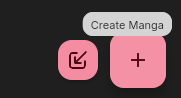
- Buka pustaka dan pilih tombol + untuk membuat komik.
- Masukkan nama komik, lalu pilih bahasa sumber dan bahasa target.
- Pilih Buat.
Cara 2: Buat melalui Impor
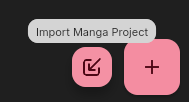
- Buka pustaka dan pilih Impor.
- Pilih file atau seret file ke jendela impor.
- Masukkan nama komik, lalu pilih bahasa sumber dan bahasa target.
- Pilih Impor.
Cara 3: Buat dengan seret dan lepas
- Buka pustaka, lalu seret file atau folder ke area yang kosong.
- Jendela impor akan muncul; lanjutkan seperti pada Cara 2.
Setelah komik dibuat, aplikasi akan membuat volume dan bab default. Anda dapat mengganti nama komik di pengaturannya serta menambahkan volume atau bab lainnya.
Mengimpor halaman komik
Section titled “Mengimpor halaman komik”Anda dapat mengimpor file gambar, folder berisi gambar, arsip ZIP, atau paket proyek .neko dengan beberapa cara:
- Seret ke pustaka untuk mengimpornya ke komik baru atau komik yang sudah ada.
- Pilih Impor di pustaka; hasilnya sama dengan seret dan lepas.
- Buka komik dan pilih Tambah Gambar untuk mengimpor ke bab yang sedang dibuka.
Gambar yang diimpor disimpan di data lokal aplikasi. Struktur folder dapat digunakan untuk menentukan volume dan bab; untuk gambar lepas, pilih sendiri bab tujuannya.
Sebelum mengimpor, pastikan Anda menambahkan gambar ke volume dan bab yang dimaksud, agar tidak menimpa bab yang sudah berisi gambar.
Mengelola dan berpindah volume serta bab
Section titled “Mengelola dan berpindah volume serta bab”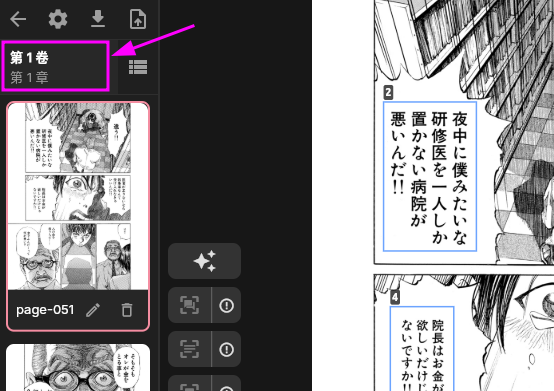
Pilih titik yang ditandai pada gambar untuk membuka pengelola bab. Di sana Anda dapat membuat/mengganti nama volume dan bab, atau menghapusnya. Menghapus volume atau bab juga akan menghapus halaman, blok teks, terjemahan, dan hasil koreksi di dalamnya. Baca jumlah item di dialog konfirmasi sebelum mengonfirmasi.
Pengelola mengurutkan volume dan bab berdasarkan namanya, yang juga memengaruhi urutan halaman di pembaca. Pembaca menampilkan konten sesuai urutan volume, bab, dan gambar.
Anda juga dapat mengklik nama bab untuk membuka bab tersebut dan mulai menerjemahkan.
Pengaturan komik
Section titled “Pengaturan komik”Pengaturan komik meliputi:
- nama komik dan nama terjemahannya;
- bahasa sumber dan bahasa target;
- orientasi teks default (horizontal atau vertikal);
- arah baca default untuk teks horizontal dan vertikal;
- apakah orientasi dan arah baca yang diberikan oleh OCR diabaikan;
- jumlah halaman konteks sebelum dan sesudah halaman saat ini;
- apakah konteks boleh melintasi batas bab atau volume;
- glosarium yang dilampirkan ke komik ini;
- apakah hanya istilah glosarium yang cocok dengan teks sumber halaman saat ini yang ditambahkan ke prompt terjemahan.
Pengaturan ini hanya berlaku untuk komik saat ini.
Impor dan ekspor paket proyek dibahas di Impor dan Ekspor Proyek. Untuk output LabelPlus, gambar hasil render, dan PDF, lihat Ekspor Hasil Terjemahan.
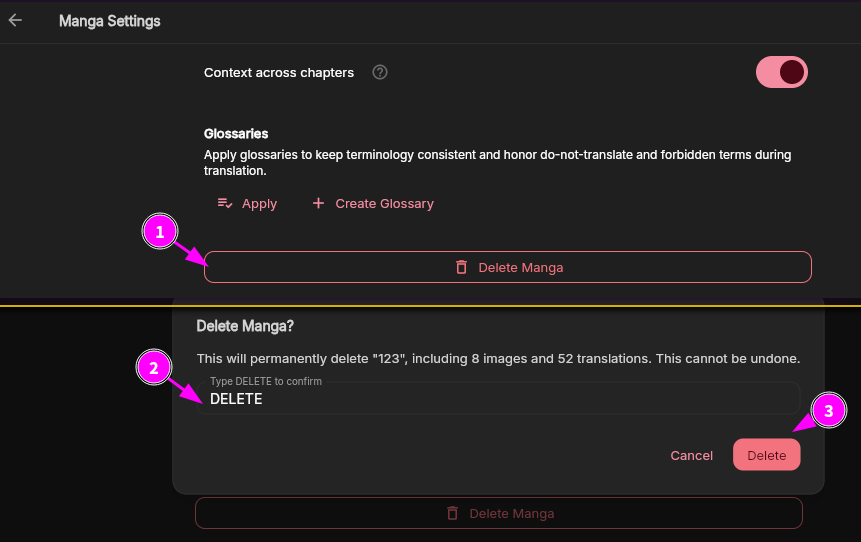
Menghapus komik
Section titled “Menghapus komik”Penghapusan komik tidak dapat dibatalkan. Tindakan ini menghapus volume, bab, gambar, blok teks, teks sumber, dan terjemahan yang terkait. Ekspor semua yang Anda perlukan sebelum menghapusnya.