
Menggunakan Editor
Untuk panduan dasar, lihat video di Panduan Memulai Cepat.
Editor
Section titled “Editor”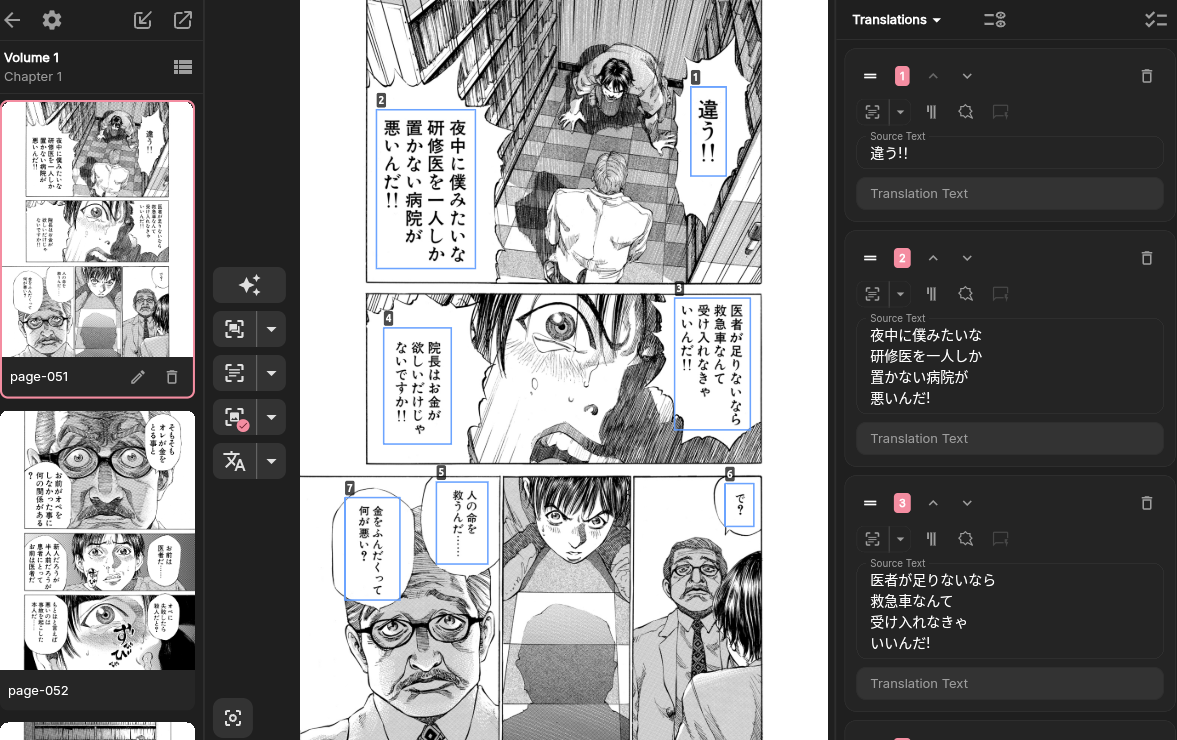
Editor menampilkan gambar saat ini bersama daftar blok teksnya. Memilih kotak pada gambar akan memilih item yang sesuai di daftar, dan memilih item di daftar akan menunjukkan letak kotaknya pada gambar. Setiap komik menyimpan bab dan gambar terakhir yang diedit secara terpisah. Saat editor dibuka kembali, posisi tersebut dipulihkan; posisi ini tidak bergantung pada posisi tersimpan di pembaca.
Mode tinjau memungkinkan Anda memeriksa teks sumber dan terjemahan pada gambar. Titik status terjemahan menandai blok teks yang belum diterjemahkan atau belum ditinjau. Aplikasi juga mengingat tampilan gambar mini secara terpisah untuk setiap komik.
Di perangkat seluler, gunakan tombol keyboard untuk membuka atau menciutkan jendela terjemahan. Jika Anda membukanya tanpa memilih blok teks, aplikasi meminta Anda memilih salah satunya.
Sebuah blok teks biasanya berisi:
- teks sumber: hasil ekstraksi teks atau teks yang dimasukkan oleh pengguna;
- teks terjemahan: output model atau teks yang diedit oleh pengguna;
- posisi dan ukuran kotak;
- orientasi teks dan arah baca;
- status tinjauan dan teks hasil tinjauan.
Urutan yang disarankan
Section titled “Urutan yang disarankan”- Jalankan Deteksi Blok Teks dalam Gambar.
- Periksa posisi kotak. Pindahkan, ubah ukuran, tambahkan kotak untuk teks yang terlewat, dan hapus kotak yang salah terdeteksi.
- Jalankan Ekstrak Teks, atau masukkan teks sumber secara manual.
- Periksa teks sumber dan urutan kotak.
- Jalankan Ekstrak Ringkasan Gambar untuk memberikan konteks terjemahan. Langkah ini opsional, tetapi disarankan.
- Jalankan Terjemahkan.
- Tinjau dan konfirmasi setiap terjemahan.
Ekstraksi teks otomatis dapat mengandung kesalahan, yang menurunkan akurasi terjemahan LLM berikutnya. Periksa secara manual teks vertikal, tulisan tangan, balon dialog yang tumpang-tindih, dan font dekoratif.
Jika terjemahan sangat tidak akurat, ringkasan gambar mungkin berisi informasi yang salah. Coba model yang lebih mumpuni untuk meringkas gambar, atau hapus ringkasan gambar tersebut.
Menyisipkan blok teks
Section titled “Menyisipkan blok teks”Cara 1 (disarankan): Pilih blok teks yang seharusnya berada tepat sebelum blok baru, lalu seret pada gambar untuk membuat blok teks.
Sebelum v1.5.0, di desktop Anda juga dapat menyisipkan blok teks dengan mengeklik + di antara dua kartu terjemahan. Fitur ini dihapus karena mudah terpicu tanpa sengaja.
Mengurutkan ulang kotak
Section titled “Mengurutkan ulang kotak”Urutan kotak memengaruhi urutan pengiriman dalam permintaan terjemahan dan urutan navigasi dengan Tab.
Anda dapat mengubah urutan dengan empat cara. Pengurutan ulang hanya mengubah urutan daftar, bukan posisi kotak pada gambar.
Cara 1: Masukkan angka.
Cara 2: Seret pegangan pengurutan.
Cara 3: Gunakan tombol atas/bawah.
Cara 4: Gunakan Urutkan cepat.
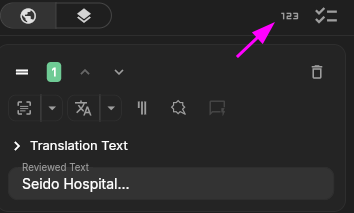
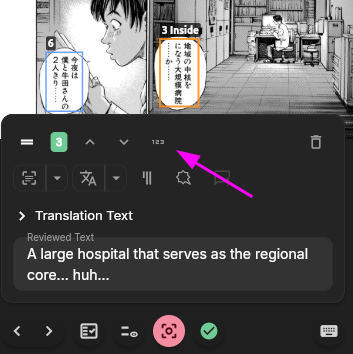
Klik blok teks sesuai urutan yang diinginkan untuk mengurutkannya ulang.
Di perangkat seluler, gunakan tombol atas/bawah atau ketik angka secara langsung.
Mengedit dan menghapus
Section titled “Mengedit dan menghapus”Teks sumber dan teks terjemahan dapat diedit secara langsung. Di desktop, memilih kotak pada gambar akan menggulir daftar ke item yang sesuai dan memfokuskan kolom input yang tepat.
Menghapus kotak akan memunculkan konfirmasi. Menghapus kotak yang berisi teks juga akan menghapus teks sumber dan teks terjemahannya. Tindakan ini tidak dapat dibatalkan.
Mengedit blok teks secara batch
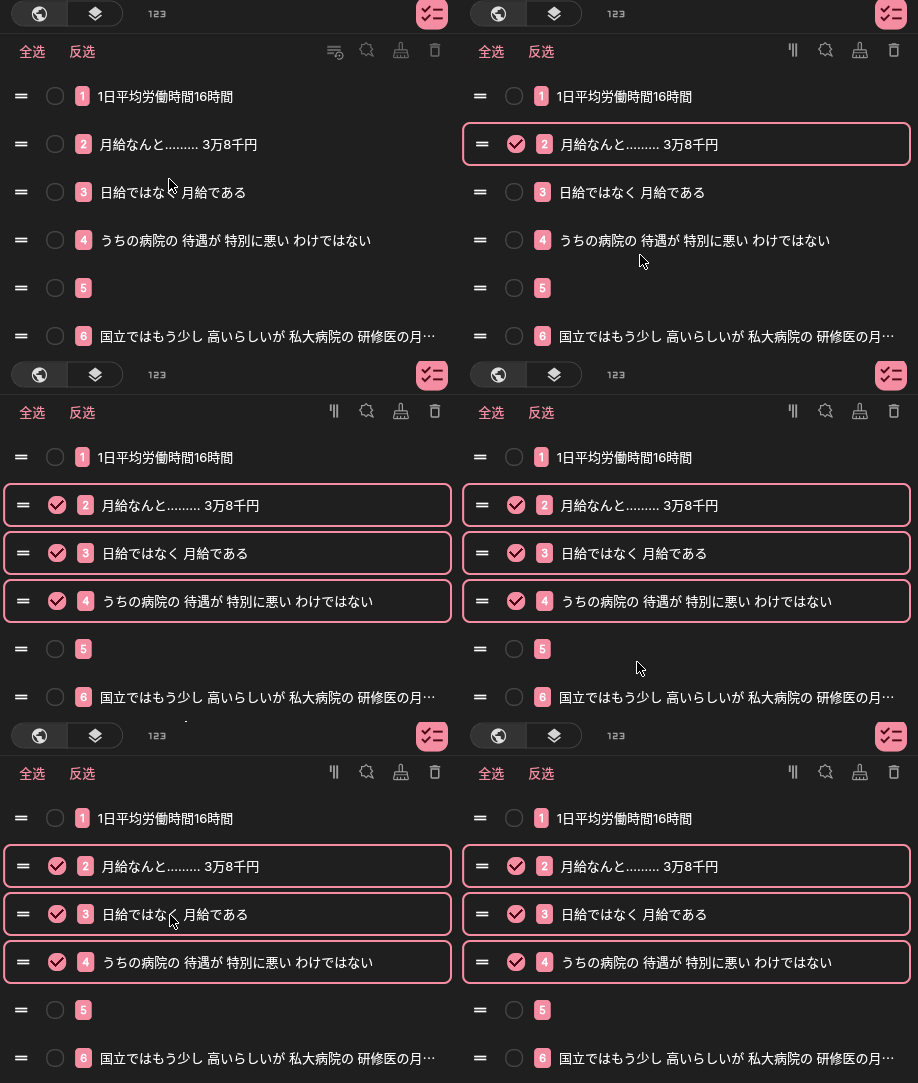
Section titled “Mengedit blok teks secara batch”Mode edit batch mendukung tindakan seperti menghapus blok teks, mengosongkan teks, dan mengatur properti untuk beberapa blok teks sekaligus.
Tips: Tahan Shift untuk memilih beberapa blok teks yang berurutan.
Lihat demo pemilihan dengan Shift
Mengonfirmasi dan meninjau terjemahan
Section titled “Mengonfirmasi dan meninjau terjemahan”Konfirmasi Terjemahan menyalin terjemahan ke teks hasil tinjauan, yang merupakan output akhir, dan menandai kotak sebagai telah ditinjau.
Tinjau Terjemahan juga menyalin terjemahan ke teks hasil tinjauan, tetapi tidak menandainya sebagai telah ditinjau, sehingga Anda dapat mengedit teks hasil tinjauan terlebih dahulu dan mengonfirmasinya kemudian.
Konfirmasi Semua di bagian bawah mengonfirmasi semua kotak yang dapat dikonfirmasi pada gambar saat ini. Jadi, Anda juga dapat meninjau hanya terjemahan yang perlu diubah, lalu mengonfirmasi semuanya sekaligus.
Ekspor menggunakan teks hasil tinjauan (baik sudah dikonfirmasi maupun belum) terlebih dahulu, dan jika tidak ada, menggunakan teks terjemahan.
Titik status terjemahan
Section titled “Titik status terjemahan”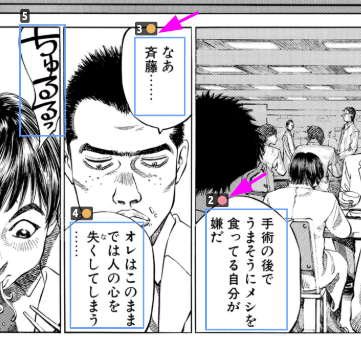
Titik status terjemahan membantu Anda menemukan blok teks yang belum diterjemahkan atau belum ditinjau pada gambar.
Fitur ini aktif secara default:
- ● Merah: belum diterjemahkan
- ● Oranye: belum ditinjau
- Tanpa titik: sudah ditinjau
Titik-titik ini menggunakan sedikit ruang pada gambar. Jika diinginkan, nonaktifkan di Pengaturan Editor.
Teks tinjauan dan mode tinjau
Section titled “Teks tinjauan dan mode tinjau”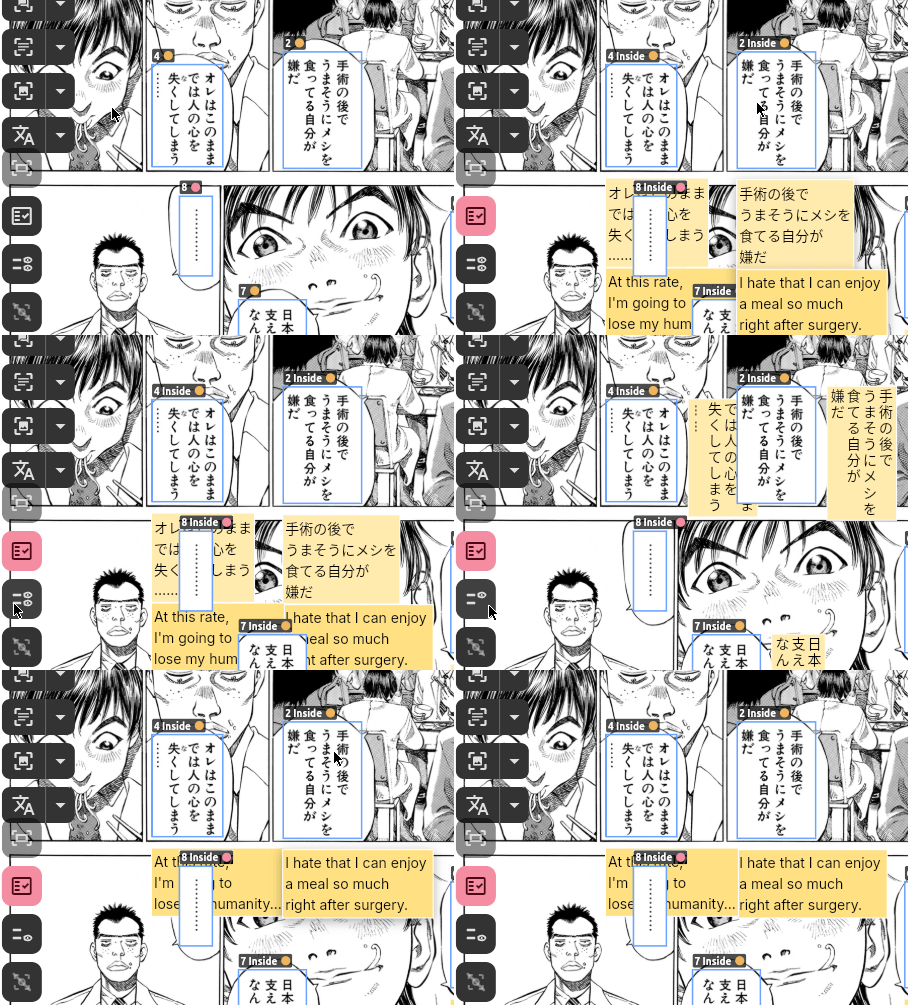
- Teks tinjauan menampilkan teks sumber dan terjemahan di samping blok teks.
- Mode tinjau menampilkan keduanya sekaligus agar peninjauan lebih mudah.
Fitur-fitur ini memungkinkan Anda memeriksa teks langsung pada gambar. Saat Anda memilih blok teks atau mengarahkan penunjuk ke atasnya, teks tinjauannya ditampilkan di depan.
Tips:
- Gunakan pintasan mode tinjau Alt+F (⌥ F di macOS) bersama pintasan Alihkan tampilan teks, Alt+S (⌥ S di macOS), untuk menampilkan konten yang perlu ditinjau.
- Secara default, teks tinjauan juga muncul saat Anda memilih blok teks dalam mode normal. Nonaktifkan di Pengaturan Editor jika diinginkan.
- Untuk teks Tionghoa, Jepang, dan Korea, teks tinjauan secara default mencoba mengikuti arah teks sumber. Untuk menampilkannya secara horizontal, ubah pengaturan ini di Pengaturan Editor.
Pintasan keyboard
Section titled “Pintasan keyboard”Pada tata letak lanskap, tombol tanda tanya di pojok kanan atas daftar blok teks membuka referensi pintasan keyboard. Tabel di bawah ini menampilkan pintasan default yang umum. Untuk pintasan lainnya, buka Pengaturan Editor → Pintasan keyboard; Anda dapat menyesuaikannya di sana. Setiap tindakan dapat memiliki hingga dua slot pintasan, dan pintasan default dapat berbeda di setiap platform.
| Pintasan | Tindakan |
|---|---|
| Ctrl/Cmd + Enter | Menyalin terjemahan ke kolom tinjauan, menandainya sebagai telah ditinjau, lalu pindah ke kotak berikutnya (jika peninjauan sudah dimulai, hanya menandainya sebagai telah ditinjau) |
| Ctrl/Cmd + ‘ | Menyalin terjemahan ke kolom tinjauan dan mulai meninjau secara manual |
| Ctrl/Cmd + D | Menghapus kotak saat ini |
| Page Up | Halaman sebelumnya |
| Page Down | Halaman berikutnya |
| Tab | Kotak berikutnya, kolom input yang sama |
| Shift + Tab | Kotak sebelumnya, kolom input yang sama |
Menyesuaikan tindakan mouse dan frasa cepat
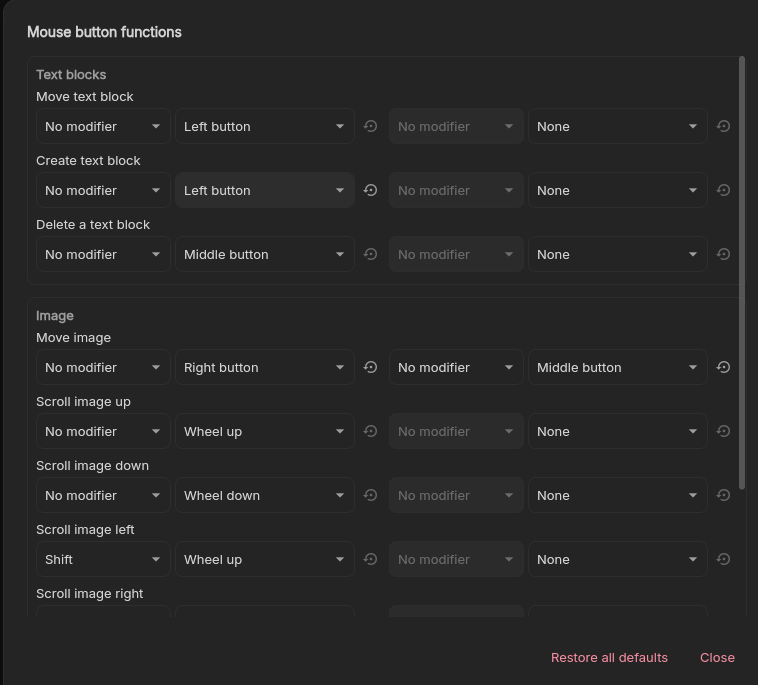
Section titled “Menyesuaikan tindakan mouse dan frasa cepat”Di Pengaturan Editor, sesuaikan pengikatan mouse untuk tindakan seperti menyeret halaman atau blok teks, menggambar atau menghapus kotak, menggulir halaman, dan memperbesar/memperkecil gambar. Setiap tindakan dapat memiliki hingga dua pengikatan. Sebuah pengikatan menggabungkan tombol mouse atau aksi roda mouse dengan paling banyak satu tombol pengubah Ctrl, Shift, Alt, atau Meta. Klik ganda hanya tersedia untuk menghapus blok teks.
Frasa cepat menyimpan teks atau simbol yang dapat digunakan kembali. Alt+A membuka menunya secara default; Anda dapat mengubahnya di Pintasan Keyboard. Di kolom teks yang didukung, klik sebuah entri atau tekan huruf atau angka tunggal yang ditetapkan untuknya. Entri tanpa pintasan hanya dapat diklik. Frasa disisipkan di posisi kursor dan menggantikan teks yang sedang dipilih. Edit frasa di Pengaturan Editor → Frasa Cepat. Memulihkan default akan mengganti daftar saat ini dan tidak dapat dibatalkan.
Pengaturan Editor juga memungkinkan Anda menyesuaikan latar di luar gambar dan di balik piksel transparan, serta mengatur jumlah baris tampilan maksimum untuk kolom teks sumber, terjemahan, dan tinjauan. Atur batas baris ke 0 untuk tanpa batas.
Lapisan overlay kustom
Section titled “Lapisan overlay kustom”Editor memiliki mode overlay tersendiri. Buat, ganti nama, urutkan ulang, tampilkan, atau sembunyikan lapisan overlay, lalu impor gambar overlay yang sesuai untuk setiap halaman. Setiap lapisan dapat memiliki satu gambar per halaman; mengimpor gambar lain ke lapisan dan halaman yang sama akan menggantikan gambar yang sudah ada. Menghapus lapisan memerlukan konfirmasi dan juga menghapus gambar halaman pada lapisan tersebut.
Paket proyek dapat menyertakan lapisan overlay, dan ekspor hasil render dapat menggabungkan lapisan yang dipilih. Lihat Impor dan Ekspor Proyek dan Ekspor Hasil Terjemahan untuk opsi ekspor.
Untuk mengimpor dan menggunakan lapisan yang dibuat di luar aplikasi, lihat Lapisan Overlay.
Mengapa tindakan otomatisasi dinonaktifkan?
Section titled “Mengapa tindakan otomatisasi dinonaktifkan?”Biasanya ini berarti ada hasil prasyarat atau kemampuan model yang belum tersedia:
- ekstraksi tidak dapat dijalankan tanpa blok teks;
- terjemahan tidak dapat dijalankan tanpa teks sumber;
- model yang dikonfigurasi tidak memiliki kemampuan yang diperlukan;
- tugas batch atau tugas lain sedang berjalan, jadi periksa overlay tugas terlebih dahulu.