Aggiungere e gestire i fumetti
Crea un progetto
Sezione intitolata “Crea un progetto”Metodo 1: crea con il pulsante più
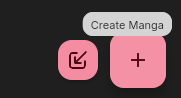
- Apri la libreria e seleziona il pulsante + per creare un fumetto.
- Inserisci il nome del fumetto e scegli la lingua di origine e quella di destinazione.
- Seleziona Crea.
Metodo 2: crea tramite Importa
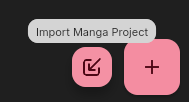
- Apri la libreria e seleziona Importa.
- Scegli un file o trascina i file nella finestra di importazione.
- Inserisci il nome del fumetto e scegli la lingua di origine e quella di destinazione.
- Seleziona Importa.
Metodo 3: crea trascinando
- Apri la libreria e trascina file o cartelle in un’area vuota.
- Compare la finestra di importazione; prosegui come descritto nel Metodo 2.
Dopo la creazione, l’app crea un volume e un capitolo predefiniti. Puoi rinominare il fumetto nelle sue impostazioni e aggiungere altri volumi o capitoli.
Importa le pagine del fumetto
Sezione intitolata “Importa le pagine del fumetto”Puoi importare file di immagine, cartelle contenenti immagini, archivi ZIP o pacchetti di progetto .neko in diversi modi:
- Trascinali nella libreria per importarli in un fumetto nuovo o esistente.
- Seleziona Importa nella libreria; l’effetto è lo stesso del trascinamento.
- Apri un fumetto e scegli Aggiungi immagini per importarle nel capitolo corrente.
Le immagini importate vengono salvate nei dati locali dell’app. La struttura delle cartelle può essere usata per dedurre volumi e capitoli; per le immagini sciolte, seleziona tu il capitolo di destinazione.
Prima di importare, verifica di aggiungere le immagini al volume e al capitolo giusti, così da non sovrascrivere un capitolo che contiene già immagini.
Gestisci volumi e capitoli e passa dall’uno all’altro
Sezione intitolata “Gestisci volumi e capitoli e passa dall’uno all’altro”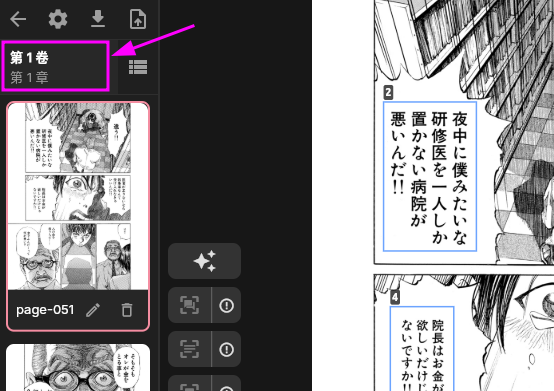
Seleziona il punto evidenziato nell’immagine per aprire la gestione dei capitoli. Da qui puoi creare, rinominare o eliminare volumi e capitoli. L’eliminazione di un volume o di un capitolo elimina anche le relative pagine, i blocchi di testo, le traduzioni e i risultati della revisione. Leggi i conteggi nella finestra di conferma prima di confermare.
La gestione ordina volumi e capitoli in base al nome, e questo influisce anche sull’ordine delle pagine nel lettore. Il lettore mostra i contenuti in ordine di volume, capitolo e immagine.
Puoi anche fare clic sul nome di un capitolo per aprirlo e iniziare a tradurre.
Impostazioni del fumetto
Sezione intitolata “Impostazioni del fumetto”Le impostazioni del fumetto comprendono:
- il nome del fumetto e il nome tradotto;
- la lingua di origine e quella di destinazione;
- l’orientamento predefinito del testo (orizzontale o verticale);
- la direzione di lettura predefinita per il testo orizzontale e verticale;
- se ignorare l’orientamento e la direzione di lettura forniti dall’OCR;
- il numero di pagine di contesto prima e dopo la pagina corrente;
- se il contesto può superare i confini di capitolo o di volume;
- i glossari associati a questo fumetto;
- se aggiungere ai prompt di traduzione solo i termini del glossario trovati nel testo di origine della pagina corrente.
Queste impostazioni si applicano solo al fumetto corrente.
L’importazione e l’esportazione dei pacchetti di progetto sono trattate in Importare ed esportare progetti. Per LabelPlus, le immagini renderizzate e l’output PDF, consulta Esportare i risultati della traduzione.
Elimina un fumetto
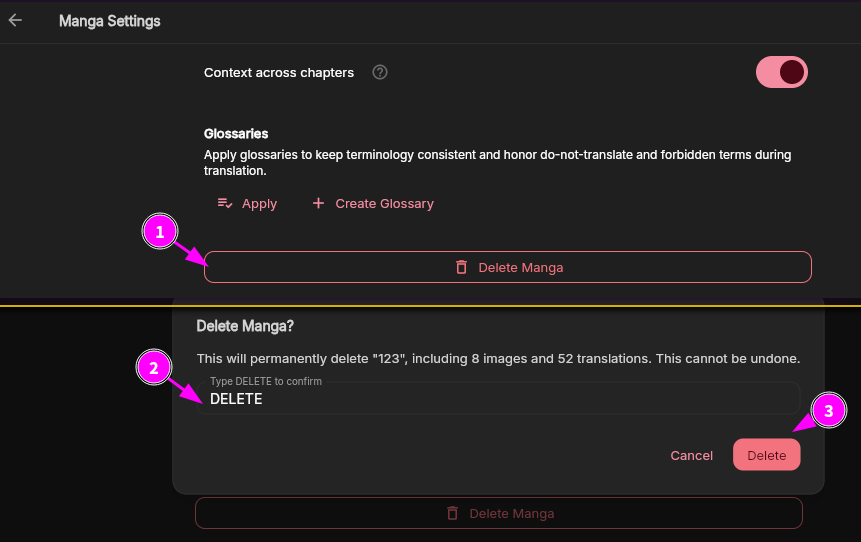
Sezione intitolata “Elimina un fumetto”L’eliminazione di un fumetto non può essere annullata. Rimuove i volumi, i capitoli, le immagini, i blocchi di testo, il testo di origine e le traduzioni correlati. Esporta tutto ciò che ti serve prima di eliminarlo.