
Usare l’editor
Per una panoramica di base, guarda il video nella Guida rapida.
L’editor
Sezione intitolata “L’editor”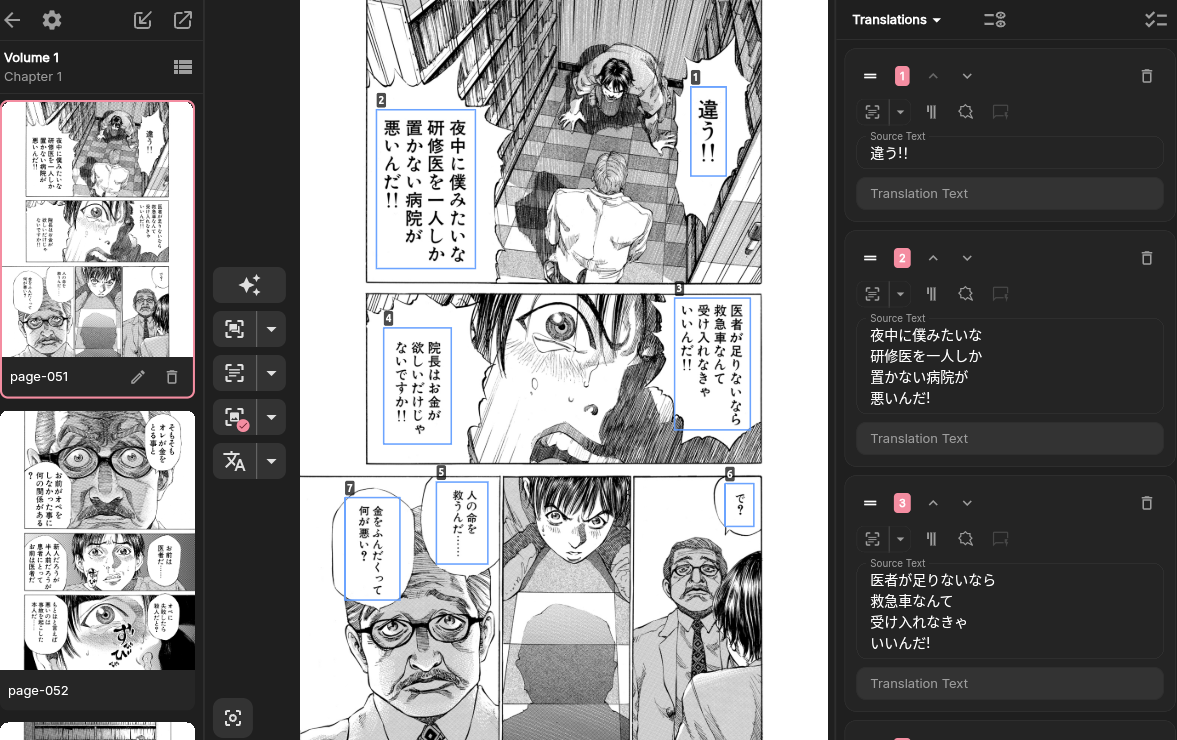
L’editor mostra insieme l’immagine corrente e l’elenco dei suoi blocchi di testo. Selezionando un riquadro sull’immagine si seleziona la voce corrispondente nell’elenco, e selezionando una voce dell’elenco si individua il riquadro sull’immagine. Ogni fumetto memorizza separatamente l’ultimo capitolo e l’ultima immagine modificati. Quando riapri l’editor, viene ripristinata quella posizione, indipendente dalla posizione salvata nel lettore.
La modalità revisione permette di controllare il testo di origine e la traduzione sull’immagine. I punti di stato della traduzione indicano i blocchi non tradotti o non revisionati. L’app ricorda anche la visualizzazione delle miniature separatamente per ogni fumetto.
Sui dispositivi mobili, usa il pulsante della tastiera per espandere o comprimere il popup di traduzione. Se lo espandi senza aver selezionato un blocco di testo, l’app ti chiede di selezionarne uno.
Un blocco di testo contiene normalmente:
- il testo di origine: l’output dell’estrazione del testo o il testo inserito dall’utente;
- il testo tradotto: l’output del modello o il testo modificato dall’utente;
- la posizione e le dimensioni del riquadro;
- l’orientamento del testo e la direzione di lettura;
- lo stato di revisione e il testo revisionato.
Ordine consigliato
Sezione intitolata “Ordine consigliato”- Esegui Rileva blocchi di testo nell’immagine.
- Controlla la posizione dei riquadri. Spostali, ridimensionali, aggiungi riquadri per il testo mancante ed elimina quelli rilevati in modo errato.
- Esegui Estrai testo, oppure inserisci manualmente il testo di origine.
- Controlla il testo di origine e l’ordine dei riquadri.
- Esegui Estrai riepilogo immagine per fornire contesto alla traduzione. È facoltativo, ma consigliato.
- Esegui Traduci.
- Revisiona e conferma ogni traduzione.
L’estrazione automatica del testo può contenere errori, che riducono la precisione della successiva traduzione con l’LLM. Controlla manualmente il testo verticale, la scrittura a mano, i balloon sovrapposti e i caratteri decorativi.
Se una traduzione è del tutto imprecisa, il riepilogo dell’immagine potrebbe contenere informazioni errate. Prova un modello più capace per il riepilogo delle immagini, oppure rimuovi il riepilogo dell’immagine.
Inserisci blocchi di testo
Sezione intitolata “Inserisci blocchi di testo”Metodo 1 (consigliato): seleziona il blocco di testo che deve precedere immediatamente quello nuovo, quindi trascina sull’immagine per creare il blocco di testo.
Prima della v1.5.0, su desktop era possibile inserire un blocco di testo anche facendo clic sul + tra due schede di traduzione. Questa funzione è stata rimossa perché era facile attivarla per errore.
Riordina i riquadri
Sezione intitolata “Riordina i riquadri”L’ordine dei riquadri determina l’ordine con cui vengono inviati nelle richieste di traduzione e l’ordine usato dalla navigazione con Tab.
Puoi cambiare l’ordine in quattro modi. Il riordino cambia solo l’ordine nell’elenco, non la posizione del riquadro sull’immagine.
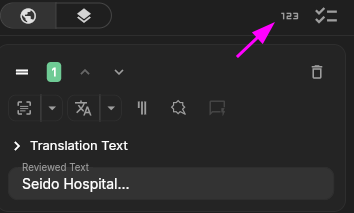
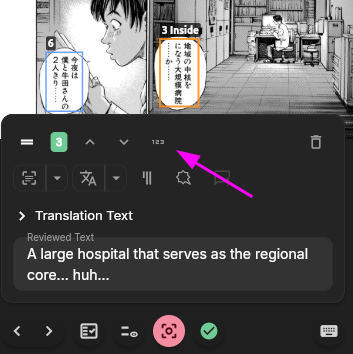
Metodo 1: inserisci un numero.
Metodo 2: trascina la maniglia di riordino.
Metodo 3: usa i pulsanti su/giù.
Metodo 4: usa il ordinamento rapido.
Fai clic sui blocchi di testo nell’ordine desiderato per riordinarli.
Sui dispositivi mobili, usa i pulsanti su/giù oppure digita direttamente un numero.
Modifica ed elimina
Sezione intitolata “Modifica ed elimina”Il testo di origine e il testo tradotto possono essere modificati direttamente. Su desktop, selezionando un riquadro sull’immagine l’elenco scorre fino alla voce corrispondente e il cursore si posiziona nel campo di input appropriato.
L’eliminazione di un riquadro mostra una richiesta di conferma. Eliminando un riquadro che contiene testo vengono rimossi anche il testo di origine e il testo tradotto. L’operazione non può essere annullata.
Modifica più blocchi di testo insieme
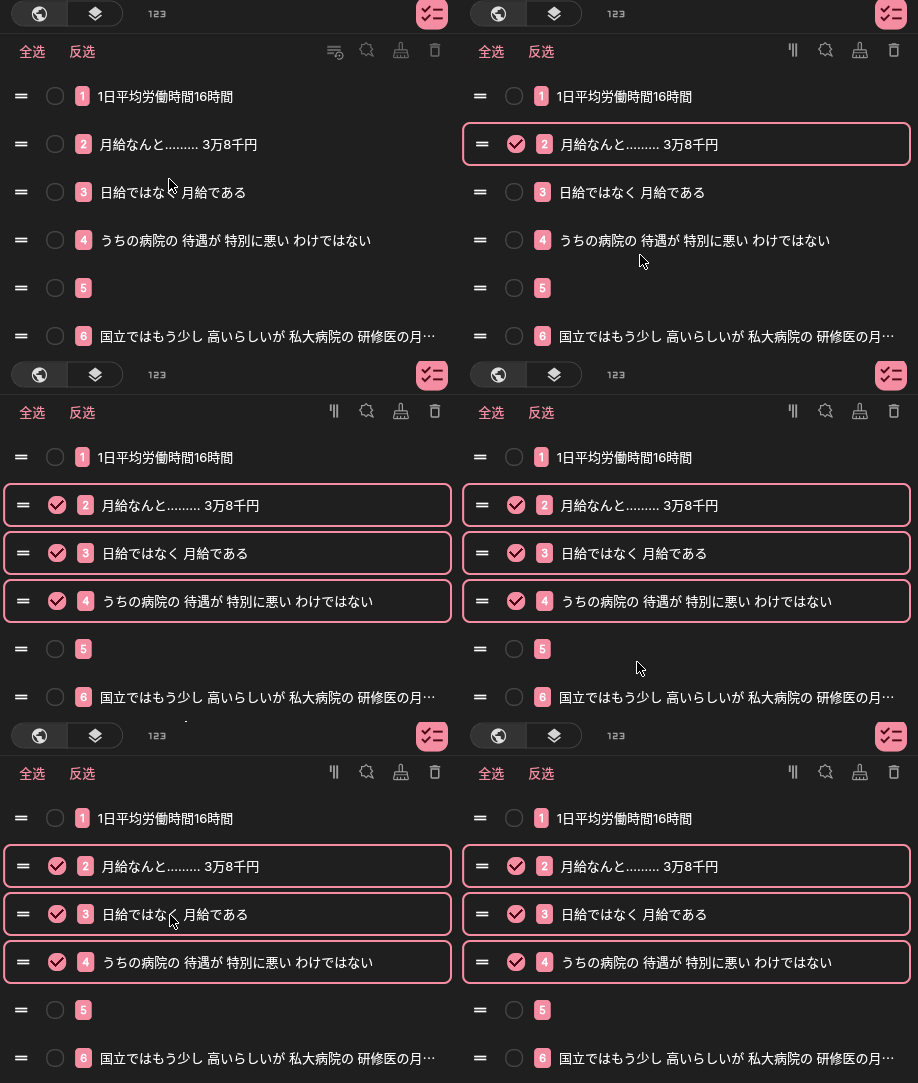
Sezione intitolata “Modifica più blocchi di testo insieme”La modalità di modifica multipla supporta azioni come l’eliminazione dei blocchi di testo, la cancellazione del testo e l’impostazione delle proprietà per più blocchi di testo contemporaneamente.
Suggerimento: tieni premuto Shift per selezionare più blocchi di testo consecutivi.
Guarda la dimostrazione della selezione con Shift
Conferma e revisiona le traduzioni
Sezione intitolata “Conferma e revisiona le traduzioni”Conferma traduzione copia la traduzione nel testo revisionato, che costituisce l’output finale, e contrassegna il riquadro come revisionato.
Revisiona traduzione copia anch’esso la traduzione nel testo revisionato, ma non lo contrassegna come revisionato: puoi così modificare prima il testo revisionato e confermarlo in seguito.
Conferma tutto, nella barra in basso, conferma tutti i riquadri confermabili dell’immagine corrente. Puoi quindi anche revisionare solo le traduzioni che richiedono modifiche e poi confermare tutto in una volta.
L’esportazione usa prima il testo revisionato (confermato o meno) e, in sua assenza, il testo tradotto.
Punti di stato della traduzione
Sezione intitolata “Punti di stato della traduzione”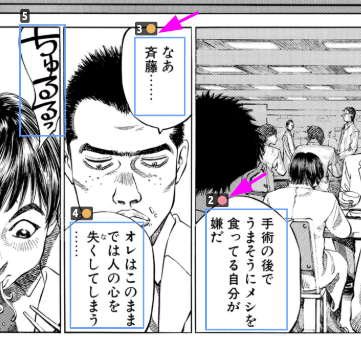
I punti di stato della traduzione aiutano a individuare sull’immagine i blocchi di testo non tradotti o non revisionati.
La funzione è attiva per impostazione predefinita:
- ● Rosso: non tradotto
- ● Arancione: non revisionato
- Nessun punto: revisionato
I punti occupano un po’ di spazio sull’immagine. Se preferisci, disattivali in Impostazioni dell’editor.
Testo di revisione e modalità revisione
Sezione intitolata “Testo di revisione e modalità revisione”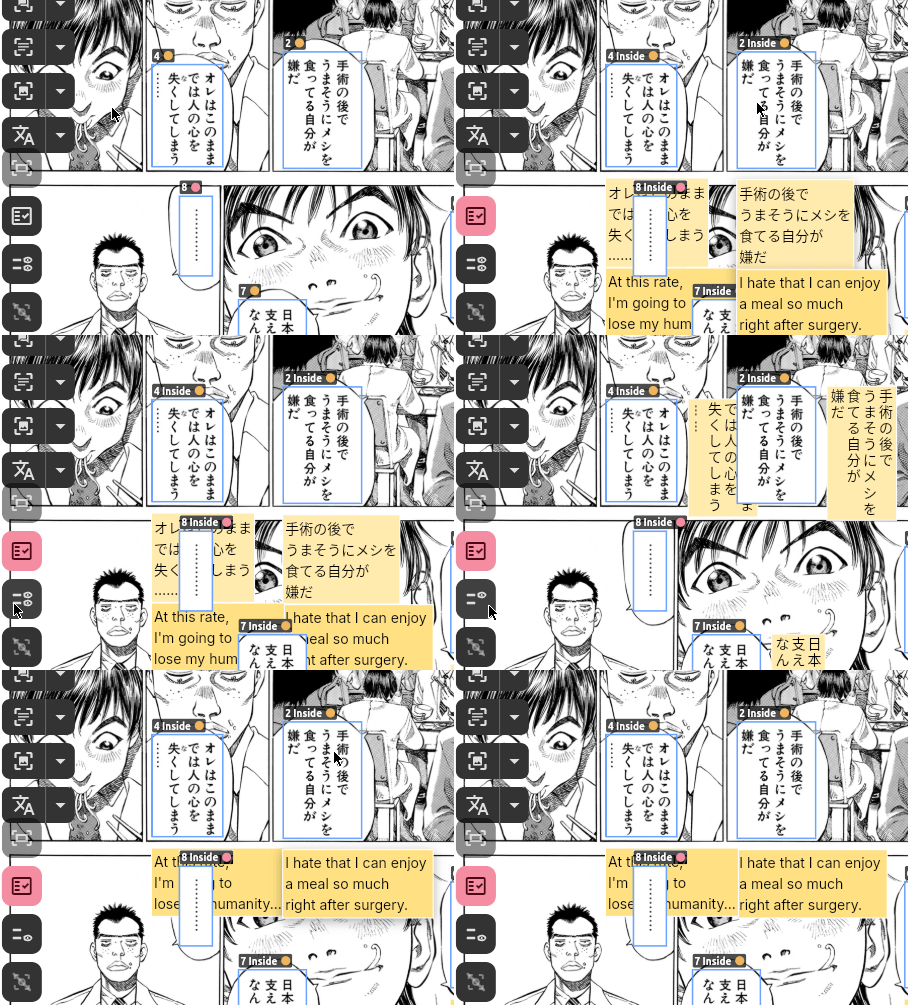
- Il testo di revisione mostra il testo di origine e la traduzione accanto a un blocco di testo.
- La modalità revisione li mostra entrambi contemporaneamente per facilitare la revisione.
Queste funzioni permettono di controllare il testo direttamente sull’immagine. Quando selezioni un blocco di testo o vi passi sopra con il puntatore, il suo testo di revisione viene portato in primo piano.
Suggerimenti:
- Usa la scorciatoia della modalità revisione Alt+F (⌥ F su macOS) insieme alla scorciatoia di Cambia testo visualizzato, Alt+S (⌥ S su macOS) per mostrare il contenuto da revisionare.
- Per impostazione predefinita, il testo di revisione appare anche quando selezioni un blocco di testo in modalità normale. Se preferisci, disattivalo in Impostazioni dell’editor.
- Per i testi CJK, il testo di revisione cerca di seguire la direzione del testo di origine per impostazione predefinita. Per mostrarlo in orizzontale, modifica questa opzione in Impostazioni dell’editor.
Scorciatoie da tastiera
Sezione intitolata “Scorciatoie da tastiera”Nel layout orizzontale, il pulsante con il punto interrogativo nell’angolo superiore destro dell’elenco dei blocchi di testo apre il riferimento delle scorciatoie da tastiera. La tabella seguente mostra quelle predefinite più comuni. Per altre scorciatoie, apri Impostazioni dell’editor → Scorciatoie da tastiera; puoi personalizzarle lì. Ogni azione può avere fino a due scorciatoie e i valori predefiniti possono variare in base alla piattaforma.
| Scorciatoia | Azione |
|---|---|
| Ctrl/Cmd + Enter | Copia la traduzione nel campo di revisione, la contrassegna come revisionata e passa al riquadro successivo (se la revisione è già iniziata, la contrassegna solo come revisionata) |
| Ctrl/Cmd + ‘ | Copia la traduzione nel campo di revisione e avvia la revisione manuale |
| Ctrl/Cmd + D | Elimina il riquadro corrente |
| Page Up | Pagina precedente |
| Page Down | Pagina successiva |
| Tab | Riquadro successivo, stesso campo di input |
| Shift + Tab | Riquadro precedente, stesso campo di input |
Personalizza le azioni del mouse e le frasi rapide
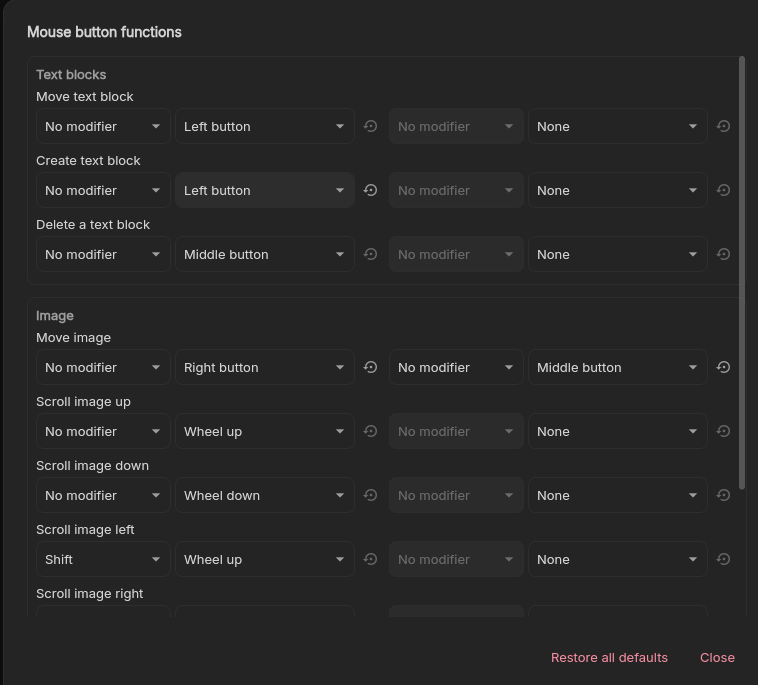
Sezione intitolata “Personalizza le azioni del mouse e le frasi rapide”In Impostazioni editor puoi personalizzare le associazioni del mouse per azioni come trascinare la pagina o un blocco di testo, disegnare o eliminare un riquadro, scorrere la pagina e ingrandire l’immagine. Ogni azione può avere fino a due associazioni. Un’associazione combina un pulsante del mouse o un’azione della rotellina con al massimo un modificatore tra Ctrl, Shift, Alt o Meta. Il doppio clic è disponibile solo per eliminare un blocco di testo.
Le frasi rapide memorizzano testo o simboli riutilizzabili. Per impostazione predefinita Alt+A apre il menu; puoi cambiarlo in Scorciatoie da tastiera. In un campo di testo supportato, fai clic su una voce oppure premi la singola lettera o cifra a essa assegnata. Le voci senza scorciatoia possono solo essere selezionate con un clic. La frase viene inserita nella posizione del cursore, sostituendo l’eventuale testo selezionato. Modifica le frasi in Impostazioni editor → Frasi rapide. Il ripristino delle impostazioni predefinite sostituisce l’elenco corrente e non può essere annullato.
In Impostazioni editor puoi anche personalizzare lo sfondo all’esterno delle immagini e dietro i pixel trasparenti, e impostare il numero massimo di righe visualizzate per i campi di origine, traduzione e revisione. Imposta il limite di righe su 0 per non avere limiti.
Livelli overlay personalizzati
Sezione intitolata “Livelli overlay personalizzati”L’editor ha una modalità overlay separata. Crea, rinomina, riordina, mostra o nascondi i livelli overlay e importa le immagini overlay corrispondenti per ogni pagina. Ogni livello può contenere un’immagine per pagina; importando un’altra immagine nello stesso livello e nella stessa pagina, quella esistente viene sostituita. L’eliminazione di un livello richiede una conferma e rimuove anche le immagini delle pagine di quel livello.
I pacchetti di progetto possono includere i livelli overlay e le esportazioni renderizzate possono comporre i livelli selezionati. Consulta Importare ed esportare progetti ed Esportare i risultati della traduzione per le opzioni di esportazione.
Per importare e usare livelli creati esternamente, consulta Livelli overlay.
Perché un’azione automatica è disattivata?
Sezione intitolata “Perché un’azione automatica è disattivata?”Di solito significa che manca un risultato prerequisito o una capacità del modello:
- l’estrazione non può essere eseguita senza blocchi di testo;
- la traduzione non può essere eseguita senza testo di origine;
- il modello configurato non ha la capacità richiesta;
- è già in esecuzione un’attività batch o di altro tipo, quindi controlla prima il pannello delle attività.