
Glossari
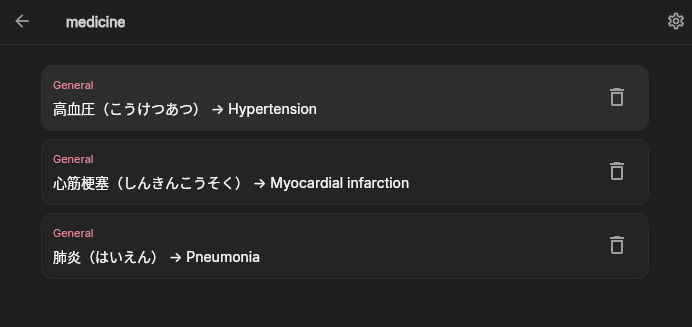
A cosa serve un glossario
Sezione intitolata “A cosa serve un glossario”Un glossario fornisce al modello di traduzione le traduzioni preferite per nomi, luoghi, organizzazioni, abilità ed espressioni ricorrenti.
Un glossario può anche indicare i termini che non devono mai essere tradotti, come i nomi di marchi, e le parole che non devono mai comparire nella traduzione.
È un contesto per il modello, non un motore di sostituzione delle stringhe con risultati garantiti. I termini importanti vanno comunque controllati nella traduzione risultante.
Crea un glossario
Sezione intitolata “Crea un glossario”- Apri Impostazioni → Glossari.
- Crea un glossario e assegnagli un nome.
- Aggiungi i termini di origine e di destinazione.
- Salva ogni voce.
I glossari globali possono essere riutilizzati in più fumetti. Dalle Impostazioni fumetto puoi anche passare direttamente alla pagina di creazione e modifica dei glossari.
Associa un glossario
Sezione intitolata “Associa un glossario”Nelle Impostazioni fumetto, usa la sezione Glossari per associare un glossario esistente al fumetto corrente. Puoi associare più glossari.
Evita di definire lo stesso termine di origine in modo diverso in più glossari. Se esistono voci in conflitto, il risultato finale dipende dal loro ordine e dal giudizio del modello.
Nelle Impostazioni fumetto, attiva Aggiungi al prompt solo se presente nel testo di origine per includere solo i termini che compaiono nel testo di origine della pagina corrente. Se l’opzione è disattivata, vengono inclusi tutti i glossari associati al fumetto. Questo può mantenere i prompt più brevi quando hai molti termini. L’opzione filtra il contesto inviato al modello; non sostituisce il testo di origine né il testo tradotto.
Importazione ed esportazione
Sezione intitolata “Importazione ed esportazione”Usa le azioni di importazione ed esportazione in Impostazioni → Glossari:
- Importa file
.gls.neko,.zip,.neko, CSV e JSON. Se un archivio è un pacchetto di progetto completo, puoi estrarne separatamente i glossari; un normale ZIP senza glossari non contiene nulla da importare. Le importazioni CSV/JSON prevedono una mappatura dei campi e un’anteprima. Per i file CSV, scegli se la prima riga è un’intestazione; il delimitatore viene rilevato automaticamente. Per JSON è accettato un array di primo livello o una proprietà array in un oggetto di primo livello. - Per impostazione predefinita, per l’unione viene abbinato un glossario con lo stesso nome (senza distinzione tra maiuscole e minuscole); i glossari non abbinati vengono creati come nuovi glossari. Prima di importare, risolvi ogni voce in conflitto scegliendo il valore in arrivo o quello locale. La sovrascrittura sostituisce le voci del glossario di destinazione, comprese quelle presenti solo in locale o modificate localmente. Non scegliere la sovrascrittura se devi conservare quelle voci.
- Il testo CSV/JSON viene letto come UTF-8. Se il file usa un’altra codifica, i caratteri non ASCII potrebbero apparire illeggibili nell’anteprima. Prima di importare, assicurati che il file sia in UTF-8.
- Seleziona uno o più glossari da esportare come pacchetto
.gls.neko. Contiene i dati del glossario, non le immagini dei fumetti. Questo formato serve a trasferire i glossari tra installazioni di Neko Translator ed è diverso da un pacchetto di progetto.neko, che contiene i dati di un progetto di fumetto.
Quando esporti un progetto di fumetto, puoi anche scegliere se includere i glossari associati. Consulta Importare ed esportare progetti.
Modifica ed elimina
Sezione intitolata “Modifica ed elimina”La modifica di un glossario influisce sulle richieste future. Non riscrive il testo di origine né le traduzioni esistenti. Riesegui la traduzione per i riquadri che devono usare il termine aggiornato e scegli con attenzione l’ambito di elaborazione.
L’eliminazione o la disassociazione di un glossario non elimina le immagini dei fumetti, i blocchi di testo né le traduzioni esistenti.