
一括処理
一括処理を開く
Section titled “一括処理を開く”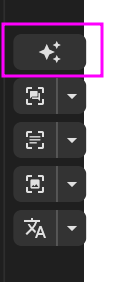
エディターで ✨ 操作を選択します。左側で画像を選択し、右側でステップとモデルを選択します。
デフォルトでは現在の章が選択されています。必要に応じて、ほかの画像、章、巻を選択してください。
4 つのステップ
Section titled “4 つのステップ”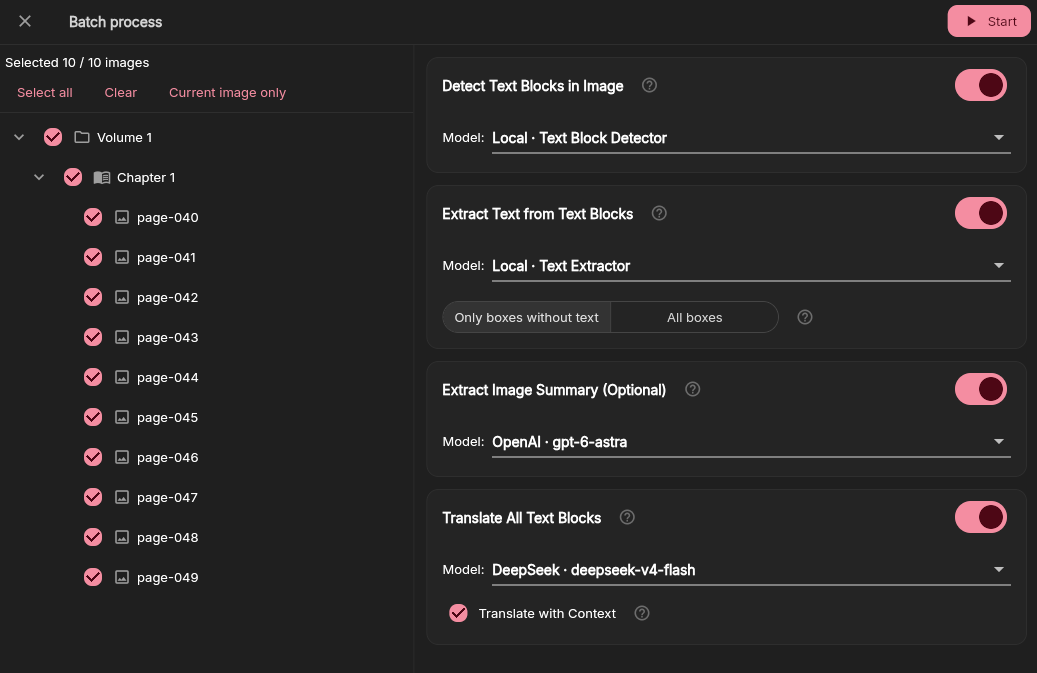
各ステップには、有効化スイッチ、モデルの選択、処理範囲があります。
- テキストブロックを検出は、テキスト領域を見つけます。
- テキストを抽出は、既存のボックス内の原文を読み取ります。
- 画像の要約を抽出は、画像の説明を作成します。
- 翻訳は、訳文を生成します。
前提条件が満たされていないステップは無効になります。翻訳には原文が必要です。原文はすでに存在しているか、同じプラン内の前のステップで生成される必要があります。
具体的なラベルはステップによって異なりますが、意味は同じです。
- すべては、既存の結果に対してもステップを再実行します。
- 未処理のみは、結果のない画像、ボックス、訳文だけを処理します。
「すべて」を選ぶと、手動で編集した原文や訳文を含む既存の結果が置き換えられる場合があります。意図的に結果を再生成したい場合を除き、「未処理のみ」を選んでください。
重複する検出結果
Section titled “重複する検出結果”すべての画像で検出を再実行する場合、既存のボックスと重なるボックスを除外できます。明らかな重複を増やさずに検出漏れを補えますが、結果は確認してください。
翻訳のコンテキスト
Section titled “翻訳のコンテキスト”翻訳コンテキストのスイッチがオンの場合、2 種類のコンテキストがモデルに送信されます。オフの場合は、現在のページの原文だけが送信されます。
- 現在の画像の要約(すでに抽出済みの場合、またはこのプラン内の前のステップで抽出される場合)。
- 前後のページの原文と画像の要約(すでに抽出済みの場合、またはこのプラン内の前のステップで抽出され、かつそれらのページが現在の選択範囲に含まれている場合)。
漫画設定の現在のページの前後に含めるコンテキストページの数と章をまたぐコンテキストのスイッチもコンテキストに影響します。ページ数が 0 の場合は、現在の画像の要約だけが使われます。
開始する前に
Section titled “開始する前に”開始ボタンは、次の条件をすべて満たす場合にのみ使用できます。
- 少なくとも 1 枚の画像が選択されている
- 少なくとも 1 つのステップが有効になっている
- 有効なすべてのステップに使用可能なモデルがある
- ステップの前提条件がすでに存在するか、前のステップで生成される
タスクはグローバルなタスクオーバーレイに表示されます。処理中は元のファイルを移動したり削除したりしないでください。
タスクオーバーレイを展開すると、失敗したタスクとその完全なエラーメッセージを確認できます。失敗したタスクは再試行でき、デフォルトでは自動的に 3 回再試行されます。この回数は、対応するサービス設定で変更できます。
実行中または待機中のまま実際に止まってしまったタスクには、強制再試行を使います。一括タスクは、一括処理の詳細ビューから確認します。