漫画の追加と管理
プロジェクトを作成する
Section titled “プロジェクトを作成する”方法 1:プラスボタンで作成する
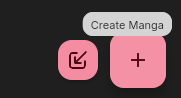
- ライブラリを開き、+ ボタンを選択して漫画を作成します。
- 漫画の名前を入力し、翻訳元と翻訳先の言語を選びます。
- 作成を選択します。
方法 2:インポートから作成する
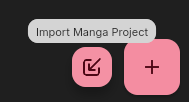
- ライブラリを開き、インポートを選択します。
- ファイルを選択するか、インポートウィンドウにファイルをドラッグします。
- 漫画の名前を入力し、翻訳元と翻訳先の言語を選びます。
- インポートを選択します。
方法 3:ドラッグ&ドロップで作成する
- ライブラリを開き、ファイルやフォルダーを空いている場所にドラッグします。
- インポートウィンドウが表示されます。方法 2 と同じ手順で進めてください。
作成すると、デフォルトの巻と章が作成されます。漫画の名前は設定で変更でき、巻や章を追加することもできます。
漫画のページをインポートする
Section titled “漫画のページをインポートする”画像ファイル、画像を含むフォルダー、ZIP アーカイブ、.neko プロジェクトパッケージは、いくつかの方法でインポートできます。
- ライブラリにドラッグして、新しい漫画または既存の漫画にインポートします。
- ライブラリでインポートを選択します。ドラッグ&ドロップと同じ効果があります。
- 漫画を開いて画像を追加を選び、現在の章にインポートします。
インポートした画像は、アプリのローカルデータに保存されます。フォルダー構成から巻と章を推測できます。フォルダーに入っていない画像の場合は、追加先の章を自分で選択してください。
画像がすでにある章を上書きしてしまわないよう、インポートする前に、意図した巻と章に画像を追加しようとしているか確認してください。
巻と章の管理と切り替え
Section titled “巻と章の管理と切り替え”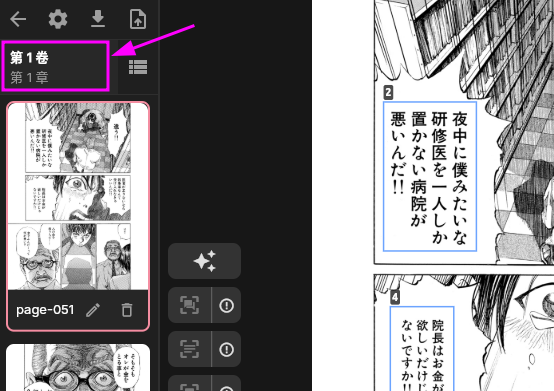
画像内の印の位置を選択すると、章マネージャーが開きます。ここでは巻と章の作成、名前の変更、削除ができます。巻や章を削除すると、そのページ、テキストブロック、訳文、校正結果も削除されます。確定する前に、確認ダイアログに表示される件数をよく確認してください。
マネージャーは巻と章を名前順に並べ替えます。この順序はリーダーでのページの順序にも影響します。リーダーは、巻、章、画像の順に内容を表示します。
章の名前をクリックしてその章を開き、翻訳を始めることもできます。
漫画設定には次の項目があります。
- 漫画の名前と翻訳後の名前
- 翻訳元と翻訳先の言語
- デフォルトのテキストの向き(横書きまたは縦書き)
- 横書きと縦書きそれぞれのデフォルトの読む方向
- OCR が提供するテキストの向きと読む方向を無視するかどうか
- 現在のページの前後に含めるコンテキストページの数
- コンテキストが章や巻の境界をまたいでもよいかどうか
- この漫画に適用する用語集
- 現在のページの原文に一致した用語集の用語だけを翻訳プロンプトに追加するかどうか
これらの設定は、現在の漫画にのみ適用されます。
プロジェクトパッケージのインポートとエクスポートについては、プロジェクトのインポートとエクスポートで説明しています。LabelPlus、レンダリング画像、PDF の出力については、翻訳結果のエクスポートを参照してください。
漫画を削除する
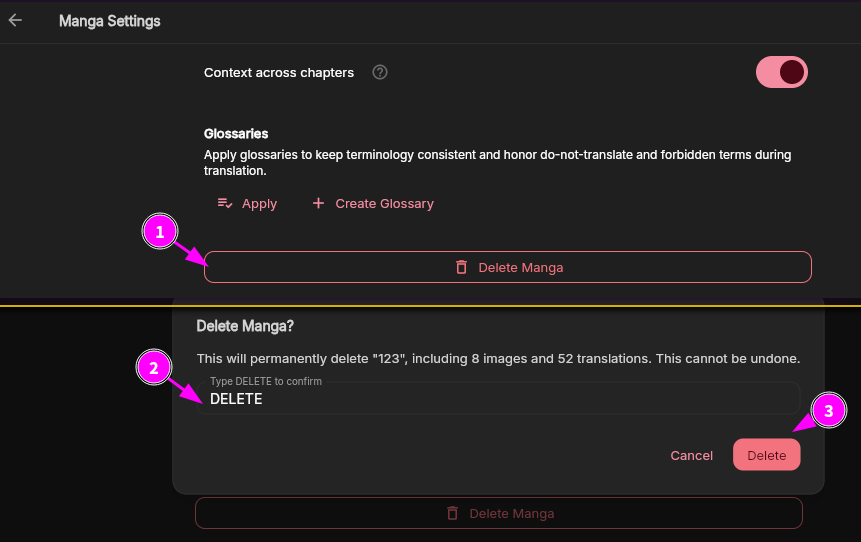
Section titled “漫画を削除する”漫画の削除は元に戻せません。関連する巻、章、画像、テキストブロック、原文、訳文がすべて削除されます。削除する前に、必要なものをエクスポートしてください。