
エディターの使い方
基本的な操作の流れは、クイックスタートガイドの動画を参照してください。
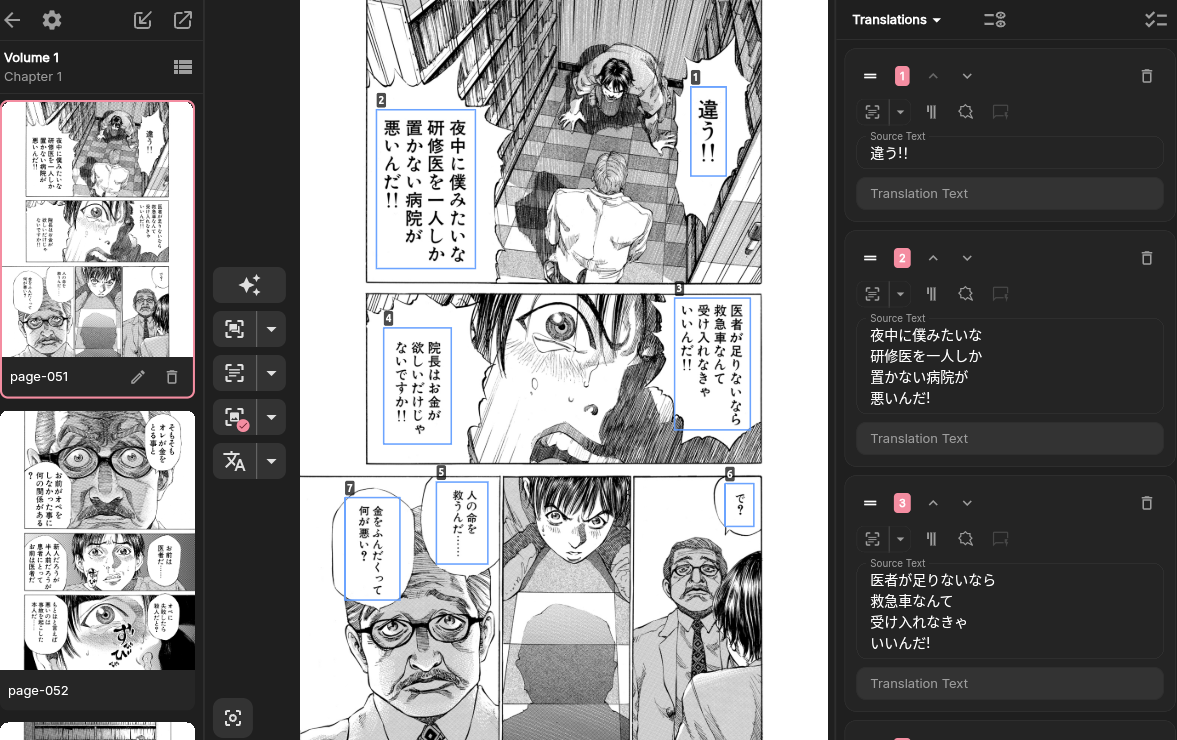
エディターには、現在の画像とそのテキストブロックの一覧が並べて表示されます。画像上のボックスを選択すると一覧の対応する項目が選択され、一覧の項目を選択すると画像上のボックスの位置が表示されます。 漫画ごとに、最後に編集した章と画像が個別に保存されます。エディターを再び開くとその位置に戻ります。この位置は、リーダーで保存される位置とは独立しています。
校正モードでは、画像上で原文と訳文を確認できます。翻訳状態のドットは、未翻訳または未校正のテキストブロックを示します。また、サムネイルの表示状態も漫画ごとに保存されます。
モバイルでは、キーボードボタンで翻訳ポップアップを展開または折りたたみます。テキストブロックを選択せずに展開すると、選択を促すメッセージが表示されます。
テキストブロックには通常、次の情報が含まれます。
- 原文:テキスト抽出の出力、またはユーザーが入力したテキスト
- 訳文:モデルの出力、またはユーザーが編集したテキスト
- ボックスの位置とサイズ
- テキストの向きと読む方向
- 校正状態と校正済みテキスト
推奨する手順
Section titled “推奨する手順”- 画像内のテキストブロックを検出を実行します。
- ボックスの位置を確認します。ボックスを移動・サイズ変更し、検出漏れのテキストにはボックスを追加し、誤って検出されたボックスは削除します。
- テキストを抽出を実行するか、原文を手動で入力します。
- 原文とボックスの順序を確認します。
- 翻訳のコンテキストを提供するために、画像の要約を抽出を実行します。任意ですが、推奨します。
- 翻訳を実行します。
- 各訳文を校正して確定します。
自動のテキスト抽出には誤りが含まれることがあり、その後の LLM による翻訳の精度が下がります。縦書きのテキスト、手書き文字、重なった吹き出し、装飾的なフォントは手動で確認してください。
訳文が大きく間違っている場合は、画像の要約に誤った情報が含まれている可能性があります。画像の要約にはより高性能なモデルを使うか、画像の要約を削除してみてください。
テキストブロックを挿入する
Section titled “テキストブロックを挿入する”方法 1(推奨): 新しいテキストブロックの直前に来るテキストブロックを選択し、画像上をドラッグしてテキストブロックを作成します。
v1.5.0 より前は、デスクトップでも 2 つの翻訳カードの間にある + をクリックしてテキストブロックを挿入できました。誤操作しやすかったため、この機能は削除されました。
ボックスを並べ替える
Section titled “ボックスを並べ替える”ボックスの順序は、翻訳リクエストで送信される順序と、Tab キーで移動する順序に影響します。
順序は 4 つの方法で変更できます。並べ替えで変わるのは一覧の順序だけで、画像上のボックスの位置は変わりません。
方法 1:番号を入力する。
方法 2:並べ替えハンドルをドラッグする。
方法 3:上下ボタンを使う。
方法 4:クイック並べ替えを使う。
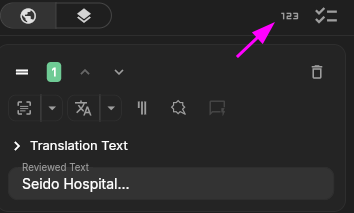
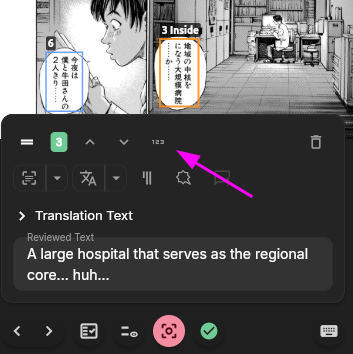
テキストブロックを希望する順にクリックすると、その順序に並べ替えられます。
モバイルでは、上下ボタンを使うか、番号を直接入力してください。
原文と訳文は直接編集できます。画像上のボックスを選択すると、一覧が対応する項目までスクロールし、デスクトップでは該当する入力欄にフォーカスが移ります。
ボックスを削除するときは確認が表示されます。テキストのあるボックスを削除すると、その原文と訳文も削除されます。この操作は元に戻せません。
テキストブロックを一括編集する
Section titled “テキストブロックを一括編集する”一括編集モードでは、テキストブロックの削除、テキストのクリア、複数のテキストブロックのプロパティ設定などの操作ができます。
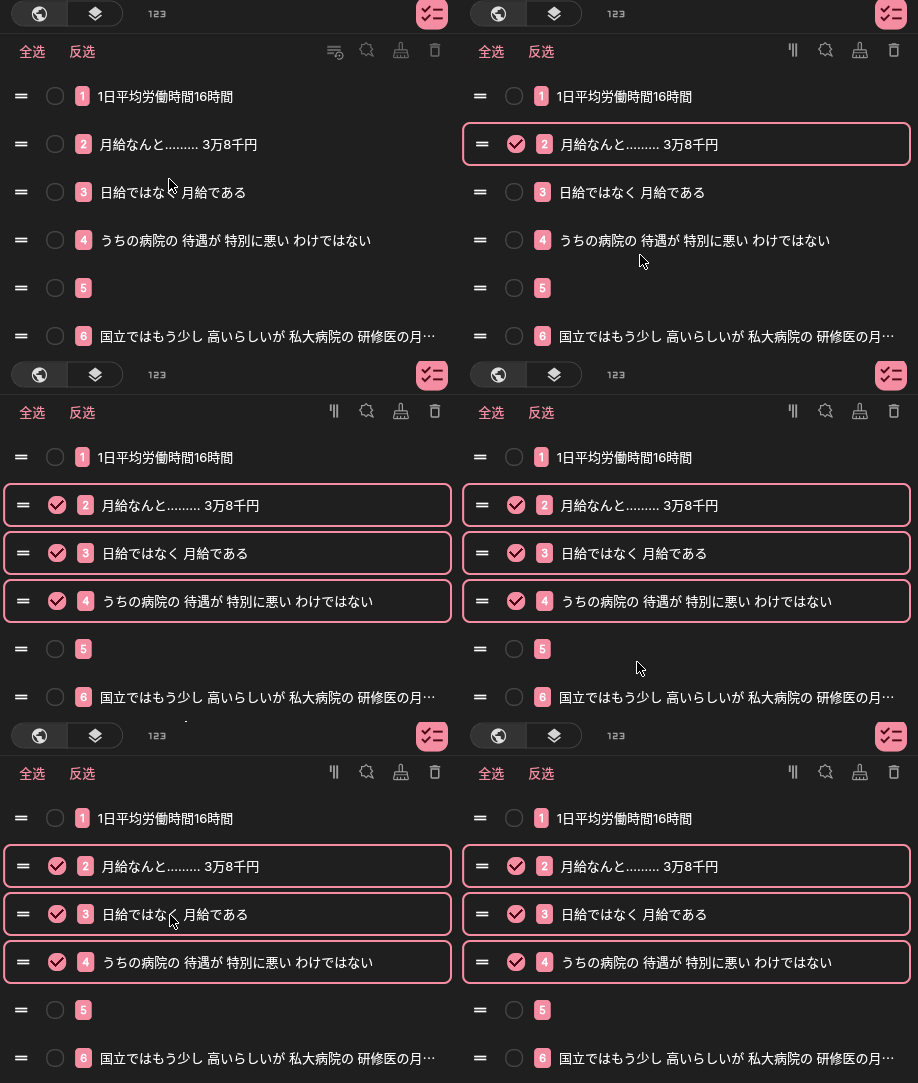
ヒント:Shift を押しながら選択すると、連続する複数のテキストブロックを選択できます。
Shift による選択のデモを見る
訳文の確定と校正
Section titled “訳文の確定と校正”翻訳を確定は、訳文を最終出力である校正済みテキストにコピーし、ボックスを校正済みとしてマークします。
翻訳を校正も訳文を校正済みテキストにコピーしますが、校正済みとしてはマークしません。そのため、先に校正済みテキストを編集してから確定できます。
フッターのすべて確定は、現在の画像で確定可能なすべてのボックスを確定します。修正が必要な訳文だけを校正し、残りをまとめて確定することもできます。
エクスポートでは、校正済みテキスト(確定済みかどうかを問わず)が優先して使われ、ない場合は訳文が使われます。
翻訳状態のドット
Section titled “翻訳状態のドット”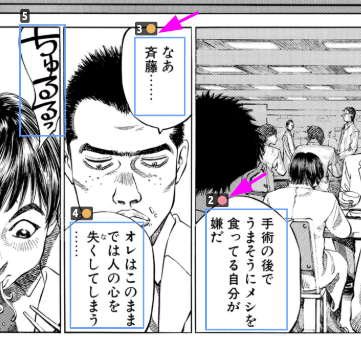
翻訳状態のドットを使うと、画像上の未翻訳または未校正のテキストブロックを見つけやすくなります。
この機能はデフォルトで有効です。
- ● 赤:未翻訳
- ● オレンジ:未校正
- ドットなし:校正済み
ドットは画像上のスペースを少し使います。不要な場合は、エディター設定で無効にできます。
対照テキストと校正モード
Section titled “対照テキストと校正モード”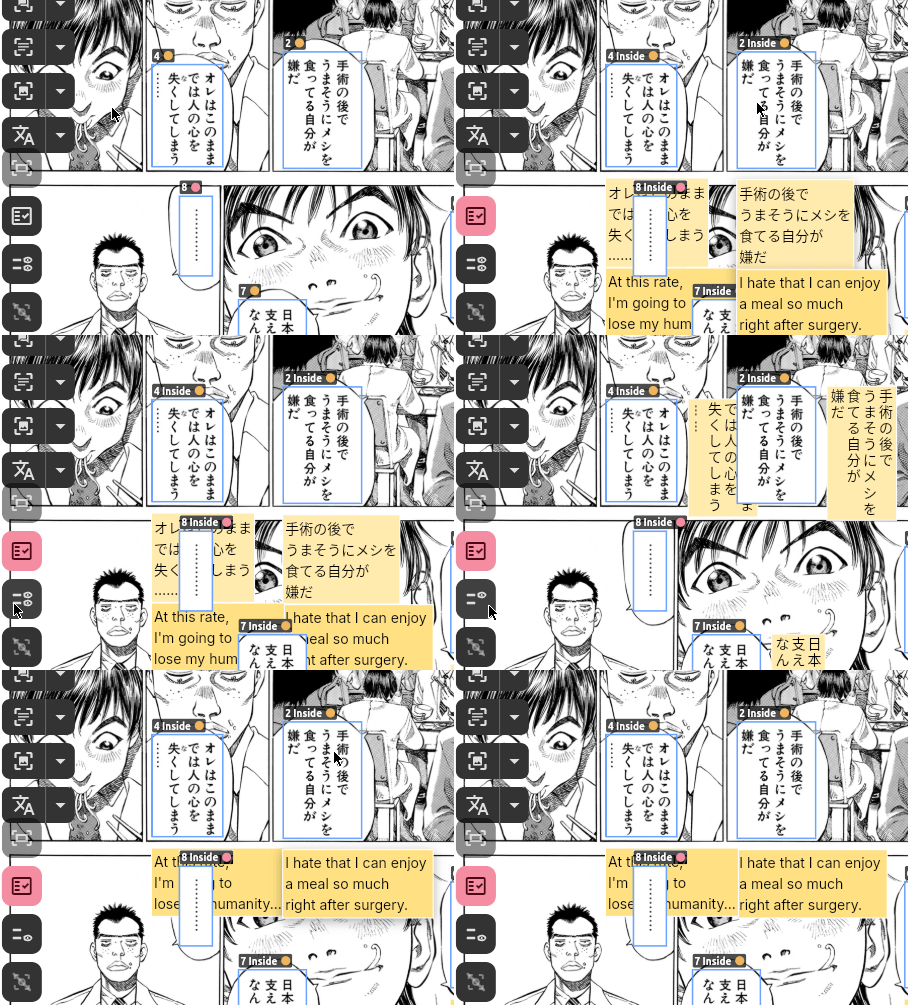
- 対照テキストは、テキストブロックの横に原文と訳文を表示します。
- 校正モードは、両方を同時に表示して校正しやすくします。
これらの機能で、画像上で直接テキストを確認できます。テキストブロックを選択するか、その上にポインターを合わせると、その対照テキストが最前面に表示されます。
ヒント:
- 校正モードのショートカット Alt+F(macOS では ⌥ F)と、テキスト表示切替のショートカット Alt+S(macOS では ⌥ S)を組み合わせて、校正したい内容を表示できます。
- デフォルトでは、通常モードでテキストブロックを選択したときにも対照テキストが表示されます。不要な場合は、エディター設定で無効にできます。
- CJK テキストでは、対照テキストはデフォルトで原文の方向に合わせて表示しようとします。横向きに表示するには、エディター設定で変更してください。
キーボードショートカット
Section titled “キーボードショートカット”横向きレイアウトでは、テキストブロック一覧の右上にある疑問符ボタンからキーボードショートカットの一覧を開けます。下の表はよく使うデフォルトのショートカットです。その他のショートカットは、エディター設定 → キーボードショートカットで確認し、カスタマイズできます。各操作には最大 2 つのショートカットを割り当てられ、デフォルトはプラットフォームによって異なる場合があります。
| ショートカット | 操作 |
|---|---|
| Ctrl/Cmd + Enter | 訳文を校正欄にコピーして校正済みとしてマークし、次のボックスに移動する(すでに校正を始めている場合は、校正済みとしてマークするだけ) |
| Ctrl/Cmd + ‘ | 訳文を校正欄にコピーし、手動での校正を始める |
| Ctrl/Cmd + D | 現在のボックスを削除する |
| Page Up | 前のページ |
| Page Down | 次のページ |
| Tab | 次のボックスの同じ入力欄 |
| Shift + Tab | 前のボックスの同じ入力欄 |
マウス操作とクイックフレーズのカスタマイズ
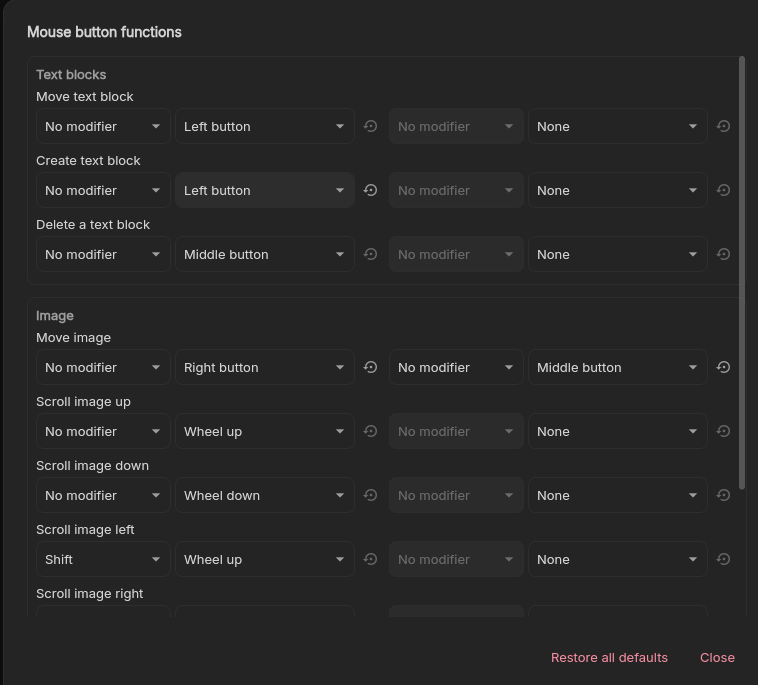
Section titled “マウス操作とクイックフレーズのカスタマイズ”エディター設定では、ページやテキストブロックのドラッグ、ボックスの描画や削除、ページのスクロール、画像のズームなどの操作について、マウスの割り当てをカスタマイズできます。各操作には最大 2 つの割り当てを設定できます。割り当ては、マウスボタンまたはホイール操作に、Ctrl、Shift、Alt、Meta のいずれか 1 つまでの修飾キーを組み合わせたものです。ダブルクリックはテキストブロックの削除にのみ使用できます。
クイックフレーズには、繰り返し使うテキストや記号を保存できます。デフォルトでは Alt+A でメニューが開きます。このショートカットはキーボードショートカットの設定で変更できます。対応しているテキスト欄で、項目をクリックするか、割り当てられた 1 文字の英字または数字を押します。ショートカットのない項目はクリックでのみ選択できます。フレーズはカーソル位置に挿入され、選択中のテキストがあれば置き換えます。フレーズはエディター設定 → クイックフレーズで編集します。デフォルトに戻すと現在の一覧が置き換えられ、元に戻せません。
エディター設定では、画像の外側や透明ピクセルの背後の背景をカスタマイズしたり、原文・訳文・校正欄の最大表示行数を設定したりすることもできます。行数の上限を 0 にすると無制限になります。
カスタムオーバーレイレイヤー
Section titled “カスタムオーバーレイレイヤー”エディターには独立したオーバーレイモードがあります。オーバーレイレイヤーの作成、名前の変更、並べ替え、表示・非表示ができ、各ページに対応するオーバーレイ画像をインポートできます。各レイヤーには 1 ページにつき 1 枚の画像を設定できます。同じレイヤーの同じページに別の画像をインポートすると、既存の画像が置き換えられます。レイヤーの削除には確認が必要で、そのレイヤーのページ画像も削除されます。
プロジェクトパッケージにはオーバーレイレイヤーを含めることができ、レンダリングしてエクスポートする際には選択したレイヤーを合成できます。エクスポートのオプションについては、プロジェクトのインポートとエクスポートと翻訳結果のエクスポートを参照してください。
外部で作成したレイヤーのインポートと使い方については、オーバーレイレイヤーを参照してください。
自動化操作が無効になっているのはなぜ?
Section titled “自動化操作が無効になっているのはなぜ?”通常は、前提となる結果やモデルの機能が不足していることを意味します。
- テキストブロックがないと抽出を実行できません。
- 原文がないと翻訳を実行できません。
- 設定したモデルに必要な機能がありません。
- 一括処理やほかのタスクがすでに実行中です。まずタスクオーバーレイを確認してください。