
リーダー
リーダーを開く
Section titled “リーダーを開く”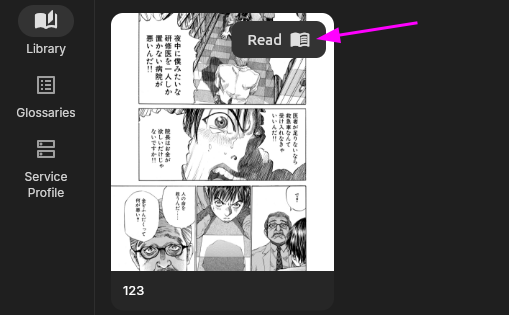
リーダーは、漫画プロジェクトの右上にある読書ボタンから開けます。ページは巻、章、画像の順に表示されます。リーダーは漫画ごとに最後に読んだページを保存し、次にリーダーを開いたときにそのページから再開します。
リーダーは次のモードに対応しています。
- 横方向の連続スクロール
- 縦方向の連続スクロール
- 横方向のページめくり
- 縦方向のページめくり
連続モードは長いページに便利です。ページめくりモードでは 1 ページずつ表示され、タップゾーンをタップするかスワイプしてページをめくります。
横方向のモードでは、左から右、または右から左に読めます。縦方向のモードでは、上から下、または下から上に読めます。ページめくりモードでは、進む方向のタップゾーンが選択した方向に従います。逆に感じる場合は、リーダー設定でタップゾーンを反転してください。
デスクトップでは、マウスホイールでスクロールやページめくりもできます。逆に感じる場合は、設定でホイールの方向を反転してください。
ズームとパン
Section titled “ズームとパン”モバイルでは、ピンチでズームし、1 本指でドラッグします。デスクトップでは、マウスでドラッグし、修飾キー+ホイールでズームします。入力方法はエディター設定でカスタマイズできます。
下部中央のリセットボタンを押すと、ページが画面に合わせた表示に戻ります。
メニューと章
Section titled “メニューと章”上部をタップするとリーダーのメニューが開きます。メニューでは、閲覧モード、方向、章、表示オプションを変更できます。
漫画にカスタムオーバーレイレイヤーがある場合は、リーダーのメニューからオーバーレイの一覧を開き、各レイヤーの表示・非表示を切り替えられます。表示状態は漫画ごとに保存されます。これはリーダーでの表示を変えるだけで、オーバーレイ画像は削除されません。
オーバーレイのインポートと管理については、オーバーレイレイヤーを参照してください。
表示オプション
Section titled “表示オプション”リーダーでは次の項目をカスタマイズできます。
- 原文/訳文の切り替えボタンを表示するかどうか
- テキストブロックの塗りつぶしの色と不透明度
- 最小文字サイズ
- テキストの向きと読む方向の強制指定
方向の設定は「リーダー設定 > テキストブロックのプロパティ > 漫画のデフォルト設定」の順に優先されます。