Ajouter et gérer des BD
Créer un projet
Section intitulée « Créer un projet »Méthode 1 : créer avec le bouton plus
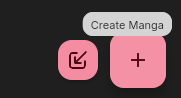
- Ouvrez la bibliothèque et sélectionnez le bouton + pour créer une BD.
- Saisissez un nom pour la BD et choisissez les langues source et cible.
- Sélectionnez Créer.
Méthode 2 : créer par l’import
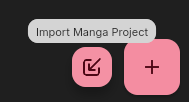
- Ouvrez la bibliothèque et sélectionnez Importer.
- Choisissez un fichier ou faites glisser des fichiers dans la fenêtre d’import.
- Saisissez un nom pour la BD et choisissez les langues source et cible.
- Sélectionnez Importer.
Méthode 3 : créer par glisser-déposer
- Ouvrez la bibliothèque et faites glisser des fichiers ou des dossiers dans une zone vide.
- La fenêtre d’import s’ouvre ; poursuivez comme décrit dans la méthode 2.
Après la création, l’application crée un tome et un chapitre par défaut. Vous pouvez renommer la BD dans ses paramètres et ajouter d’autres tomes ou chapitres.
Importer des pages de BD
Section intitulée « Importer des pages de BD »Vous pouvez importer des fichiers image, des dossiers contenant des images, des archives ZIP ou des paquets de projet .neko de plusieurs façons :
- Faites-les glisser dans la bibliothèque pour les importer dans une BD nouvelle ou existante.
- Sélectionnez Importer dans la bibliothèque ; l’effet est le même que le glisser-déposer.
- Ouvrez une BD et choisissez Ajouter des images pour les importer dans son chapitre en cours.
Les images importées sont enregistrées dans les données locales de l’application. La structure des dossiers peut servir à déduire les tomes et les chapitres ; pour des images isolées, sélectionnez vous-même le chapitre de destination.
Avant d’importer, vérifiez que vous ajoutez les images au tome et au chapitre voulus, afin de ne pas écraser un chapitre qui contient déjà des images.
Gérer les tomes et les chapitres et passer de l’un à l’autre
Section intitulée « Gérer les tomes et les chapitres et passer de l’un à l’autre »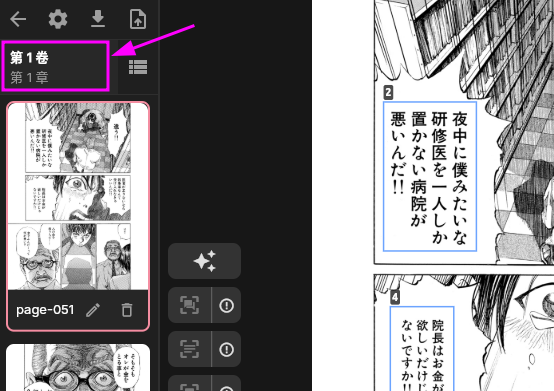
Sélectionnez l’emplacement indiqué sur l’image pour ouvrir le gestionnaire de chapitres. Vous pouvez y créer, renommer ou supprimer des tomes et des chapitres. Supprimer un tome ou un chapitre supprime aussi ses pages, ses blocs de texte, ses traductions et ses résultats de relecture. Vérifiez les nombres d’éléments indiqués dans la boîte de dialogue de confirmation avant de valider.
Le gestionnaire trie les tomes et les chapitres par nom, ce qui détermine aussi l’ordre des pages dans le lecteur. Le lecteur affiche le contenu dans l’ordre des tomes, des chapitres et des images.
Vous pouvez aussi cliquer sur le nom d’un chapitre pour ouvrir ce chapitre et commencer à traduire.
Paramètres de la BD
Section intitulée « Paramètres de la BD »Les paramètres de la BD comprennent :
- le nom de la BD et son nom traduit ;
- la langue source et la langue cible ;
- l’orientation du texte par défaut (horizontale ou verticale) ;
- le sens de lecture par défaut pour le texte horizontal et le texte vertical ;
- l’option permettant d’ignorer l’orientation et le sens de lecture fournis par l’OCR ;
- le nombre de pages de contexte avant et après la page en cours ;
- l’option permettant au contexte de franchir les limites de chapitre ou de tome ;
- les glossaires associés à cette BD ;
- l’option permettant de n’ajouter aux prompts de traduction que les termes du glossaire trouvés dans le texte source de la page en cours.
Ces paramètres s’appliquent uniquement à la BD en cours.
L’import et l’export de paquets de projet sont décrits dans Importer et exporter des projets. Pour LabelPlus, les images rendues et l’export PDF, consultez Exporter les résultats de traduction.
Supprimer une BD
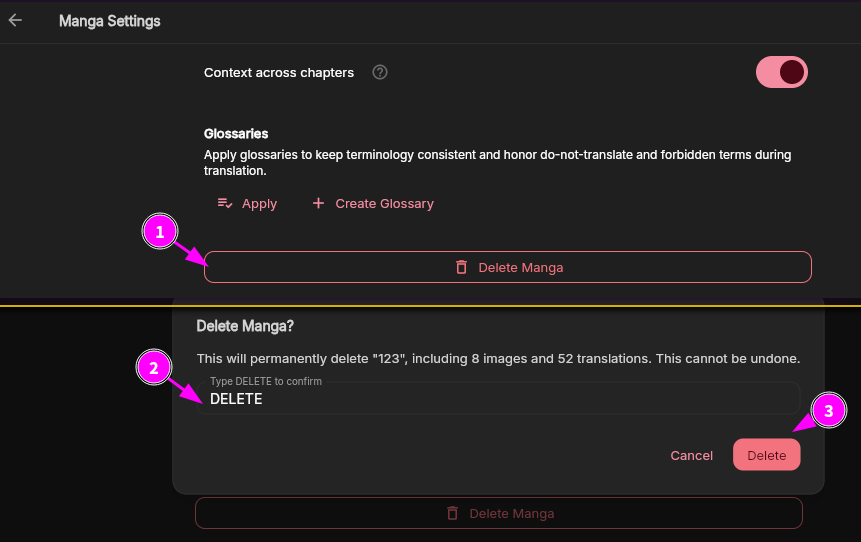
Section intitulée « Supprimer une BD »La suppression d’une BD est irréversible. Elle supprime les tomes, les chapitres, les images, les blocs de texte, le texte source et les traductions associés. Exportez tout ce dont vous avez besoin avant de la supprimer.