
Glossaires
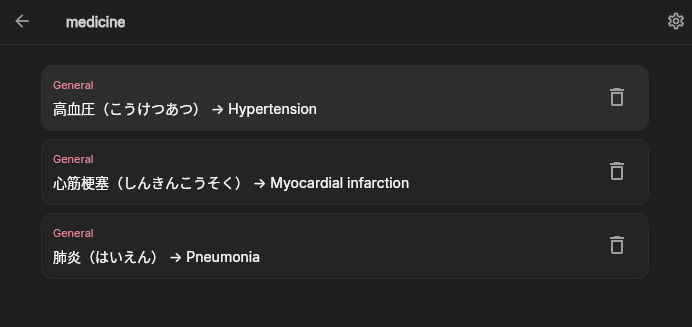
À quoi sert un glossaire
Section intitulée « À quoi sert un glossaire »Un glossaire fournit au modèle de traduction les traductions cibles préférées pour les noms, les lieux, les organisations, les compétences et les expressions récurrentes.
Un glossaire peut aussi signaler les termes qui ne doivent jamais être traduits, comme les noms de marque, ainsi que les mots qui ne doivent jamais apparaître dans la traduction.
Il s’agit d’un contexte fourni au modèle, et non d’un moteur de remplacement de chaînes garanti. Les termes importants doivent tout de même être vérifiés dans la traduction obtenue.
Créer un glossaire
Section intitulée « Créer un glossaire »- Ouvrez Paramètres → Glossaires.
- Créez un glossaire et nommez-le.
- Ajoutez les termes source et cible.
- Enregistrez chaque entrée.
Les glossaires globaux peuvent être réutilisés d’une BD à l’autre. Vous pouvez aussi accéder directement à la page de création et de modification des glossaires depuis les paramètres de la BD.
Associer un glossaire
Section intitulée « Associer un glossaire »Dans les paramètres de la BD, utilisez la section Glossaires pour associer un glossaire existant à la BD en cours. Vous pouvez associer plusieurs glossaires.
Évitez de définir différemment le même terme source dans plusieurs glossaires. En cas d’entrées contradictoires, le résultat final dépend de leur ordre et de l’appréciation du modèle.
Dans les paramètres de la BD, activez Ajouter au prompt uniquement si présent dans le texte source pour n’inclure que les termes qui apparaissent dans le texte source de la page en cours. Lorsque cette option est désactivée, tous les glossaires associés à la BD sont inclus. Cela permet de raccourcir les prompts lorsque vous avez beaucoup de termes. L’option filtre le contexte envoyé au modèle ; elle ne remplace ni le texte source ni le texte traduit.
Import et export
Section intitulée « Import et export »Utilisez les actions d’import et d’export dans Paramètres → Glossaires :
- Importez des fichiers
.gls.neko,.zip,.neko, CSV et JSON. Si une archive est un paquet de projet complet, vous pouvez en extraire séparément les glossaires ; un ZIP ordinaire sans glossaire n’a rien à importer. Les imports CSV/JSON passent par une étape de correspondance des champs et d’aperçu. Pour un CSV, indiquez si la première ligne est un en-tête ; le séparateur est détecté automatiquement. Le JSON accepte un tableau de premier niveau ou une propriété de type tableau dans un objet de premier niveau. - Par défaut, un glossaire portant le même nom (sans tenir compte de la casse) est rapproché en vue d’une fusion ; les glossaires sans correspondance sont créés comme nouveaux glossaires. Avant l’import, résolvez chaque entrée en conflit en choisissant la valeur importée ou la valeur locale. L’écrasement remplace les entrées du glossaire cible, y compris les entrées présentes uniquement en local ou modifiées localement. Ne choisissez pas l’écrasement si vous devez conserver ces entrées.
- Le texte CSV/JSON est lu en UTF-8. Si le fichier utilise un autre encodage, les caractères non ASCII peuvent apparaître corrompus dans l’aperçu. Assurez-vous que le fichier est en UTF-8 avant de l’importer.
- Sélectionnez un ou plusieurs glossaires à exporter sous forme de paquet
.gls.neko. Il contient les données des glossaires, et non les images de BD. Ce format sert à transférer des glossaires entre des installations de Neko Translator et se distingue du paquet de projet.neko, qui contient les données d’un projet de BD.
Lorsque vous exportez un projet de BD, vous pouvez aussi choisir d’inclure ou non les glossaires qui lui sont associés. Consultez Importer et exporter des projets.
Modifier et supprimer
Section intitulée « Modifier et supprimer »La modification d’un glossaire s’applique aux requêtes futures. Elle ne réécrit ni le texte source ni les traductions existants. Relancez la traduction pour les cadres qui doivent utiliser le terme mis à jour, et choisissez la portée de traitement avec soin.
Supprimer ou dissocier un glossaire ne supprime pas les images de BD, les blocs de texte ni les traductions existantes.