
Utiliser l’éditeur
Pour une présentation de base, consultez la vidéo du Guide de démarrage rapide.
L’éditeur
Section intitulée « L’éditeur »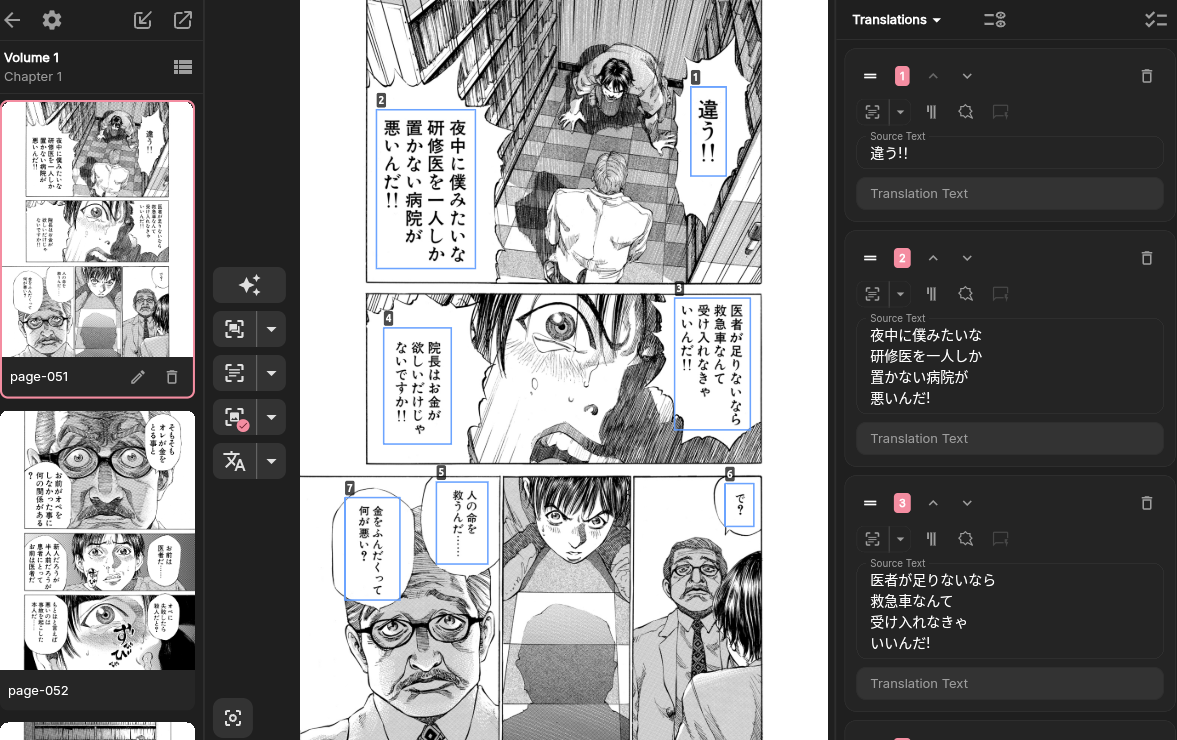
L’éditeur affiche à la fois l’image en cours et la liste de ses blocs de texte. Sélectionner un cadre sur l’image sélectionne l’élément correspondant dans la liste, et sélectionner un élément de la liste localise le cadre sur l’image. Chaque BD enregistre séparément le dernier chapitre et la dernière image modifiés. Rouvrir l’éditeur restaure cette position ; elle est indépendante de la position enregistrée par le lecteur.
Le mode relecture permet de vérifier le texte source et sa traduction sur l’image. Les points d’état de traduction signalent les blocs de texte non traduits ou non relus. L’application mémorise aussi séparément la vue des miniatures pour chaque BD.
Sur mobile, utilisez le bouton du clavier pour déplier ou replier la fenêtre de traduction. Si vous la dépliez sans avoir sélectionné de bloc de texte, l’application vous invite à en sélectionner un.
Un bloc de texte contient normalement :
- le texte source : le résultat de l’extraction de texte ou le texte saisi par l’utilisateur ;
- le texte traduit : la sortie du modèle ou le texte modifié par l’utilisateur ;
- la position et la taille du cadre ;
- l’orientation du texte et le sens de lecture ;
- l’état de relecture et le texte relu.
Ordre recommandé
Section intitulée « Ordre recommandé »- Lancez Détecter les blocs de texte dans l’image.
- Vérifiez la position des cadres. Déplacez-les, redimensionnez-les, ajoutez des cadres pour le texte oublié et supprimez ceux détectés à tort.
- Lancez Extraire le texte, ou saisissez le texte source manuellement.
- Vérifiez le texte source et l’ordre des cadres.
- Lancez Extraire le résumé d’image pour fournir du contexte à la traduction. C’est facultatif, mais recommandé.
- Lancez Traduire.
- Relisez et confirmez chaque traduction.
L’extraction automatique du texte peut contenir des erreurs, ce qui réduit la précision de la traduction par le LLM qui suit. Vérifiez manuellement le texte vertical, l’écriture manuscrite, les bulles qui se chevauchent et les polices décoratives.
Si une traduction est complètement fausse, le résumé d’image contient peut-être des informations incorrectes. Essayez un modèle plus performant pour le résumé d’image, ou supprimez le résumé d’image.
Insérer des blocs de texte
Section intitulée « Insérer des blocs de texte »Méthode 1 (recommandée) : sélectionnez le bloc de texte qui doit précéder immédiatement le nouveau, puis faites glisser sur l’image pour créer le bloc de texte.
Avant la version v1.5.0, il était aussi possible sur ordinateur d’insérer un bloc de texte en cliquant sur le + entre deux cartes de traduction. Cette fonction a été supprimée, car elle était facile à déclencher par erreur.
Réordonner les cadres
Section intitulée « Réordonner les cadres »L’ordre des cadres détermine l’ordre d’envoi dans les requêtes de traduction et l’ordre de navigation avec Tab.
Vous pouvez modifier l’ordre de quatre façons. Cela ne change que l’ordre de la liste, pas la position des cadres sur l’image.
Méthode 1 : saisir un numéro.
Méthode 2 : faire glisser la poignée de réorganisation.
Méthode 3 : utiliser les boutons haut/bas.
Méthode 4 : utiliser Tri rapide.
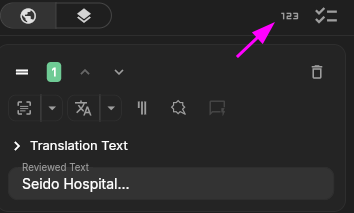
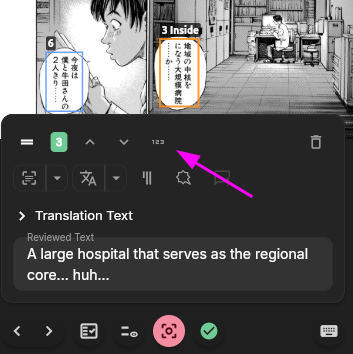
Cliquez sur les blocs de texte dans l’ordre souhaité pour les réordonner.
Sur mobile, utilisez les boutons haut/bas ou saisissez directement un numéro.
Modifier et supprimer
Section intitulée « Modifier et supprimer »Le texte source et le texte traduit peuvent être modifiés directement. Sélectionner un cadre sur l’image fait défiler la liste jusqu’à l’élément correspondant et, sur ordinateur, place le curseur dans le champ approprié.
La suppression d’un cadre demande une confirmation. Supprimer un cadre contenant du texte supprime aussi son texte source et son texte traduit. Cette action est irréversible.
Modifier des blocs de texte par lots
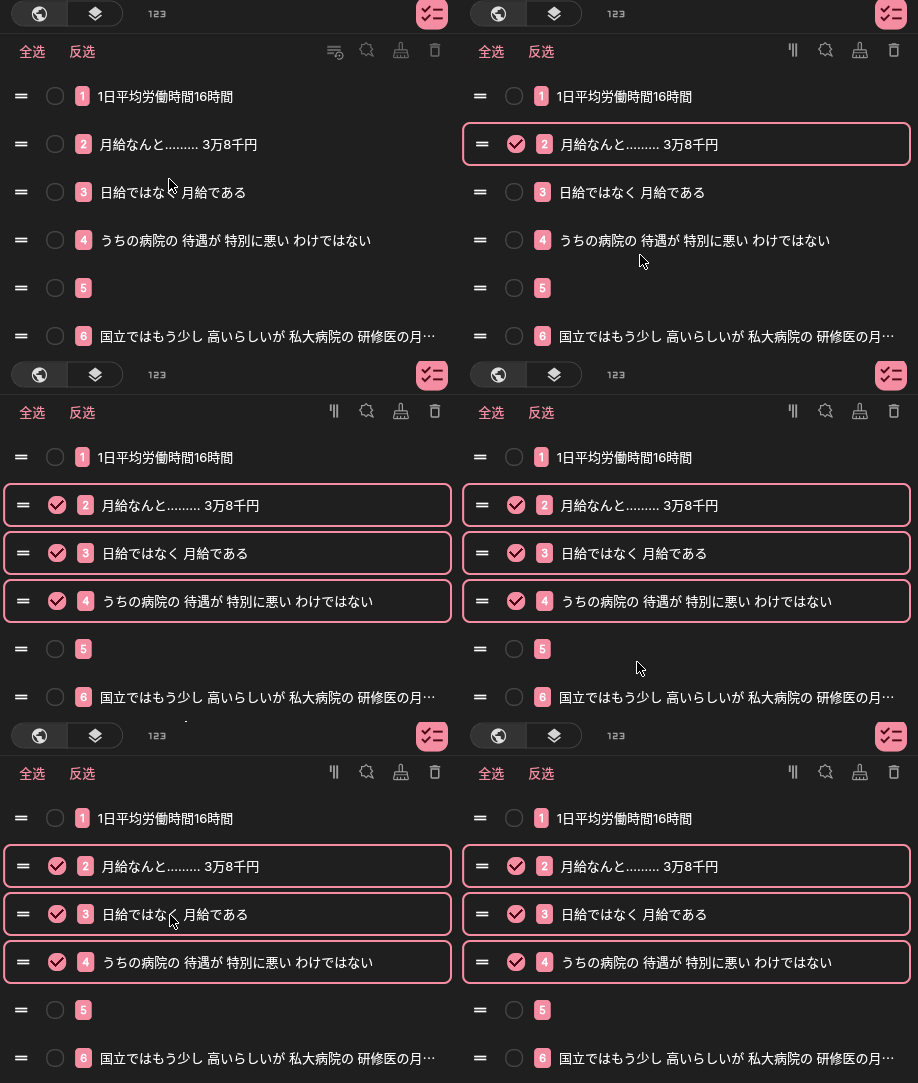
Section intitulée « Modifier des blocs de texte par lots »Le mode d’édition par lots permet par exemple de supprimer des blocs de texte, d’effacer du texte et de définir les propriétés de plusieurs blocs de texte à la fois.
Conseil : maintenez Shift enfoncé pour sélectionner plusieurs blocs de texte consécutifs.
Voir la démonstration de sélection avec Shift
Confirmer et relire les traductions
Section intitulée « Confirmer et relire les traductions »Confirmer la traduction copie la traduction dans le texte relu, qui constitue la sortie finale, et marque le cadre comme relu.
Relire la traduction copie aussi la traduction dans le texte relu, mais sans la marquer comme relue : vous pouvez ainsi modifier d’abord le texte relu, puis confirmer ensuite.
Tout confirmer, dans la barre inférieure, confirme tous les cadres confirmables de l’image en cours. Vous pouvez donc aussi relire uniquement les traductions à corriger, puis tout confirmer d’un coup.
L’export utilise en priorité le texte relu (confirmé ou non) et se rabat sur le texte traduit à défaut.
Points d’état de traduction
Section intitulée « Points d’état de traduction »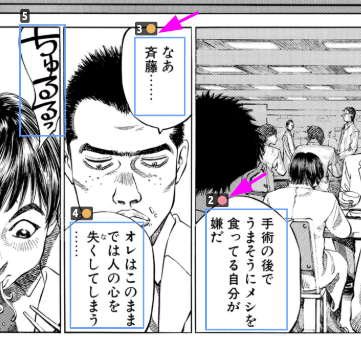
Les points d’état de traduction vous aident à repérer les blocs de texte non traduits ou non relus sur l’image.
Cette fonction est activée par défaut :
- ● Rouge : non traduit
- ● Orange : non relu
- Aucun point : relu
Les points occupent un peu de place sur l’image. Si vous le souhaitez, désactivez-les dans les Paramètres de l’éditeur.
Texte de relecture et mode relecture
Section intitulée « Texte de relecture et mode relecture »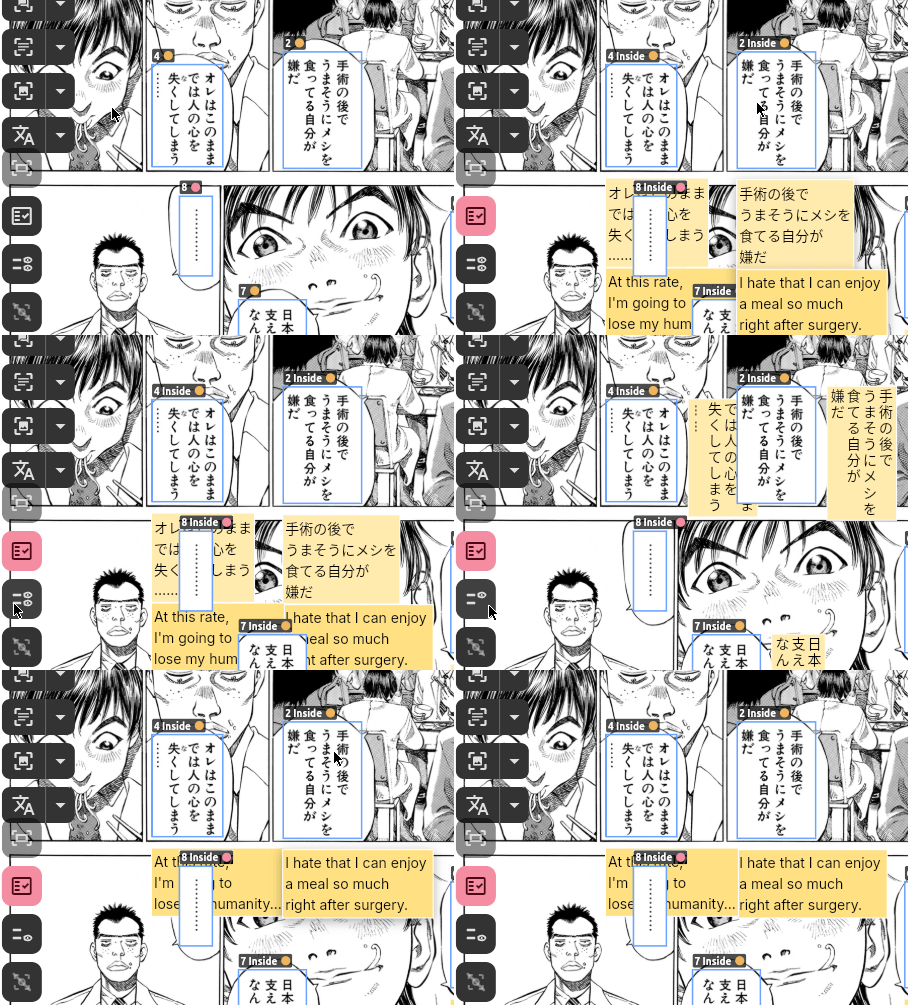
- Le texte de relecture affiche le texte source et sa traduction à côté d’un bloc de texte.
- Le mode relecture affiche les deux à la fois pour faciliter la relecture.
Ces fonctions permettent de vérifier le texte directement sur l’image. Lorsque vous sélectionnez un bloc de texte ou le survolez, son texte de relecture passe au premier plan.
Conseils :
- Utilisez le raccourci du mode relecture Alt+F (⌥ F sur macOS) avec le raccourci d’Affichage du texte, Alt+S (⌥ S sur macOS), pour afficher le contenu à relire.
- Par défaut, le texte de relecture apparaît aussi lorsque vous sélectionnez un bloc de texte en mode normal. Vous pouvez désactiver ce comportement dans les Paramètres de l’éditeur.
- Pour les textes chinois, japonais et coréens, le texte de relecture essaie par défaut de suivre le sens du texte source. Pour l’afficher horizontalement, modifiez ce réglage dans les Paramètres de l’éditeur.
Raccourcis clavier
Section intitulée « Raccourcis clavier »En disposition paysage, le bouton point d’interrogation en haut à droite de la liste des blocs de texte ouvre l’aide-mémoire des raccourcis clavier. Le tableau ci-dessous présente les raccourcis par défaut courants. Pour en voir davantage, ouvrez Paramètres de l’éditeur → Raccourcis clavier ; vous pouvez aussi les y personnaliser. Chaque action peut avoir jusqu’à deux raccourcis, et les valeurs par défaut peuvent varier selon la plateforme.
| Raccourci | Action |
|---|---|
| Ctrl/Cmd + Enter | Copier la traduction dans le champ de relecture, la marquer comme relue et passer au cadre suivant (si la relecture a déjà commencé, la marquer uniquement comme relue) |
| Ctrl/Cmd + ‘ | Copier la traduction dans le champ de relecture et commencer la relecture manuelle |
| Ctrl/Cmd + D | Supprimer le cadre en cours |
| Page Up | Page précédente |
| Page Down | Page suivante |
| Tab | Cadre suivant, même champ de saisie |
| Shift + Tab | Cadre précédent, même champ de saisie |
Personnaliser les actions de la souris et les phrases rapides
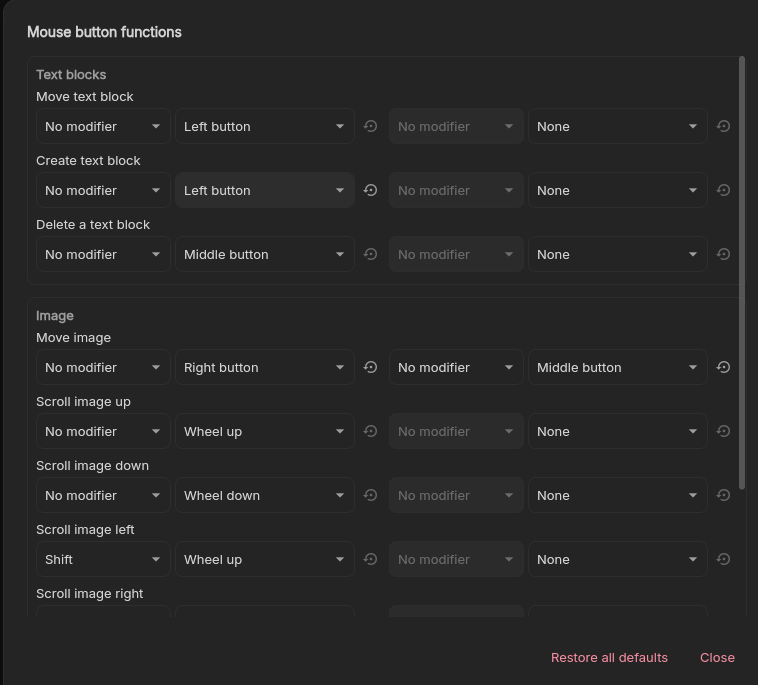
Section intitulée « Personnaliser les actions de la souris et les phrases rapides »Dans les paramètres de l’éditeur, personnalisez les associations de la souris pour des actions comme faire glisser la page ou un bloc de texte, tracer ou supprimer un cadre, faire défiler la page et zoomer sur l’image. Chaque action peut avoir jusqu’à deux associations. Une association combine un bouton de la souris ou une action de la molette avec au plus une touche de modification Ctrl, Shift, Alt ou Meta. Le double-clic n’est disponible que pour supprimer un bloc de texte.
Les phrases rapides stockent du texte ou des symboles réutilisables. Alt+A ouvre le menu par défaut ; vous pouvez modifier ce raccourci dans la section Raccourcis clavier. Dans un champ de texte compatible, cliquez sur une entrée ou appuyez sur la lettre ou le chiffre qui lui est attribué. Les entrées sans raccourci ne peuvent être que cliquées. La phrase est insérée à l’emplacement du curseur et remplace le texte sélectionné, le cas échéant. Modifiez les phrases dans Paramètres de l’éditeur → Phrases rapides. Restaurer les valeurs par défaut remplace la liste actuelle et est irréversible.
Les paramètres de l’éditeur permettent aussi de personnaliser l’arrière-plan autour des images et derrière les pixels transparents, et de définir le nombre maximal de lignes affichées pour les champs source, traduction et relecture. Définissez la limite à 0 pour ne pas limiter le nombre de lignes.
Calques de superposition personnalisés
Section intitulée « Calques de superposition personnalisés »L’éditeur dispose d’un mode de superposition distinct. Créez, renommez, réordonnez, affichez ou masquez des calques de superposition, et importez les images de superposition correspondantes pour chaque page. Chaque calque peut contenir une image par page ; importer une autre image dans le même calque et sur la même page remplace l’image existante. La suppression d’un calque demande une confirmation et supprime aussi les images de ce calque pour toutes les pages.
Les paquets de projet peuvent inclure des calques de superposition, et les exports rendus peuvent composer les calques sélectionnés. Consultez Importer et exporter des projets et Exporter les résultats de traduction pour les options d’export.
Pour importer et utiliser des calques créés à l’extérieur, consultez Calques de superposition.
Pourquoi une action d’automatisation est-elle désactivée ?
Section intitulée « Pourquoi une action d’automatisation est-elle désactivée ? »Cela signifie généralement qu’un résultat préalable ou une capacité de modèle manque :
- l’extraction ne peut pas s’exécuter sans blocs de texte ;
- la traduction ne peut pas s’exécuter sans texte source ;
- le modèle configuré ne dispose pas de la capacité requise ;
- un traitement par lots ou une autre tâche est déjà en cours : consultez d’abord le panneau des tâches.