
Guide de démarrage rapide
Neko Translator est un assistant propulsé par l’IA pour traduire des BD et des mangas.
Que vous soyez un lecteur qui traduit des BD en langue étrangère ou un traducteur professionnel, vous pouvez l’utiliser comme plateforme pour votre travail de traduction.
Ce guide vous accompagne pour l’installation, la configuration et la connexion aux API de modèles en ligne.
À propos de la consommation de tokens
Section intitulée « À propos de la consommation de tokens »Neko Translator est lui-même gratuit, mais les API de modèles tierces auxquelles il se connecte peuvent être payantes. Lors de nos tests, les travaux de traduction courants ont un coût modeste :
- Avec gemma4-31b-it d’OpenRouter comme modèle de vision (raisonnement désactivé), la reconnaissance d’environ 1 000 cadres de texte ou images coûte environ 0,089 $ US.
- Avec deepseek-v4-flash via l’API officielle de DeepSeek (raisonnement activé), la traduction de 50 pages de BD coûte environ 0,074 $ US.
- Si vous disposez d’un GPU puissant, connecter un modèle local est aussi un bon moyen d’éviter ces coûts.
Remarque : commencez par une petite traduction de test et surveillez votre consommation de tokens pour éviter des frais inattendus. Si votre fournisseur le permet, nous vous recommandons aussi de définir une limite de dépenses sur la clé API.
Installer Neko Translator
Section intitulée « Installer Neko Translator »Rendez-vous sur notre site web dans un navigateur pour télécharger Neko Translator.
Configurer les services
Section intitulée « Configurer les services »Ce guide recommande et utilise google/gemma-4-31b-it comme modèle de vision, et deepseek/deepseek-v4-flash avec le raisonnement activé comme modèle de traduction.
google/gemma-4-31b-it est un choix peu coûteux qui gère bien Extraire le texte, mais ses résumés d’image sont seulement moyens. Si vous comptez sur Extraire le résumé d’image pour fournir du contexte à la traduction, envisagez un modèle de vision plus performant ; consultez Configuration des services : IA générique.
Créer un compte OpenRouter et une clé API
Section intitulée « Créer un compte OpenRouter et une clé API »- Rendez-vous sur OpenRouter et connectez-vous ou créez un compte.
- Si vous prévoyez d’utiliser des modèles payants, ajoutez des fonds sur la page Credits.
- Ouvrez la page Keys et sélectionnez Create Key.
- Donnez à la clé un nom facile à reconnaître, créez-la, puis copiez la clé et conservez-la en lieu sûr. Vous n’aurez besoin de la coller dans Neko Translator qu’une seule fois.
Configurer l’IA générique
Section intitulée « Configurer l’IA générique »Revenez dans Neko Translator et ouvrez Profils de service.
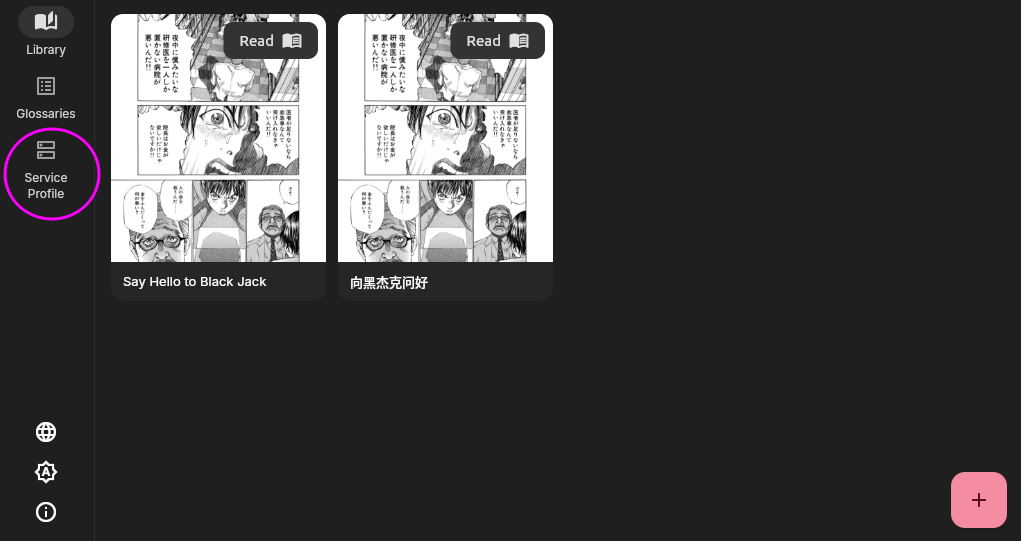
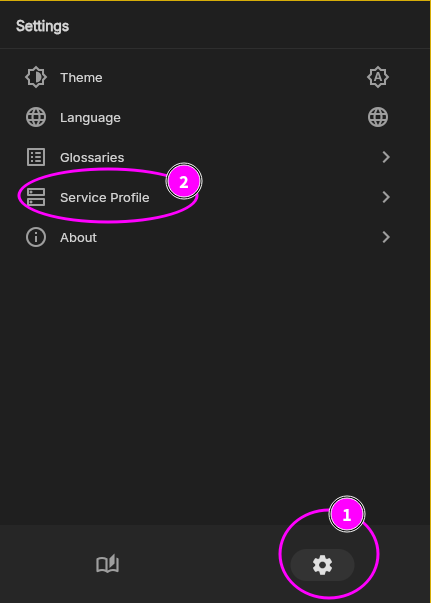
Configurez d’abord l’API OpenRouter :
- Sous API d’IA générale, sélectionnez + Ajouter et choisissez OpenRouter.
- Collez la clé API commençant par
skque vous avez copiée plus tôt. - Ne modifiez pas le préréglage de modèles préconfiguré.
- Enregistrez le profil.
Configurer les modèles locaux
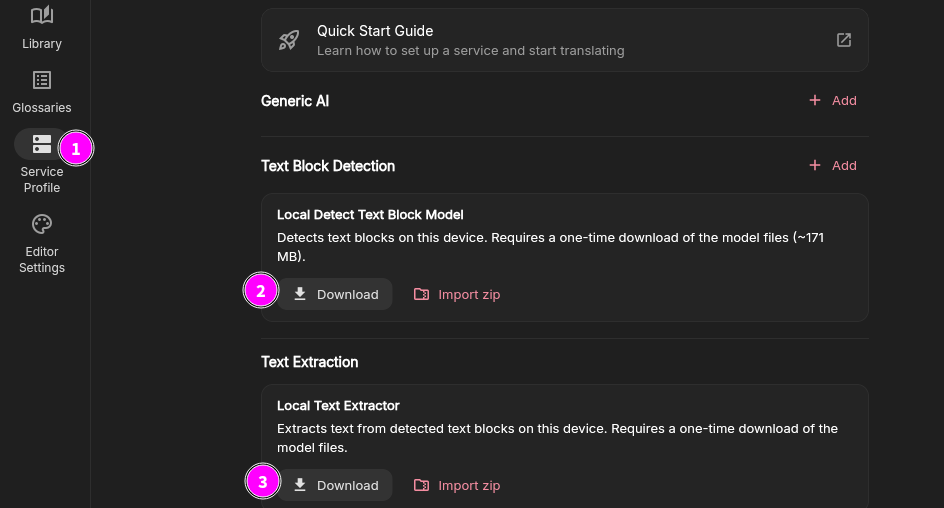
Section intitulée « Configurer les modèles locaux »- Ouvrez Profils de service.
- Sous Détection des blocs de texte, repérez Modèle local de détection des blocs de texte et sélectionnez Télécharger.
- Sous Extraction de texte, repérez Extracteur de texte local et sélectionnez Télécharger. Commencez par le modèle Medium. S’il est lent, passez à une version plus petite.
Vous pouvez aussi télécharger ces modèles depuis d’autres sources, comme la page d’accueil de Neko Translator. Sélectionnez Importer un zip pour importer une archive de modèle.
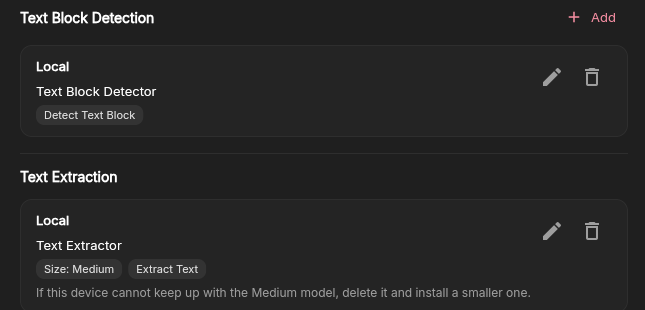
- Une fois la configuration terminée, le détecteur local de blocs de texte et l’extracteur de texte devraient apparaître comme ci-dessous.
Tester la configuration
Section intitulée « Tester la configuration »Après la configuration, vérifiez que chaque étape fonctionne comme prévu :
- Ajoutez une BD, puis importez une ou plusieurs pages de BD.
- Cliquez sur Détecter les blocs de texte dans l’image. Lorsque les cadres de texte apparaissent, le service de détection des blocs de texte est correctement configuré.
-
Cliquez sur Extraire le texte des blocs de texte. Lorsque du texte apparaît dans les blocs de texte, le service d’extraction de texte est correctement configuré.
Remarque : l’Extracteur de texte local prend en charge le coréen à partir de la version
v1.4.0. Si vous utilisez une version antérieure, mettez l’application à jour pour reconnaître le coréen.
- Cliquez sur Extraire le résumé d’image. Une coche sur l’icône confirme que le modèle utilisé pour Extraire le résumé d’image est correctement configuré.
- Cliquez sur Traduire tous les blocs de texte. Si des traductions sont générées, le modèle de traduction est correctement configuré.
Source de la BD : Say Hello to Black Jack de Shuho Sato.
Traitement par lots
Section intitulée « Traitement par lots »Une fois la configuration validée, choisissez les images et les étapes d’automatisation à exécuter.
- Cliquez sur l’icône ✨ pour ouvrir Traitement par lots. Par défaut, toutes les images du chapitre en cours sont sélectionnées ; choisissez les étapes d’automatisation à exécuter.
- Sélectionnez les étapes nécessaires, puis cliquez sur Démarrer et attendez la fin du traitement. L’analyse d’image est facultative ; utilisez-la lorsque les descriptions d’image sont utiles comme contexte de traduction.
Astuce : la configuration actuelle utilise le Détecteur local de blocs de texte. Il trouve les zones de texte mais n’en extrait pas le texte. Lancez Extraire le texte des blocs de texte lorsque vous devez remplir le texte source. L’analyse d’image est facultative.
Des modèles comme PaddleOCR VL 1.6 peuvent aussi renvoyer le texte reconnu pendant la détection. Par défaut, l’étape d’extraction de texte séparée ne remplit que les blocs de texte dont le texte source est vide ; choisissez la portée Toutes les images uniquement si vous souhaitez relancer l’extraction sur du texte existant.
Flux de travail automatisé et modèles
Section intitulée « Flux de travail automatisé et modèles »Le flux de travail de traduction de BD comprend quatre étapes :
- Détecter les blocs de texte trouve les zones de texte et crée des blocs de texte. Certains modèles effectuent aussi l’étape Extraire le texte pendant la détection.
- Extraire le texte lit le texte de l’image et l’enregistre comme texte source de chaque bloc de texte. Cela nécessite un modèle multimodal doté de capacités visuelles ou un modèle d’OCR dédié.
- Extraire le résumé d’image (facultatif) décrit le contenu de l’image sous forme de texte pour fournir du contexte à la traduction. Cela nécessite un modèle multimodal doté de capacités visuelles.
- Traduire utilise ce contexte pour traduire le texte source des blocs de texte détectés. Cela nécessite un grand modèle de langage.
Ces étapes correspondent aux boutons d’automatisation de l’éditeur de BD. Les actions disponibles dépendent des capacités des modèles configurés dans Profils de service :
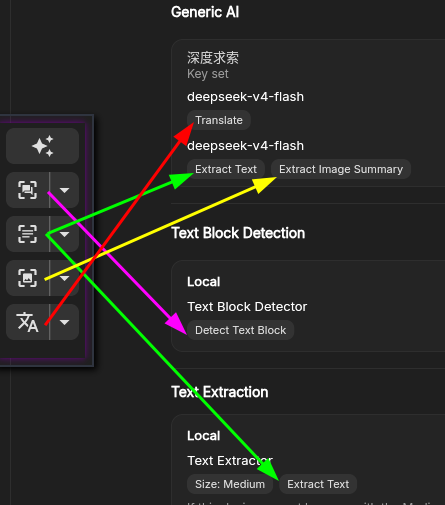
IA générique se connecte aux API de grands modèles de langage :
- Les modèles d’IA générique peuvent assurer l’action Traduire.
- Les modèles dotés de capacités visuelles peuvent aussi assurer Extraire le texte et Extraire le résumé d’image.
Détecter les blocs de texte nécessite des modèles spécialement pris en charge. Les options actuellement prises en charge sont :
- Détecteur local de blocs de texte : téléchargez le modèle pour trouver les zones de texte sur les pages de BD. Il fonctionne hors ligne et son utilisation est gratuite. Un modèle distinct est nécessaire pour extraire le texte. C’est l’option recommandée.
- PaddleOCR VL 1.6 : nécessite une API et peut aussi extraire le texte pendant la détection.
- GLM-OCR : nécessite une API et peut aussi extraire le texte pendant la détection.
Extraire le texte dispose aussi d’une option spécialement intégrée :
- Extracteur de texte local : téléchargez le modèle pour extraire le texte directement sur l’appareil. Il fonctionne hors ligne et son utilisation est gratuite.
Obtenir de l’aide
Section intitulée « Obtenir de l’aide »Si vous rencontrez des problèmes de configuration ou avez des suggestions, rejoignez la discussion de la communauté sur Discord.